
通知面板
当有人正在从 Viewer 连接到远程 Host(或 Agent)时,其屏幕上会显示通知面板。远程用户可以看到所连接 Viewer 的 IP 地址或主机名,并可通过单击 X 按钮终止整个会话或特定的连接模式。
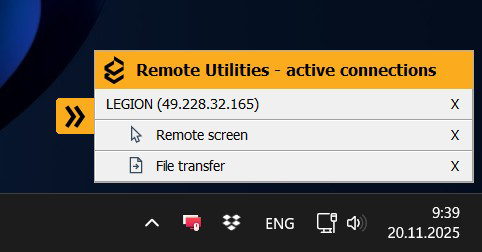
默认情况下,通知面板处于启用状态。您可以将其移动到屏幕上的其他位置,或单击尖角箭头将其最小化。
打开和关闭通知面板
如果您从使用免费许可证或 30 天免费试用的 Viewer 连接到 Host,通知面板将始终可见。
如果您从注册了付费许可证的 Viewer 进行连接,则可以禁用该面板。您仍然可以在 Host 设置中启用它:
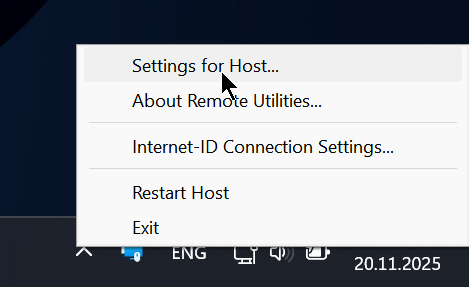
- 右键单击系统托盘中的 Host 图标,并选择 Host 设置:
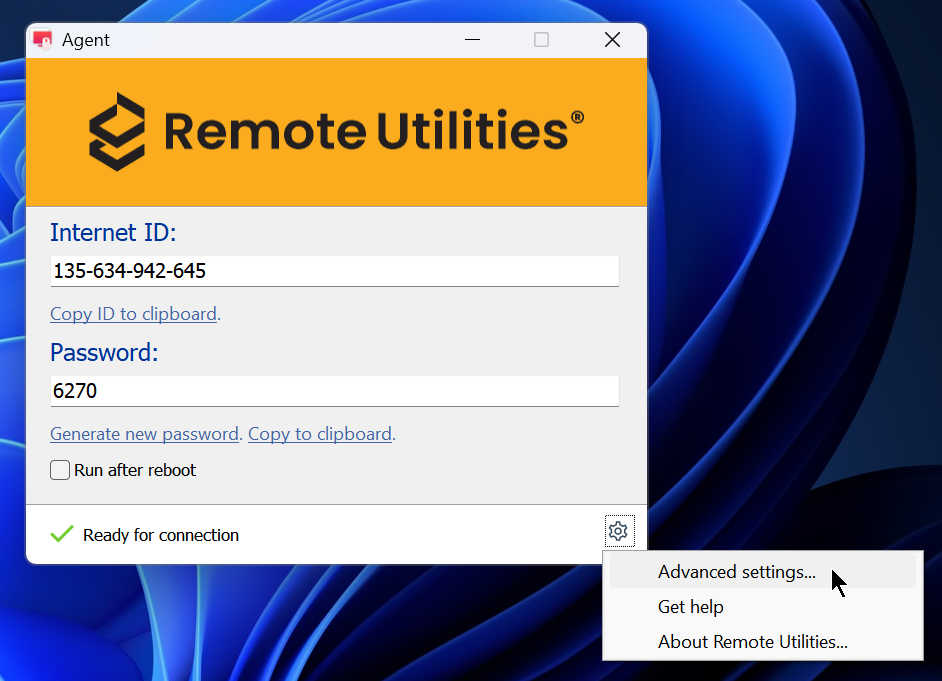
如果您使用的是 Agent,请单击 Agent 窗口右下角的齿轮图标,并选择 高级设置:
- 转到 界面 选项卡。选择 为付费许可证显示通知面板 选项以启用通知面板,或取消选中该复选框以禁用它:
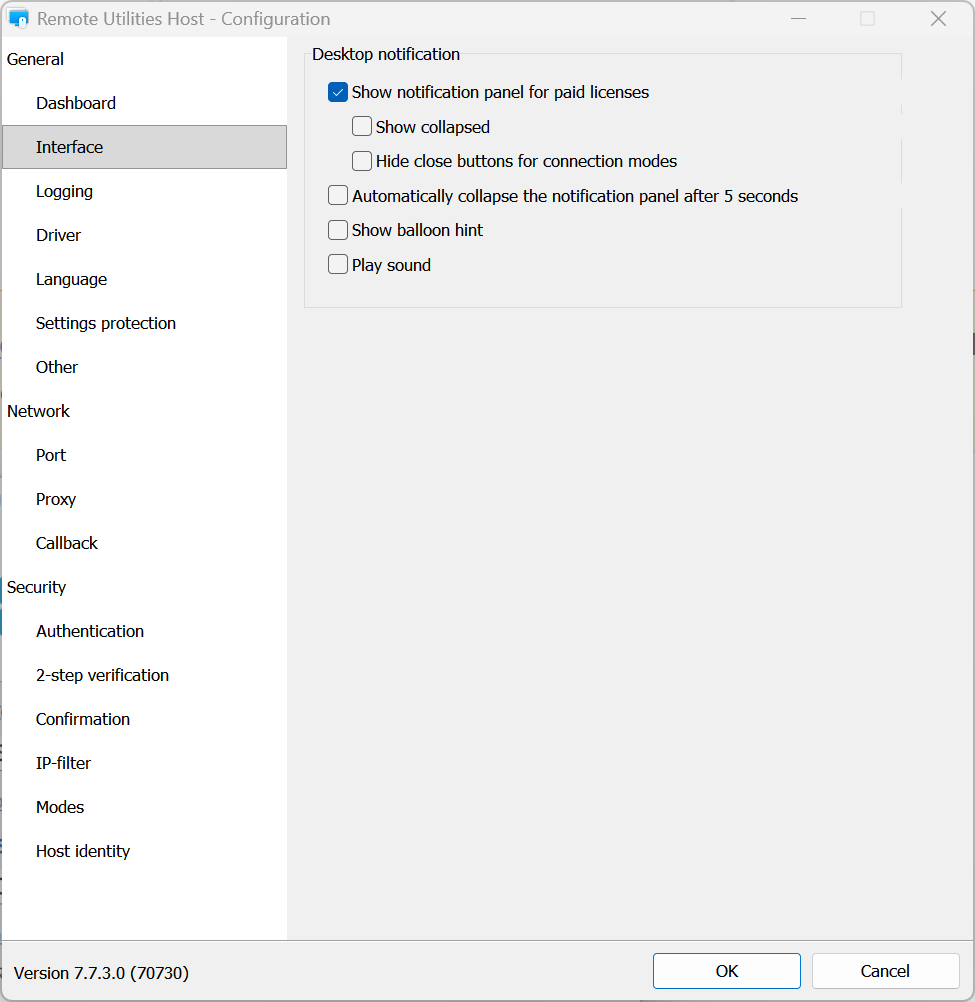
- 如有需要,可在同一部分中选择其他选项,以调整通知面板的行为方式。
- 单击 确定 以关闭设置窗口。
- 重要提示:右键单击系统托盘中的 Host 图标,并选择 重新启动 Host。