
Gerir Licenças utilizando o RU Server
Visão Geral
Utilize o RU Server como um armazenamento central para as suas chaves de licença e faça dele o "servidor de registo" para os membros da sua equipa.
As chaves de licença armazenadas no servidor não estarão disponíveis para eles diretamente. Isso permite que mantenha as suas chaves de licença seguras enquanto permite que os membros da sua equipa registem os seus Viewers de acordo com as permissões que definir.
Criar contas de utilizador
Deve criar contas de utilizador para os membros da sua equipa primeiro.
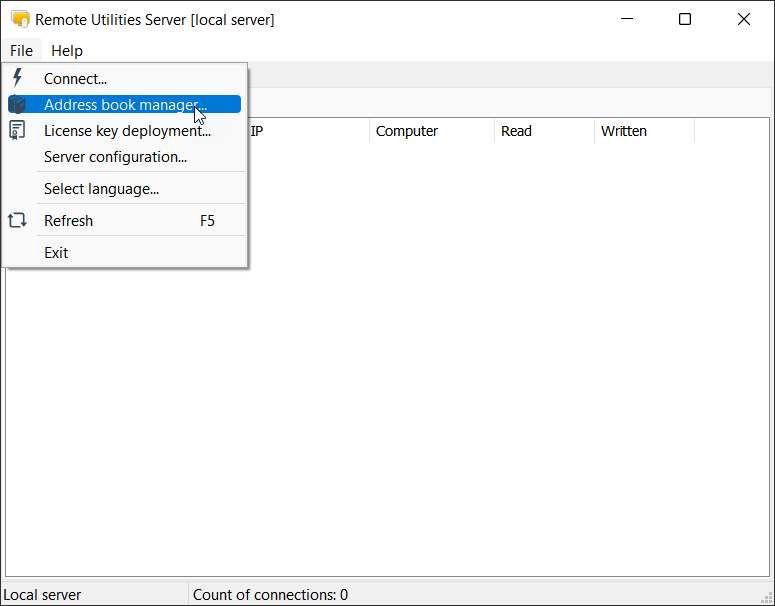
- Na Consola do Administrador vá para Ficheiro➝Gestor de Livro de Endereços.
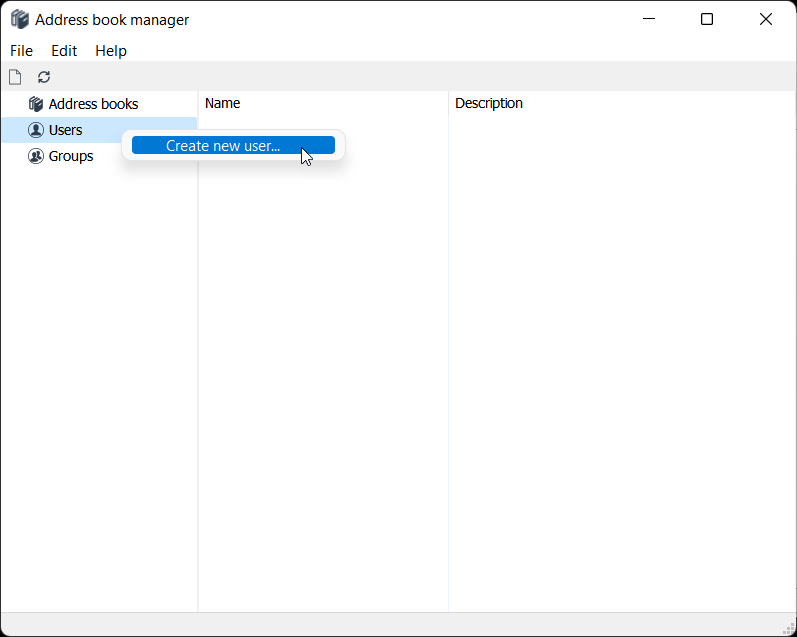
- No painel esquerdo, clique com o botão direito em Utilizadores e selecione Criar novo utilizador.
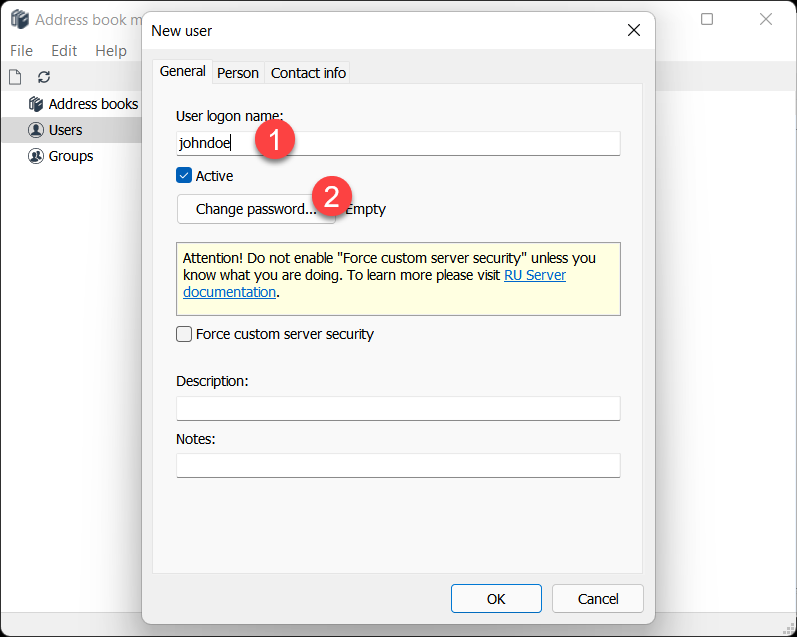
- Escreva o nome de utilizador e clique em Alterar palavra-passe.
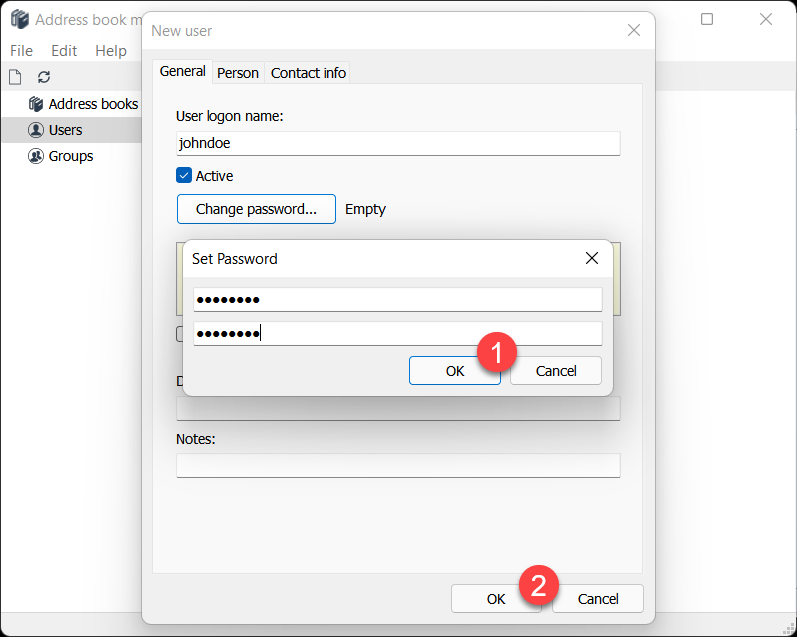
- Defina e confirme uma nova password. Clique em OK e feche a caixa de diálogo Novo utilizador.
- Lembre-se de aplicar as alterações que fez clicando no ícone de marca verde na barra de ferramentas.
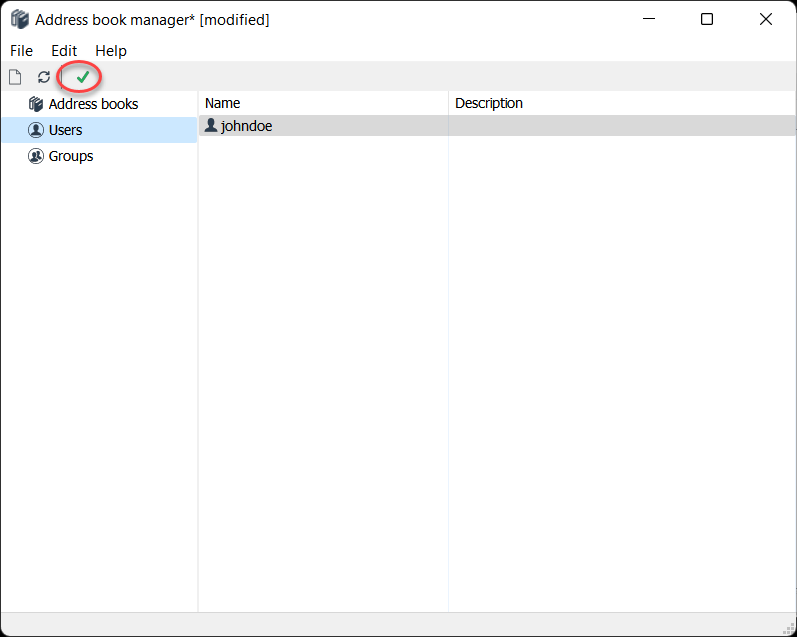
Pode criar quantos utilizadores precisar e criar grupos para uma gestão de utilizadores mais fácil. Pode aplicar permissões não apenas aos utilizadores, mas também aos grupos.
Adicionar e atribuir chaves de licença aos utilizadores
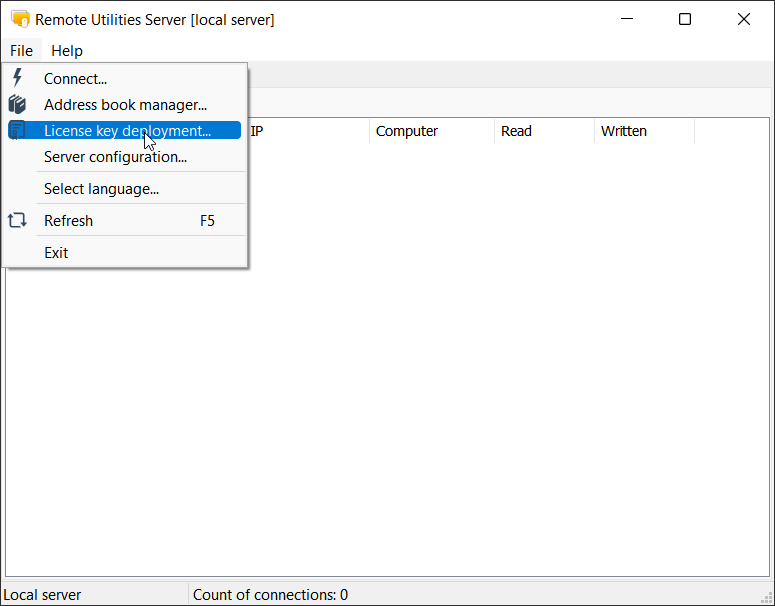
- Na Consola do Administrador vá para Ficheiro➝Implementação de chave de licença.
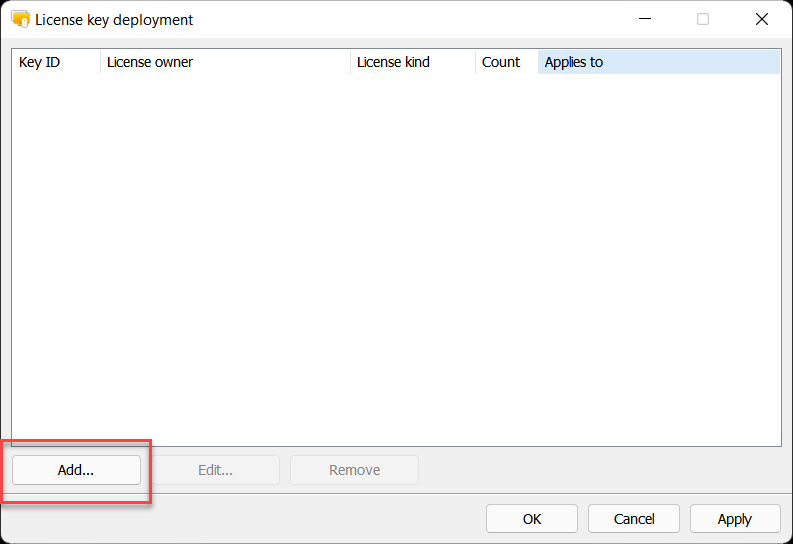
- Clique em Adicionar.
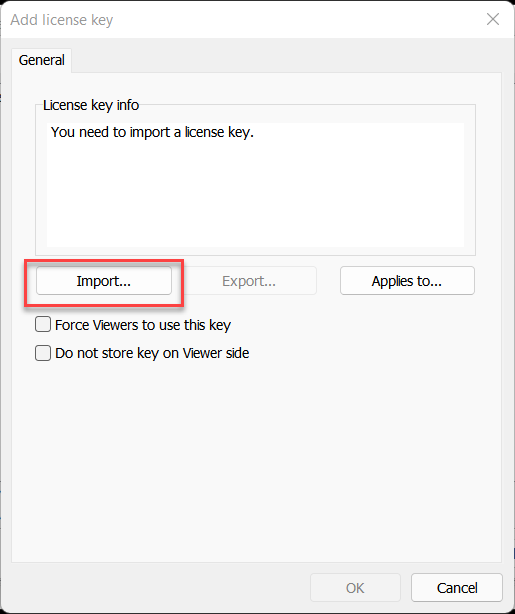
- Na caixa de diálogo Adicionar chave de licença clique em Importar.
- Um diálogo Open padrão do Windows aparecerá. Navegue até a pasta com o seu ficheiro de chave de licença (key.rlicense), selecione o ficheiro e clique em Open.
- Verifique as informações da sua chave de licença no diálogo Adicionar chave de licença e clique em Aplica a.
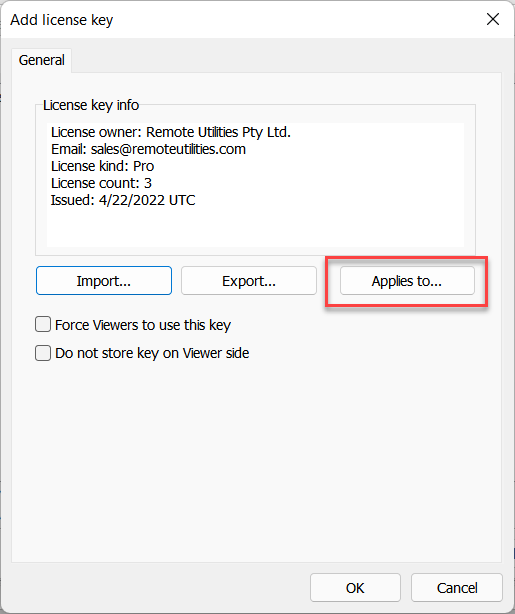
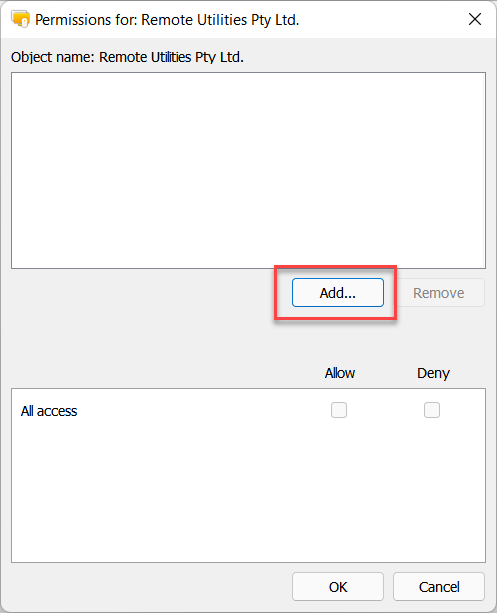
- Clique em Adicionar.
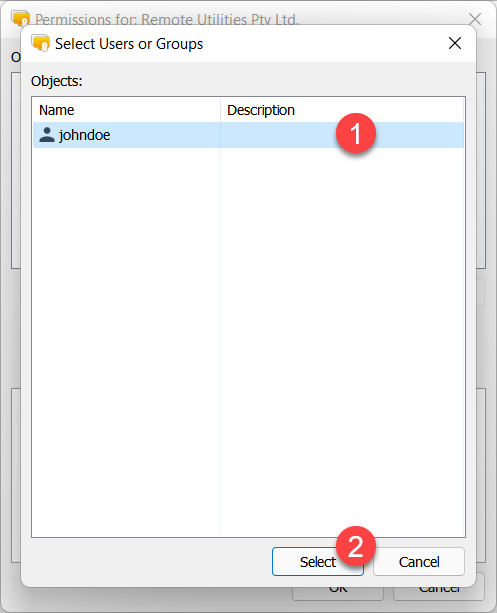
- No diálogo Selecionar Utilizadores ou Grupos, selecione o utilizador e clique em Selecionar.
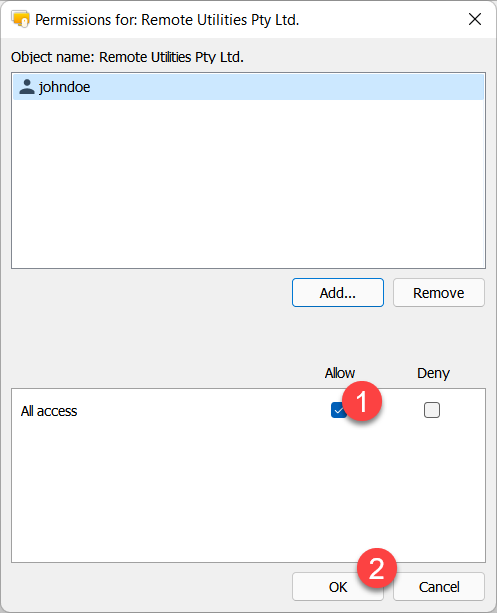
- Assegure-se de que a opção Permitir está selecionada e clique em OK.
- Pode opcionalmente ativar Forçar Viewers a usar esta chave e Não armazenar a chave no lado do Viewer. Estas opções estão explicadas abaixo.
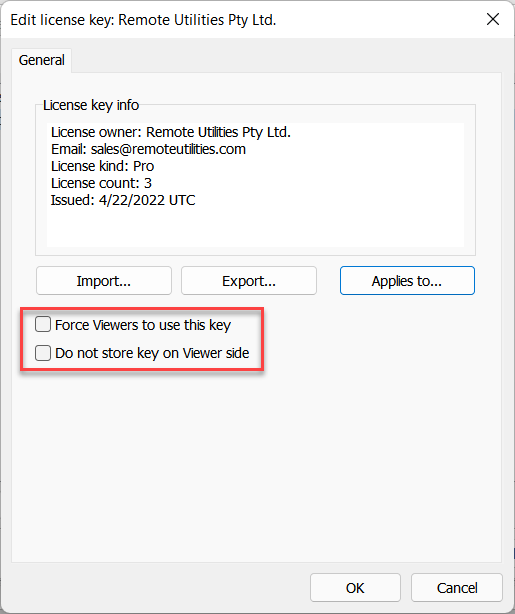
- Forçar Viewers a usar esta chave—quando o utilizador inicia sessão no servidor, o seu Viewer será forçado a usar apenas a chave fornecida e todas as outras chaves serão removidas do Viewer. Esta opção deve ser usada com cautela.
- Não armazenar a chave no lado do Viewer—se esta opção estiver ativada, a chave de licença será removida do Viewer quando o utilizador sair do servidor (o Viewer reverterá para o estado de modo de teste). Para registar o Viewer, o utilizador deve iniciar sessão novamente no servidor.
- Clique em OK e feche a janela de implementação da chave de licença.
Para simplicidade, apenas uma chave de licença e um utilizador foram mostrados neste tutorial. No entanto, pode adicionar várias chaves e atribuí-las a múltiplos utilizadores e grupos. Além disso, definir permissões para grupos em vez de para utilizadores individuais pode ser uma melhor estratégia.
Como funciona do lado do Viewer
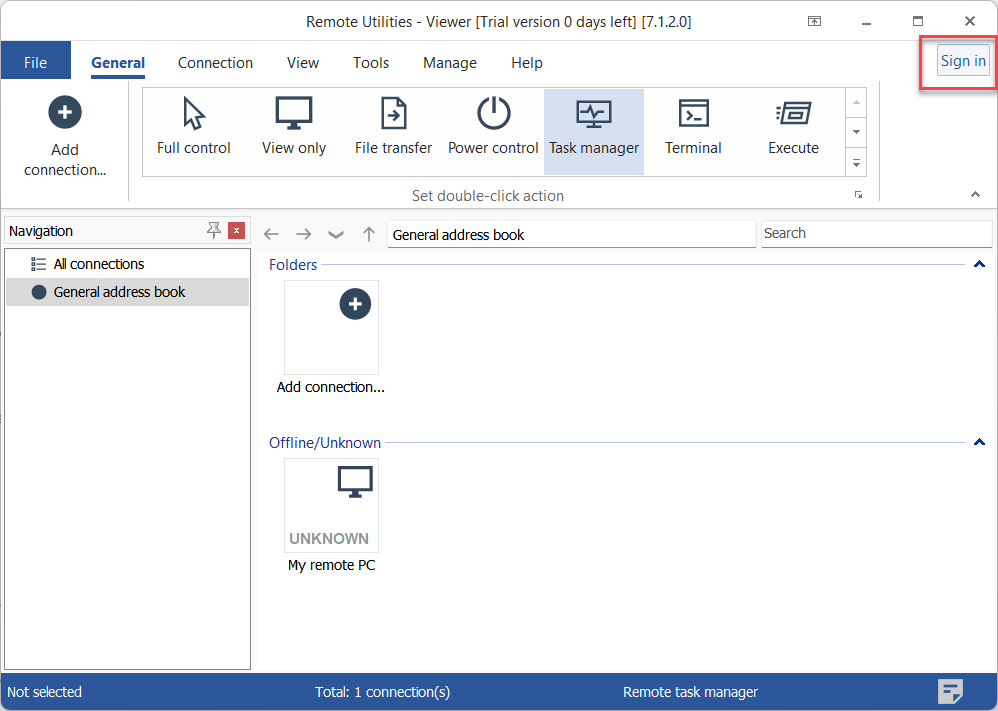
- No janela principal do Viewer, clique em Iniciar sessão.
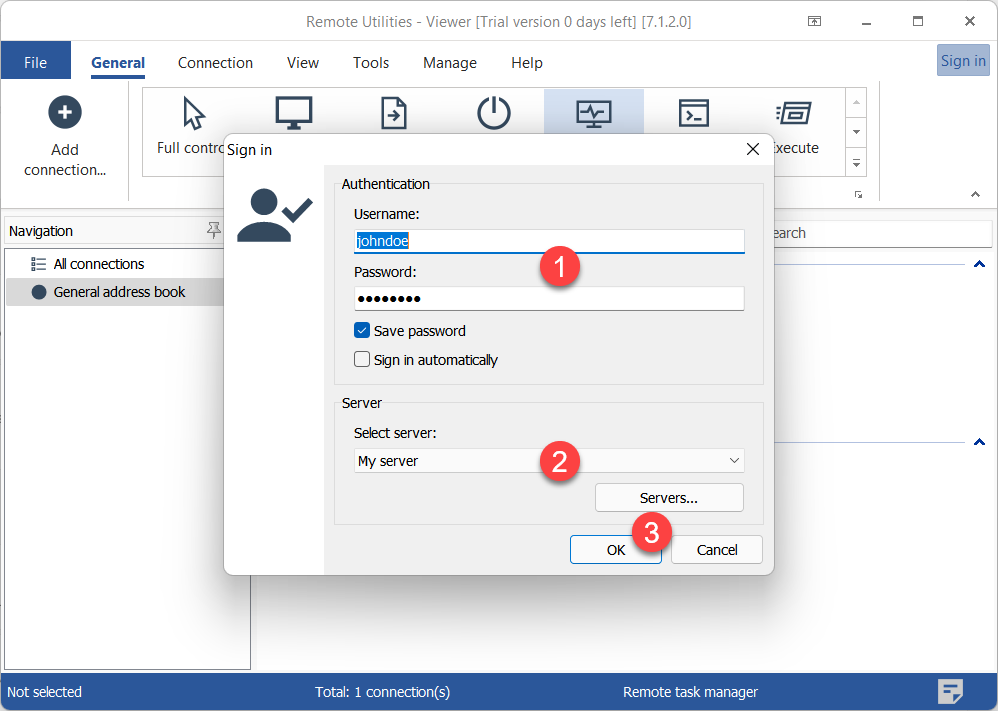
- Escreva as credenciais do utilizador, selecione o servidor na lista suspensa e clique em OK. Se nenhum servidor foi adicionado à lista ainda, faça isso clicando no botão Servidores.
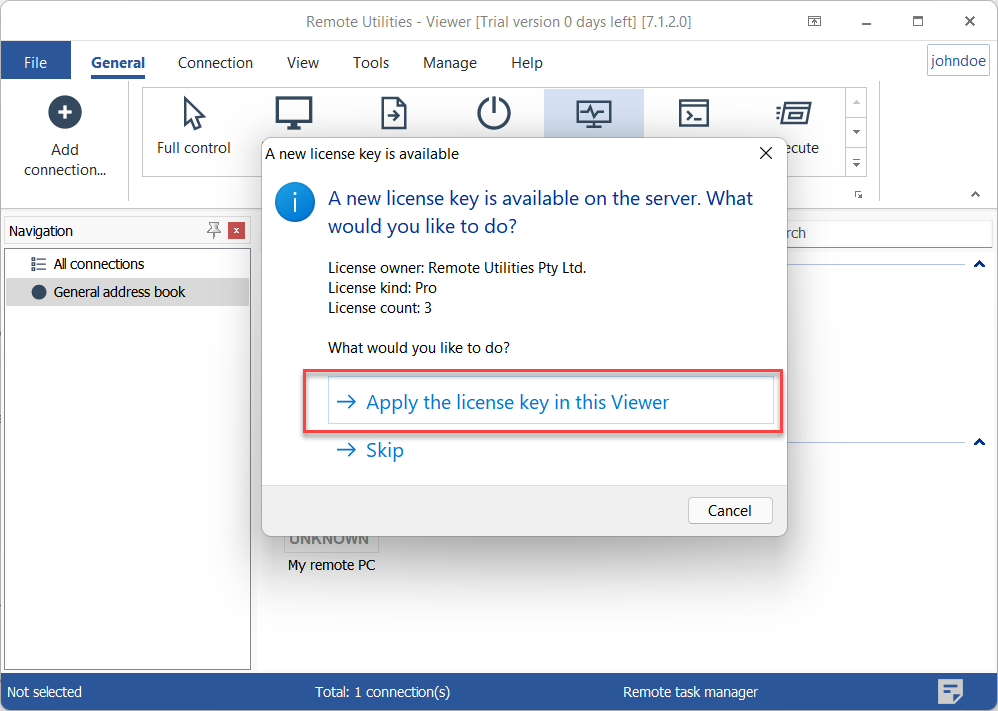
- Uma mensagem aparecerá notificando o utilizador sobre uma chave de licença disponível no servidor. Clique em Aplicar a chave de licença neste Viewer. Isso registará o Viewer com essa chave de licença.
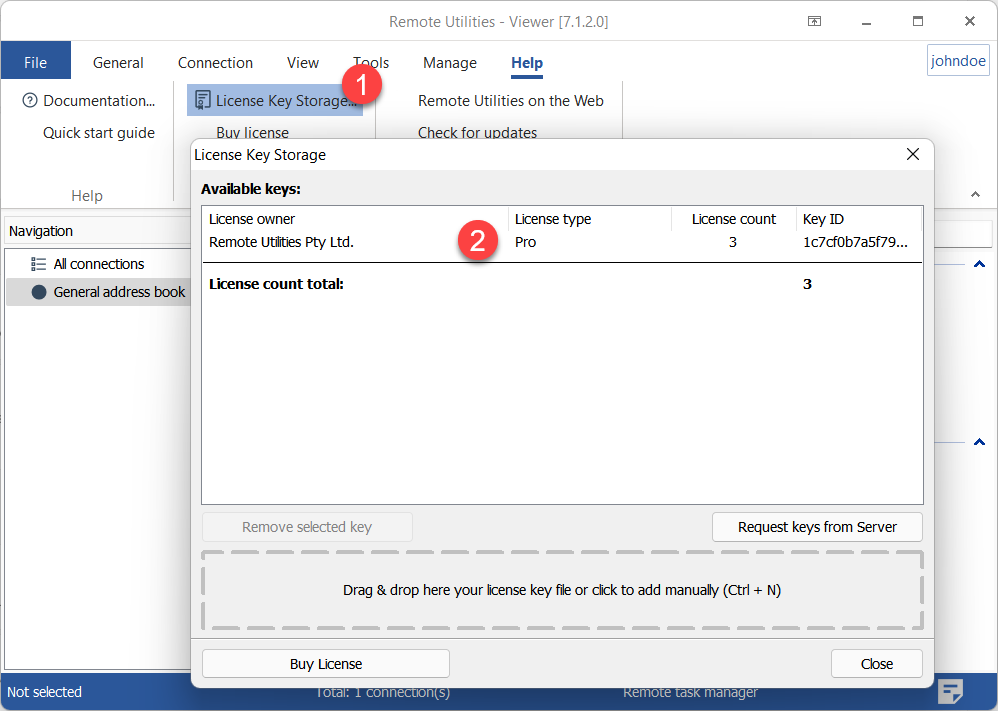
- Para verificar se o Viewer foi registado, vá em Ajuda→Armazenamento da chave de licença. A chave será apresentada na janela de Armazenamento da chave de licença.
Se o Viewer já foi registado com outra chave de licença, e o utilizador concorda em aplicar a chave do servidor—duas saídas são possíveis:
- Se a chave do Viewer for do mesmo tipo que a chave do servidor (por exemplo, ambas as chaves são a licença STARTER)—a chave do Viewer permanecerá no armazenamento e a chave do servidor será adicionada. Isso resultará em duas chaves no armazenamento.
- Se as chaves do Viewer e do servidor forem de tipos diferentes—a chave do servidor irá substituir a chave do Viewer existente.