
إدارة التراخيص باستخدام RU Server
نظرة عامة
استخدم RU Server كمخزن مركزي لمفاتيح الترخيص الخاصة بك واجعلها "خادم التسجيل" لأعضاء فريقك.
لن تكون مفاتيح الترخيص المخزنة على الخادم متاحة لهم مباشرة. وهذا يسمح لك بالحفاظ على مفاتيح الترخيص الخاصة بك آمنة بينما يسمحت لأعضاء فريقك بتسجيل Viewers وفقًا للأذونات التي تعيينها.
إنشاء حسابات المستخدمين
يجب عليك إنشاء حسابات مستخدمين لأعضاء فريقك أولاً.
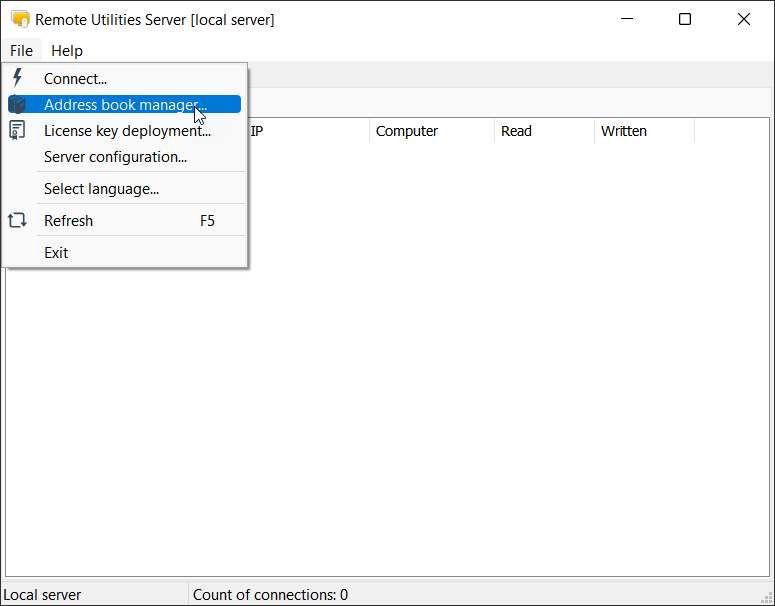
- في وحدة تحكم المسؤول انتقل إلى ملف➝مدير دفتر العناوين.
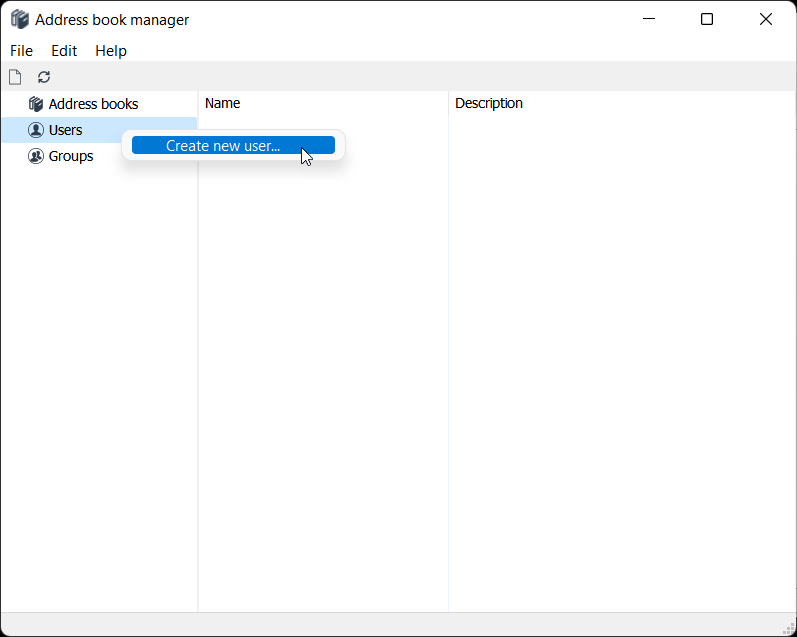
- في الجزء الأيسر، انقر بزر الماوس الأيمن على المستخدمون واختر إنشاء مستخدم جديد.
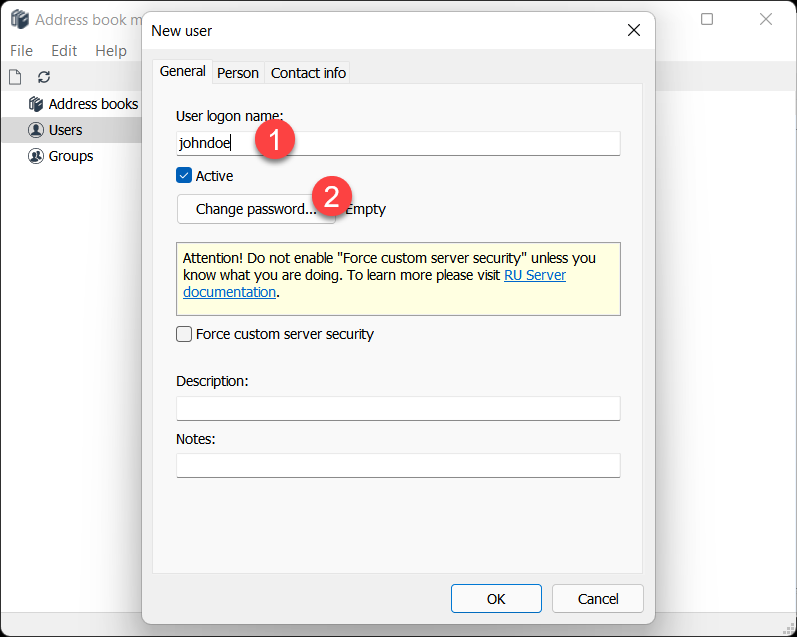
- أدخل اسم المستخدم وانقر على تغيير كلمة المرور.
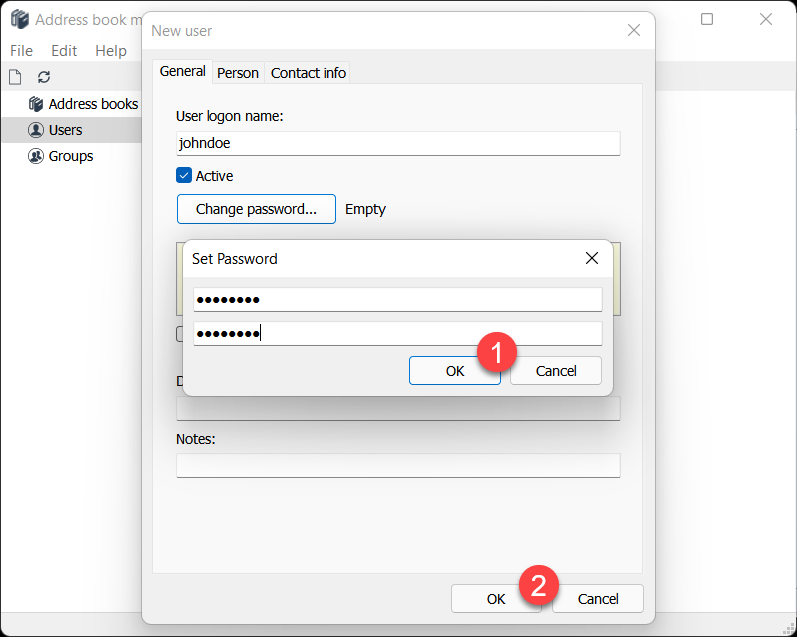
- قم بتعيين وتأكيد كلمة مرور جديدة. انقر على موافق وأغلق مربع الحوار مستخدم جديد.
- تذكر تطبيق التغييرات التي أجريتها من خلال النقر على أيقونة العلامة الخضراء على شريط الأدوات.
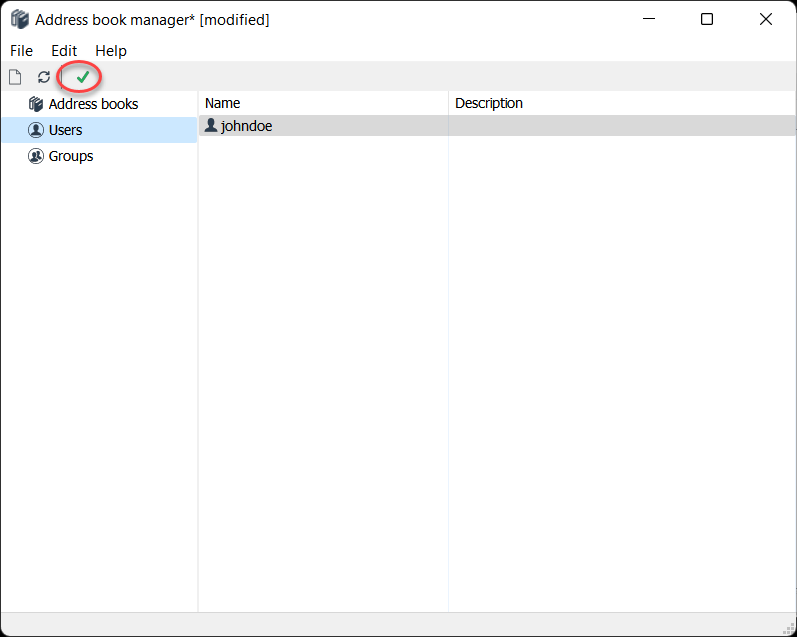
يمكنك إنشاء العديد من المستخدمين كما تحتاج وإنشاء مجموعات لتسهيل إدارة المستخدمين. يمكنك تطبيق الأذونات ليس فقط على المستخدمين، بل أيضًا على المجموعات.
إضافة وتعيين مفاتيح الترخيص للمستخدمين
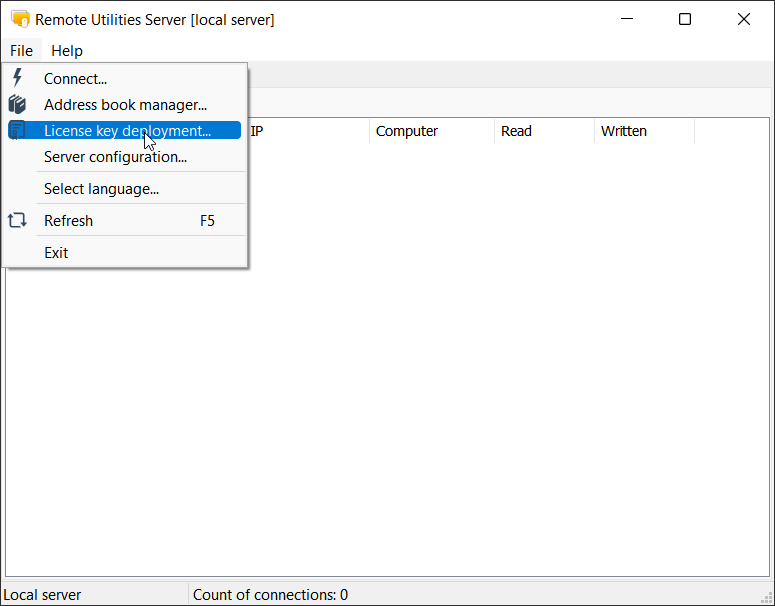
- في وحدة تحكم المسؤول انتقل إلى ملف➝نشر مفتاح الترخيص.
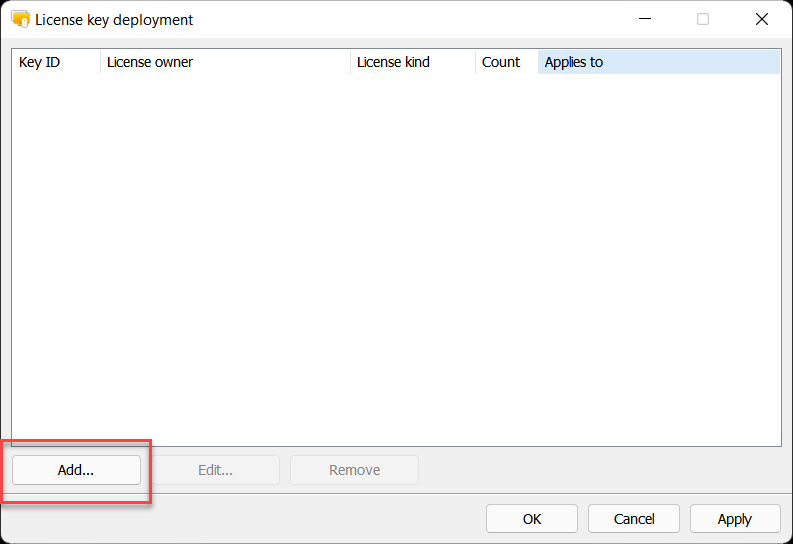
- انقر على إضافة.
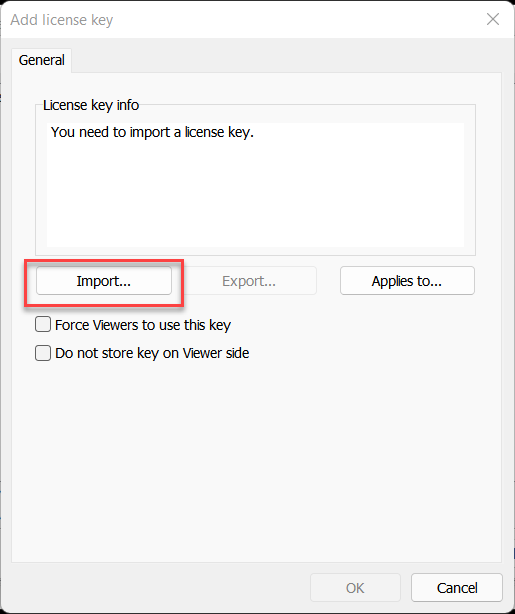
- في مربع الحوار إضافة مفتاح الترخيص انقر على استيراد.
- ستظهر نافذة فتح القياسية في Windows. انتقل إلى المجلد الذي يحتوي على ملف مفتاح الترخيص الخاص بك (key.rlicense)، حدد الملف وانقر على فتح.
- تحقق من معلومات مفتاح الترخيص الخاص بك في نافذة إضافة مفتاح الترخيص وانقر على يطبق على.
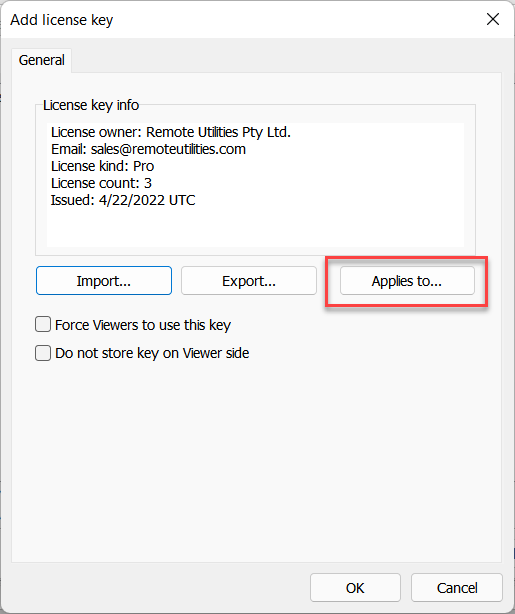
- انقر على إضافة.
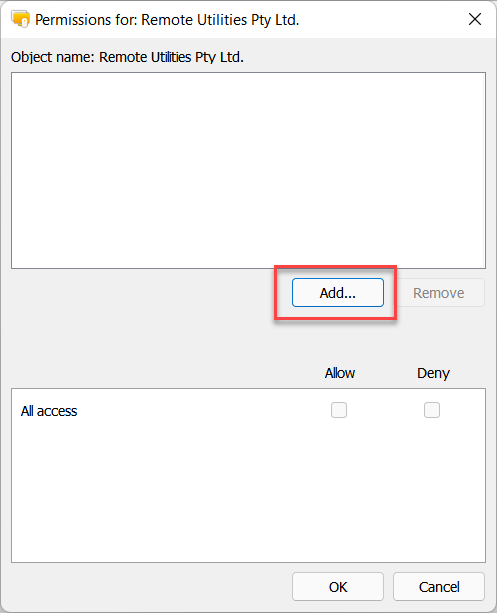
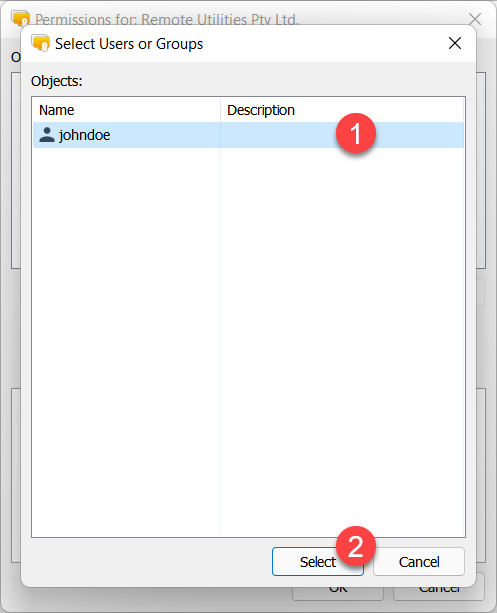
- في نافذة تحديد المستخدمين أو المجموعات حدد المستخدم وانقر على تحديد.
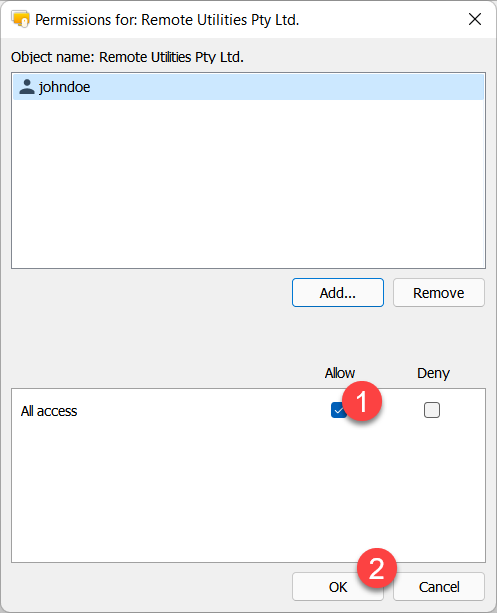
- تأكد من تحديد خيار السماح وانقر على موافق.
- يمكنك اختيارياً تشغيل إجبار Viewers على استخدام هذا المفتاح وعدم تخزين المفتاح على جانب Viewer. يتم شرح هذه الخيارات أدناه.
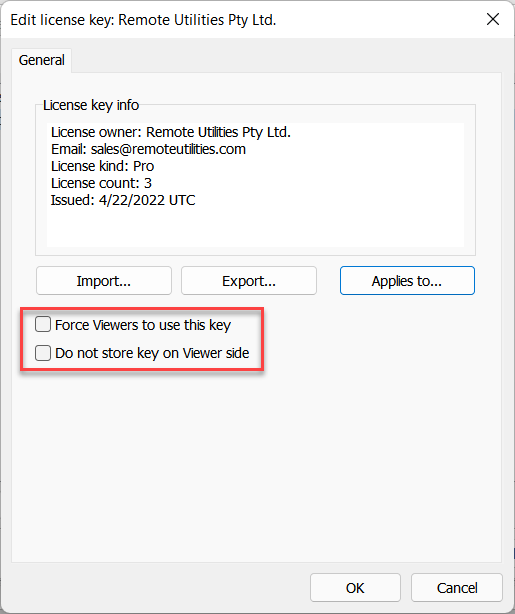
- إجبار Viewers على استخدام هذا المفتاح—عند تسجيل دخول المستخدم على الخادم، سيُجبر Viewer الخاص بهم على استخدام المفتاح المقدم فقط وسيتم حذف جميع المفاتيح الأخرى من Viewer. يجب استخدام هذا الخيار بحذر.
- عدم تخزين المفتاح على جانب Viewer—إذا تم تشغيل هذا الخيار، سيتم إزالة مفتاح الترخيص من Viewer عند تسجيل خروج المستخدم من الخادم (سيرجع Viewer إلى حالة وضع التجربة). لتسجيل Viewer، يجب على المستخدم تسجيل الدخول مرة أخرى على الخادم.
- انقر على موافق وأغلق نافذة نشر مفتاح الترخيص.
للتبسيط، تم عرض مفتاح ترخيص واحد ومستخدم واحد فقط في هذا الدليل. ومع ذلك، يمكنك إضافة مفاتيح متعددة وتعيينها لعدة مستخدمين ومجموعات. أيضًا، قد يكون تعيين الأذونات للمجموعات بدلاً من المستخدمين الأفراد استراتيجية أفضل.
كيف يعمل على جانب Viewer
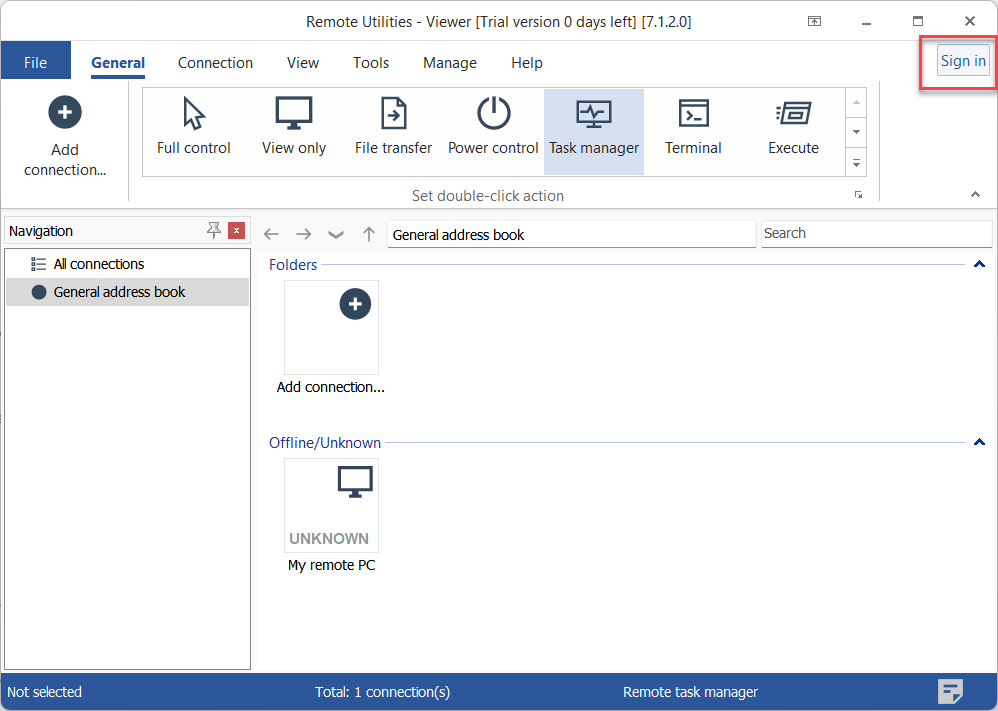
- في نافذة Viewer الرئيسية انقر على تسجيل الدخول إلى الخادم.
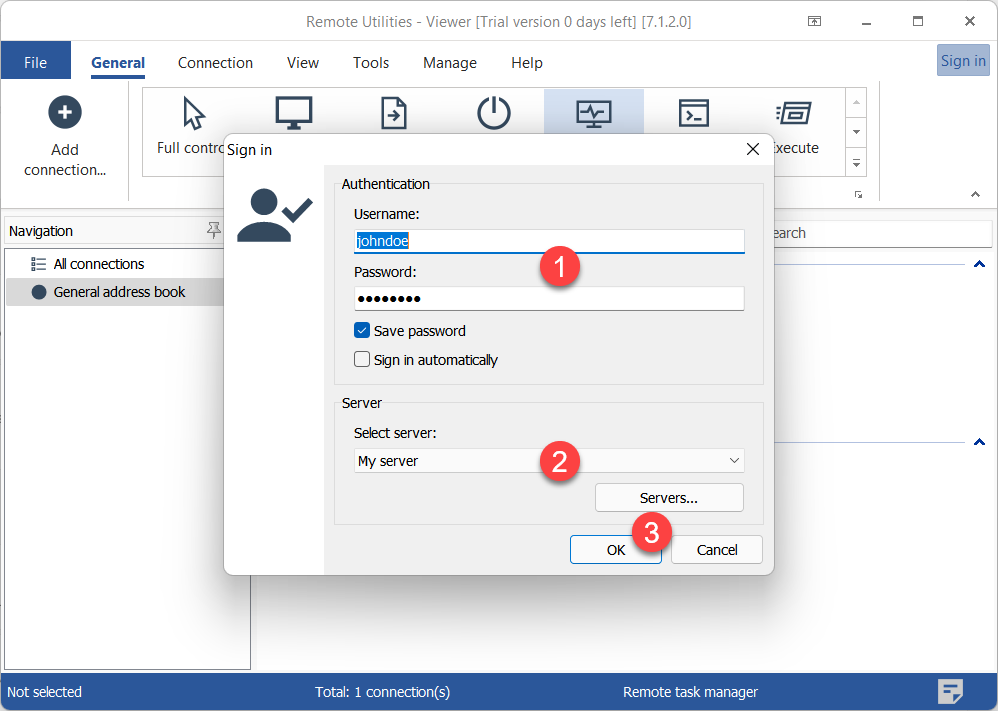
- أدخل بيانات اعتماد المستخدم، اختر الخادم من القائمة المنسدلة وانقر على موافق. إذا لم يتم إضافة أي خادم إلى القائمة بعد، قم بذلك بالنقر على زر الخوادم.
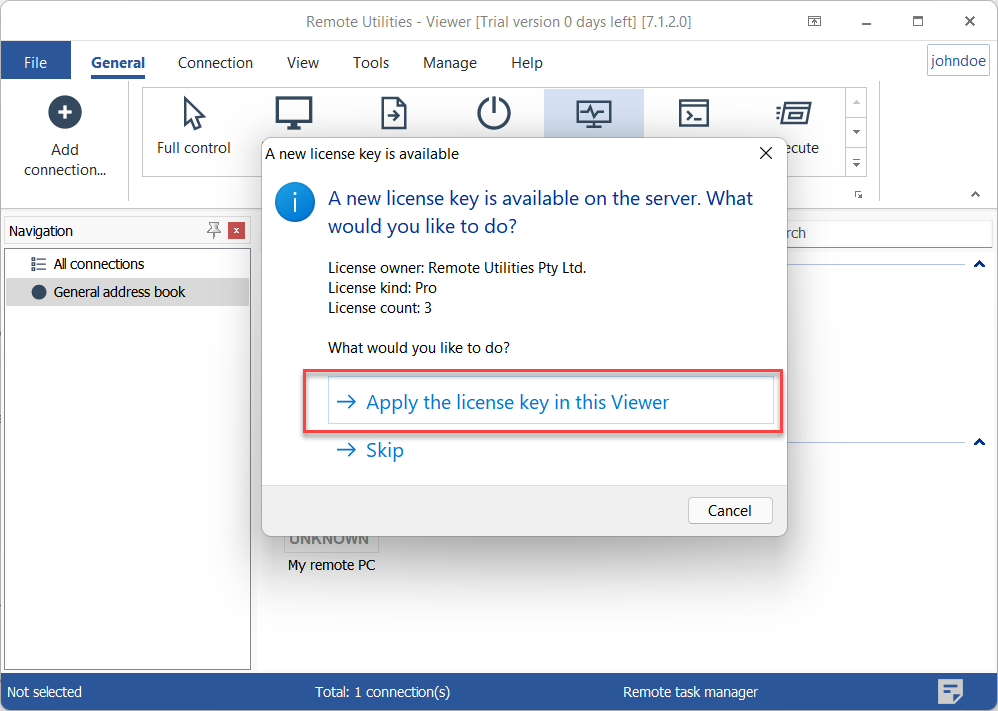
- ستظهر رسالة تُعلم المستخدم بوجود مفتاح ترخيص متاح على الخادم. انقر على قم بتطبيق مفتاح الترخيص في Viewer هذا. سيؤدي ذلك إلى تسجيل Viewer باستخدام مفتاح الترخيص هذا.
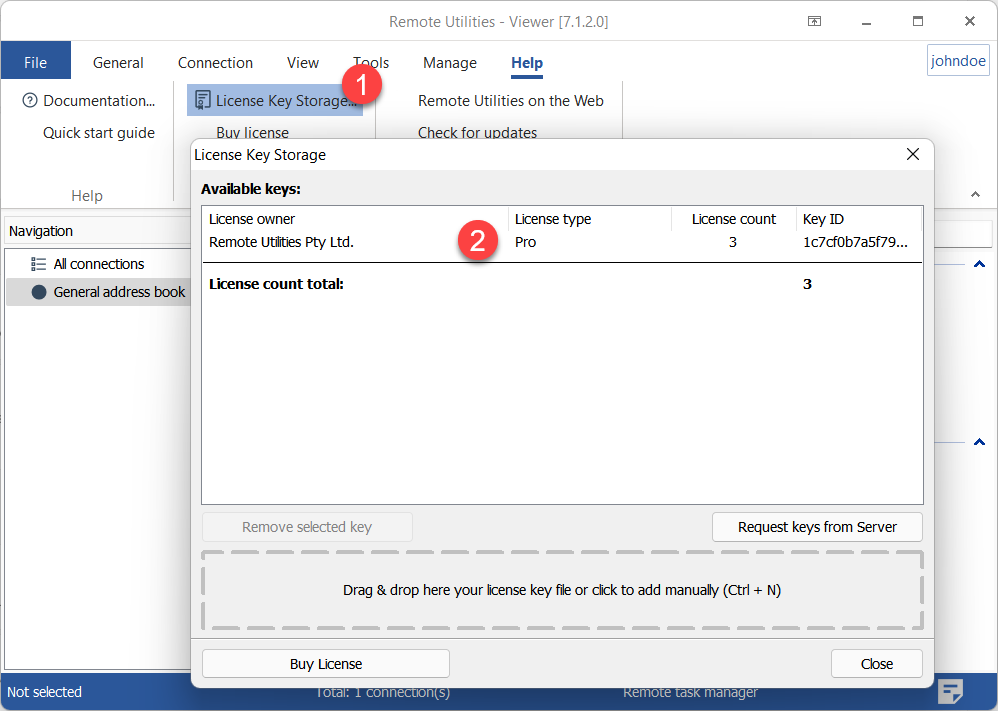
- للتحقق مما إذا كان Viewer قد تم تسجيله، انتقل إلى مساعدة→تخزين مفاتيح الترخيص. سيتم عرض المفتاح في نافذة تخزين مفاتيح الترخيص.
إذا كان قد تم تسجيل Viewer مسبقًا بمفتاح ترخيص آخر، ووافق المستخدم على تطبيق مفتاح الخادم—فإن نتيجتين ممكنتين:
- إذا كان مفتاح Viewer من نفس نوع المفتاح الخادم (على سبيل المثال، كلا المفتاحين من STARTER)—سيبقى مفتاح Viewer في الذاكرة وسيتم إضافة مفتاح الخادم. سيؤدي ذلك إلى وجود مفتاحين في الذاكرة.
- إذا كانت مفاتيح Viewer والخادم من أنواع مختلفة—سيقوم مفتاح الخادم بإحلال مفتاح Viewer الحالي.