
RU Server를 사용하여 라이선스 관리
개요
RU Server를 라이선스 키의 중앙 저장소로 사용하고 팀원을 위한 "등록 서버"로 만드십시오.
서버에 저장된 라이선스 키는 직접적으로 사용할 수 없습니다. 이렇게 하면 라이선스 키를 안전하게 유지하면서 팀원이 설정한 권한에 따라 Viewer를 등록할 수 있게 됩니다.
사용자 계정 생성
먼저 팀원을 위한 사용자 계정을 생성해야 합니다.
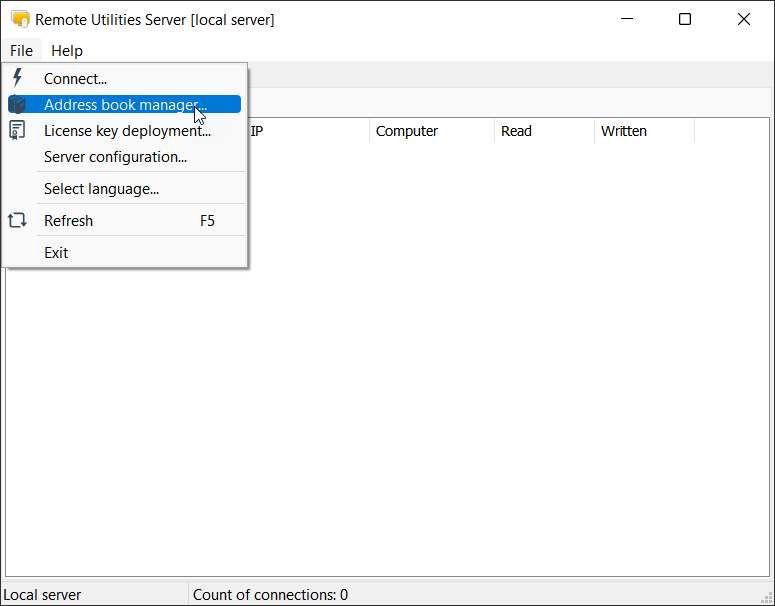
- 관리자 콘솔에서 파일➝주소록 관리자로 이동합니다.
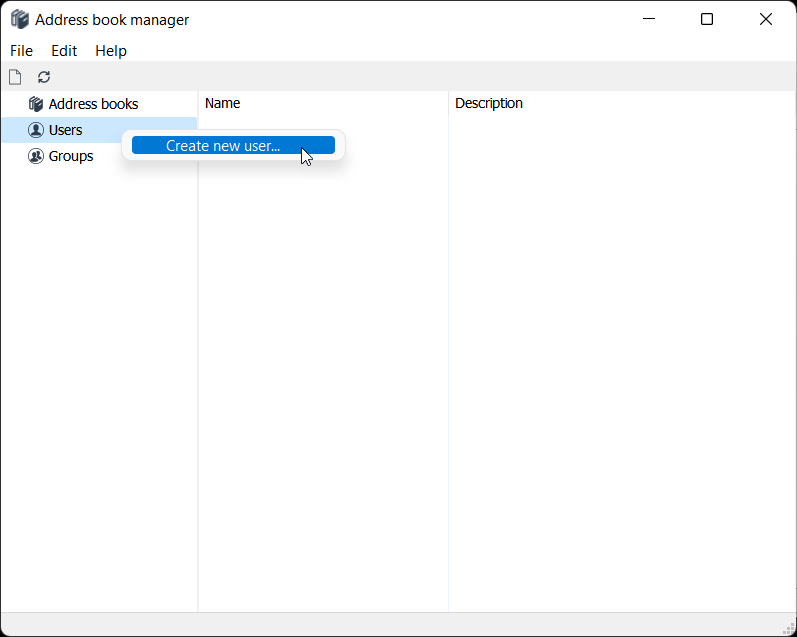
- 왼쪽 창에서 사용자를 오른쪽 클릭하고 새로운 사용자 만들기를 선택합니다.
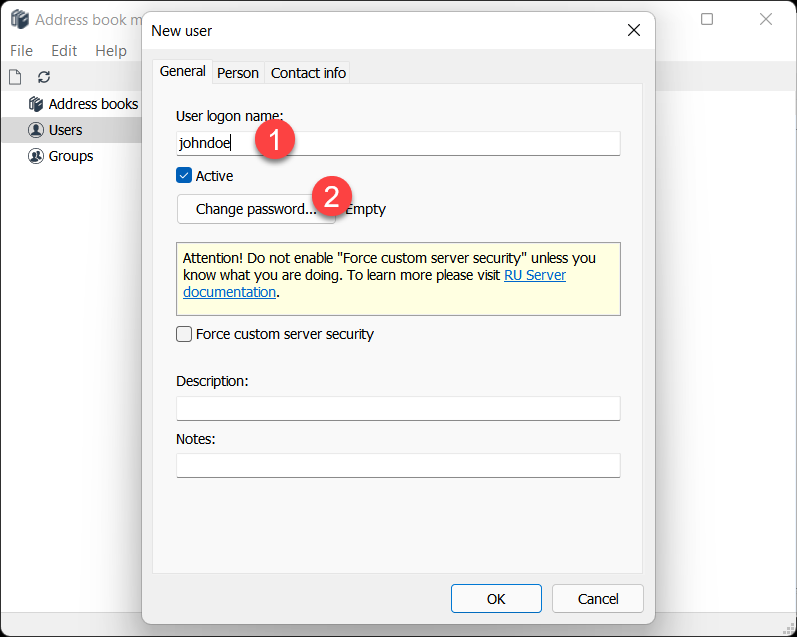
- 사용자 로그인을 입력하고 암호 변경을 클릭합니다.
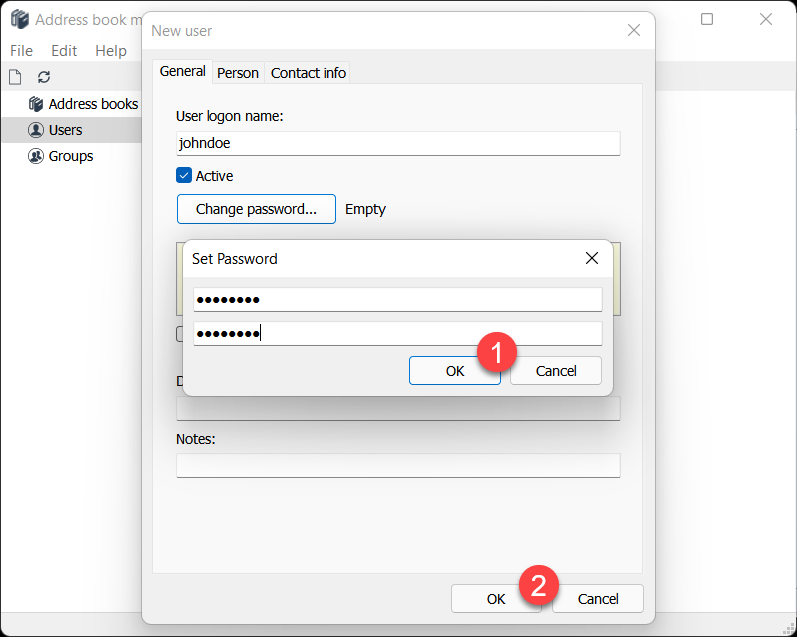
- 새 암호를 설정하고 확인합니다. 확인을 클릭하고 새 사용자 대화 상자를 닫습니다.
- 도구 모음에서 초록색 체크 아이콘을 클릭하여 변경 사항을 적용하는 것을 잊지 마십시오.
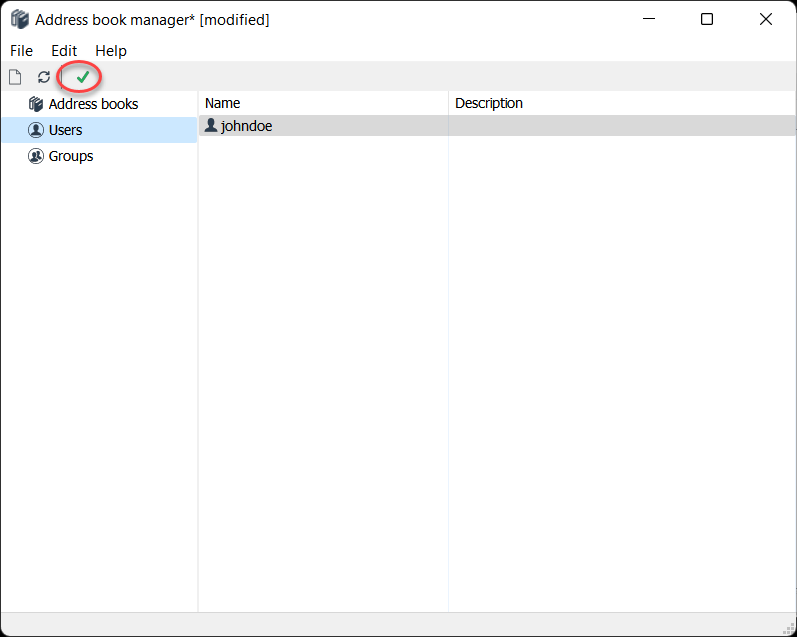
필요한 만큼 많은 사용자를 생성하고 더 쉬운 사용자 관리를 위한 그룹을 생성할 수 있습니다. 사용자뿐만 아니라 그룹에도 권한을 적용할 수 있습니다.
사용자에게 라이선스 키 추가 및 할당
- 관리자 콘솔에서 파일➝라이선스 키 배포로 이동합니다.
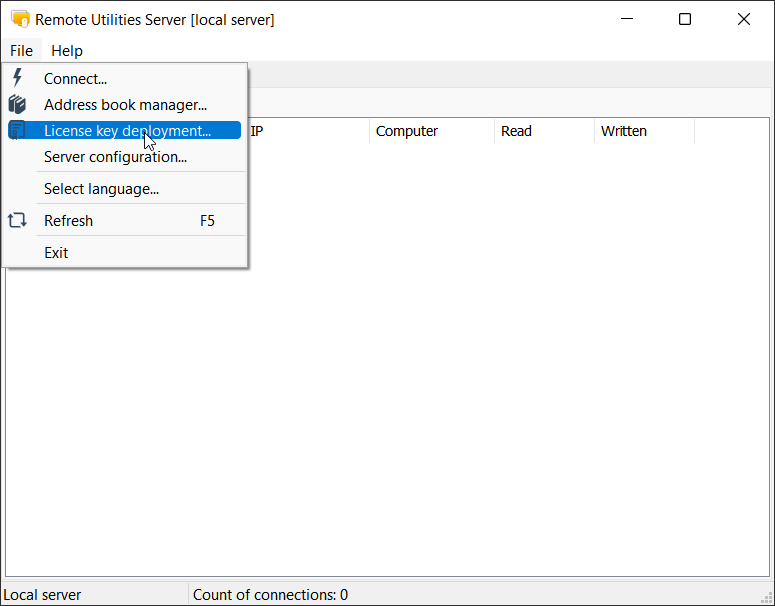
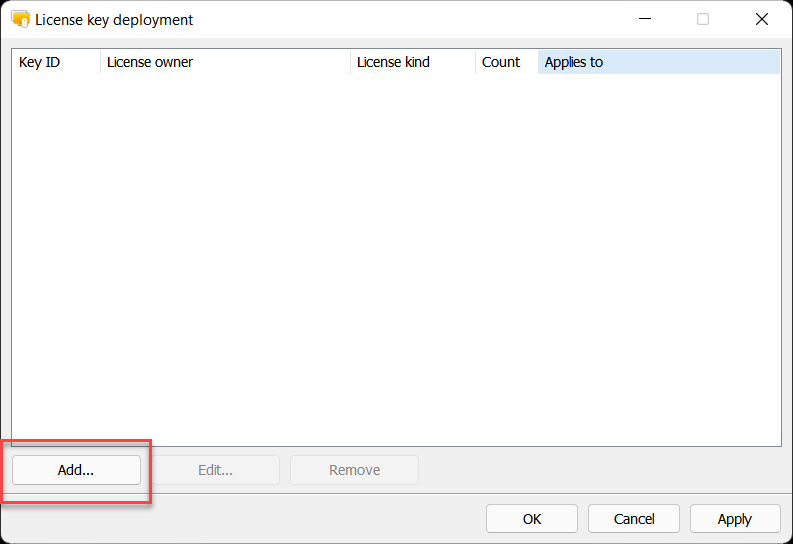
- 추가를 클릭합니다.
- 라이선스 키 추가 대화 상자에서 가져오기를 클릭합니다.
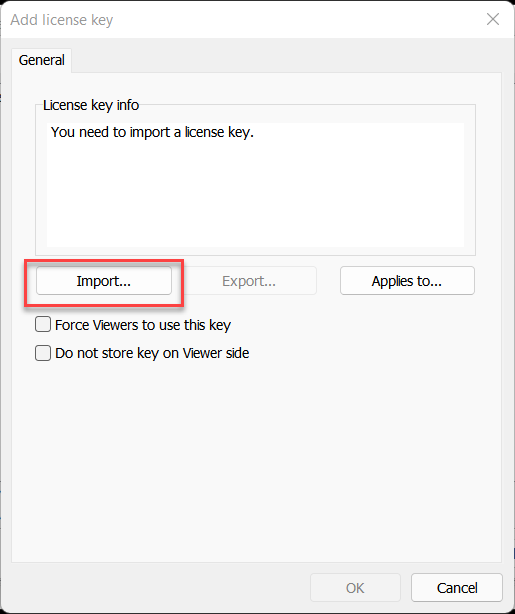
- 표준 Windows 열기 대화 상자가 나타납니다. 라이선스 키 파일(key.rlicense)이 있는 폴더로 이동하여 파일을 선택하고 열기를 클릭합니다.
- 라이선스 키 추가 대화 상자에서 라이선스 키 정보를 확인하고 적용 대상을 클릭합니다.
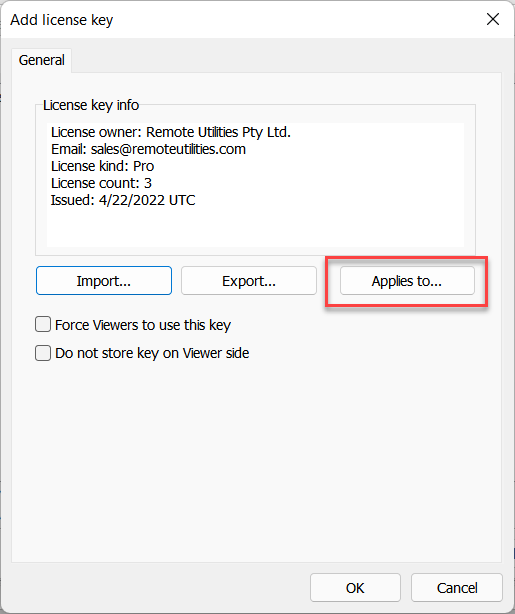
- 추가를 클릭합니다.
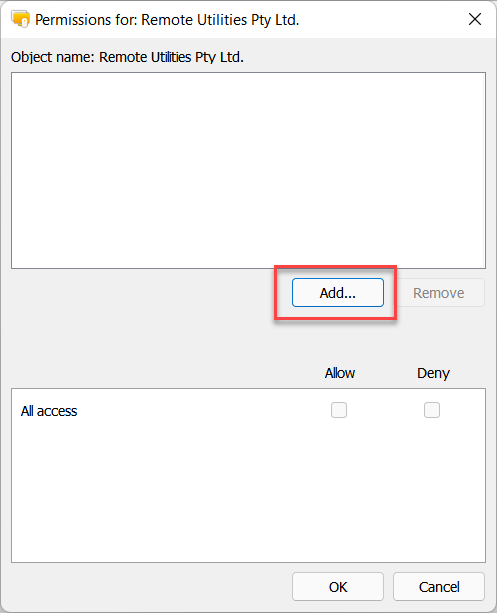
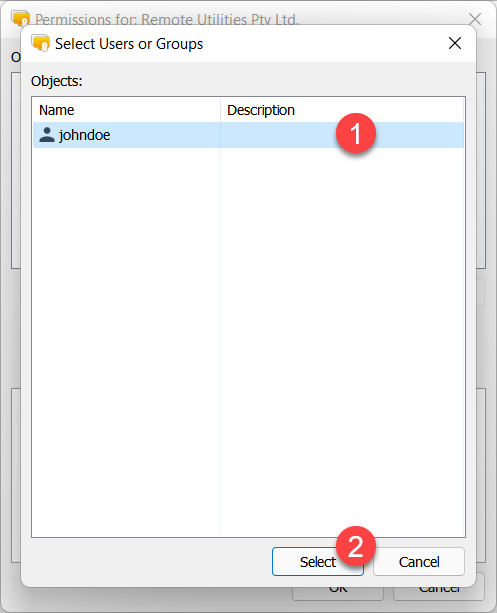
- 사용자 또는 그룹 선택 대화 상자에서 사용자를 선택하고 선택을 클릭합니다.
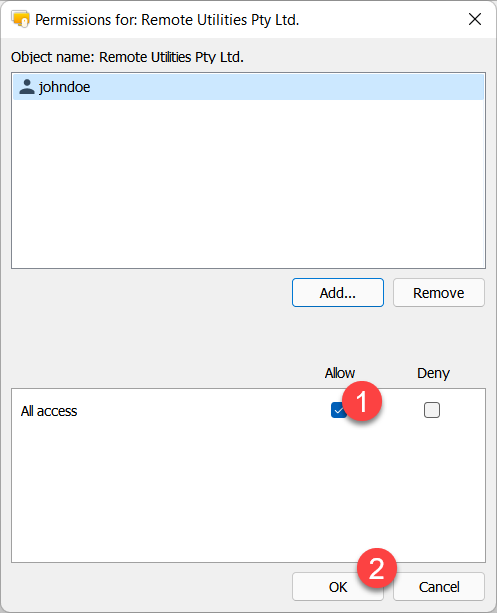
- 허용 옵션이 선택되었는지 확인하고 확인을 클릭합니다.
- Viewer가 이 키를 사용하도록 강제 및 Viewer 쪽에 키를 저장하지 않음을 선택적으로 켤 수 있습니다. 이 옵션들은 아래에 설명되어 있습니다.
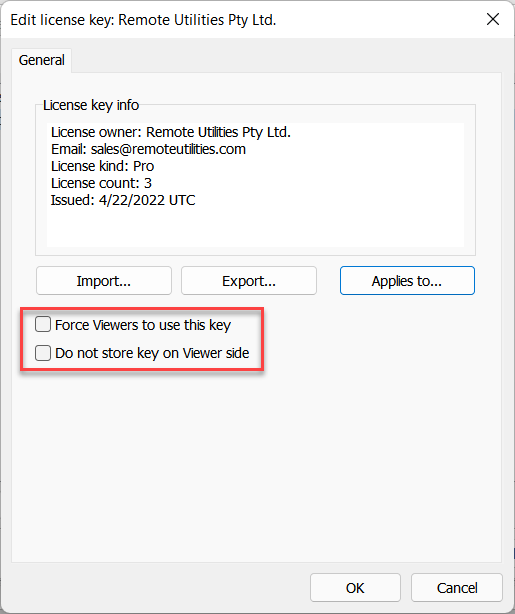
- Viewer가 이 키를 사용하도록 강제—사용자가 서버에 로그인하면 해당 Viewer는 제공된 키만 사용하도록 강제되며, 다른 모든 키는 Viewer에서 삭제됩니다. 이 옵션은 주의하여 사용해야 합니다.
- Viewer 쪽에 키를 저장하지 않음—이 옵션이 켜져 있으면 사용자가 서버에서 로그아웃 할 때 라이선스 키가 Viewer에서 제거됩니다(Viewer는 체험판 모드 상태로 되돌아갑니다). Viewer를 등록하기 위해 사용자는 서버에 다시 로그인해야 합니다.
- 확인을 클릭하고 라이선스 키 배포 창을 닫습니다.
단순화를 위해 이 튜토리얼에서는 하나의 라이선스 키와 하나의 사용자만 표시되었습니다. 그러나 여러 개의 키를 추가하고 여러 사용자 및 그룹에 할당할 수 있습니다. 또한 개별 사용자가 아닌 그룹에 대한 권한 설정이 더 나은 전략일 수 있습니다.
Viewer 측에서의 작동 방식
- Viewer 주요 창에서 로그인을 클릭합니다.
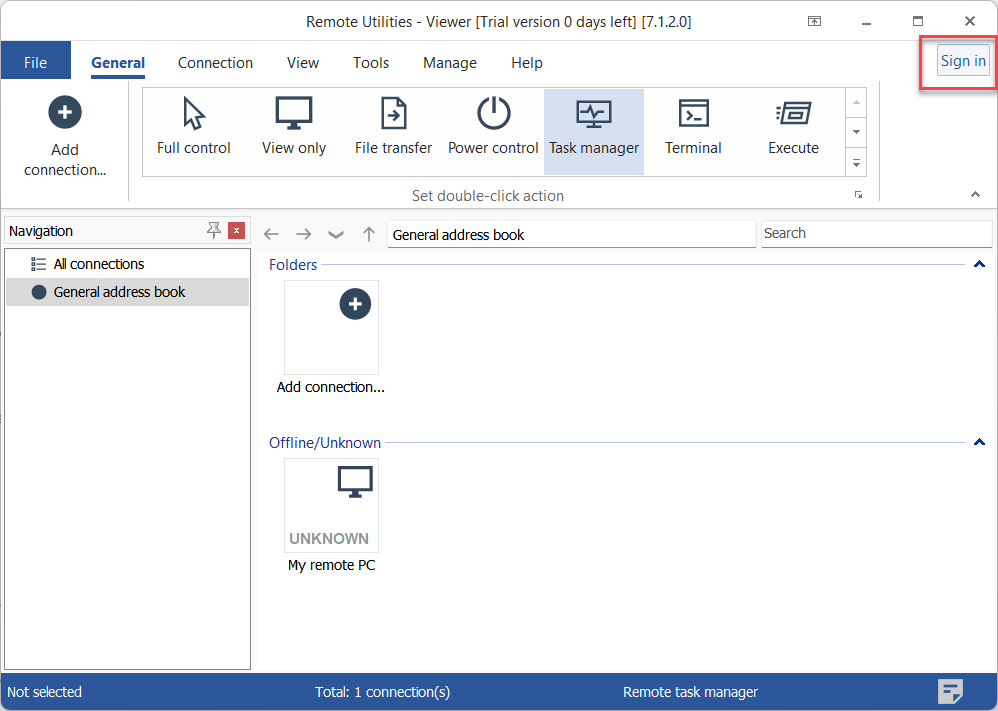
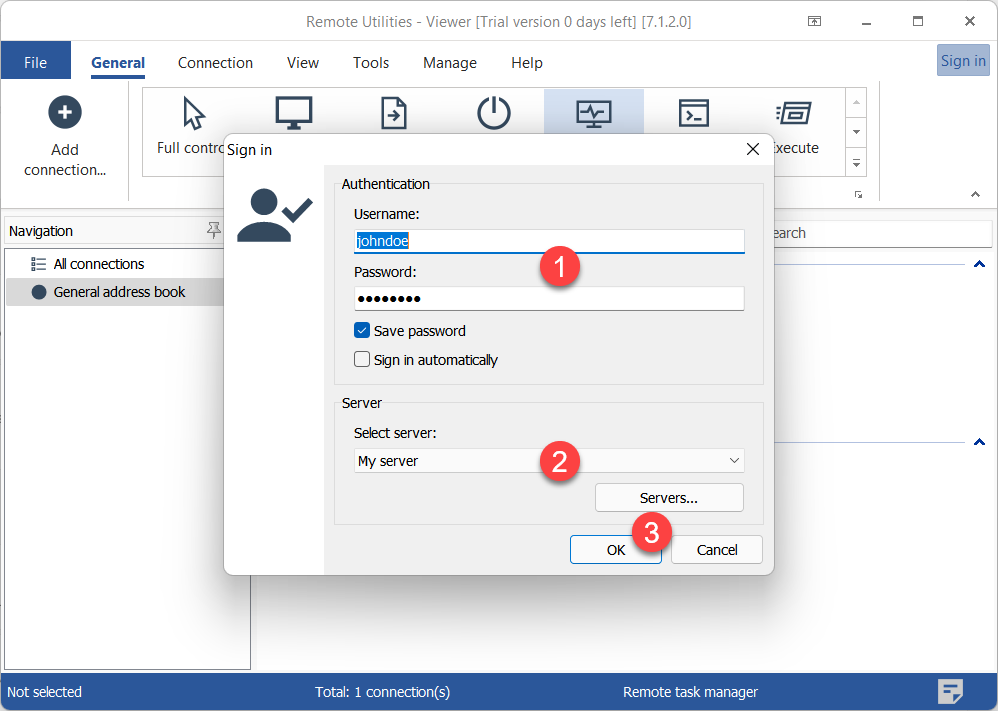
- 사용자 자격 증명을 입력하고 드롭다운 목록에서 서버를 선택한 후 확인을 클릭합니다. 목록에 서버가 아직 추가되지 않은 경우 서버 버튼을 클릭하여 추가합니다.
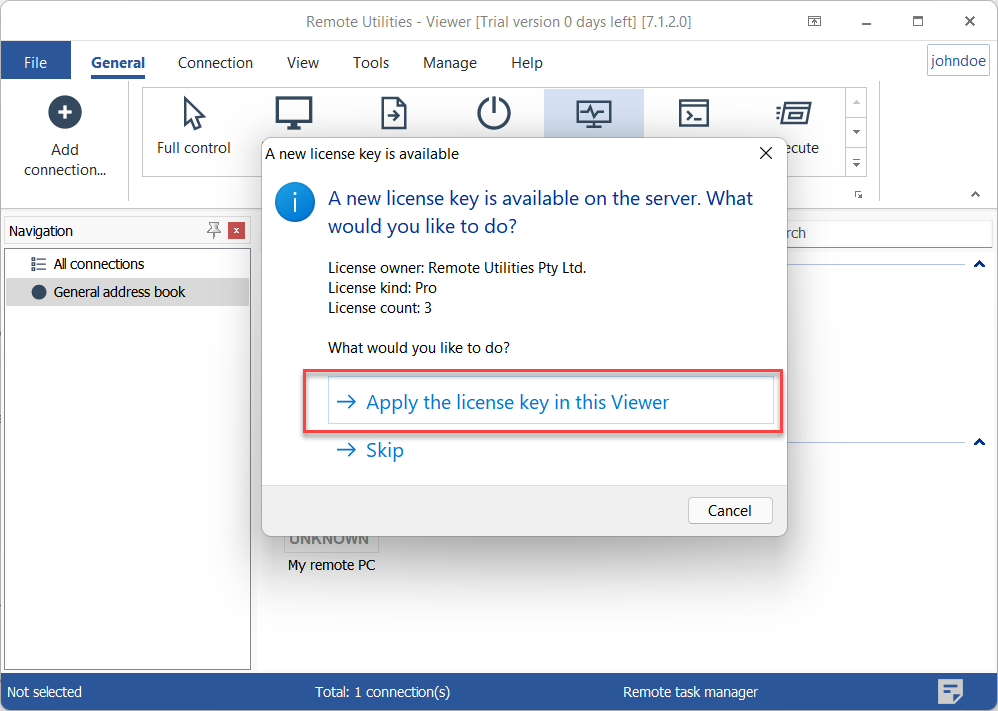
- 서버에서 사용 가능한 라이선스 키에 대해 사용자에게 알리는 메시지가 나타납니다. 이 Viewer에서 라이선스 키 적용을 클릭합니다. 그러면 해당 라이선스 키로 Viewer가 등록됩니다.
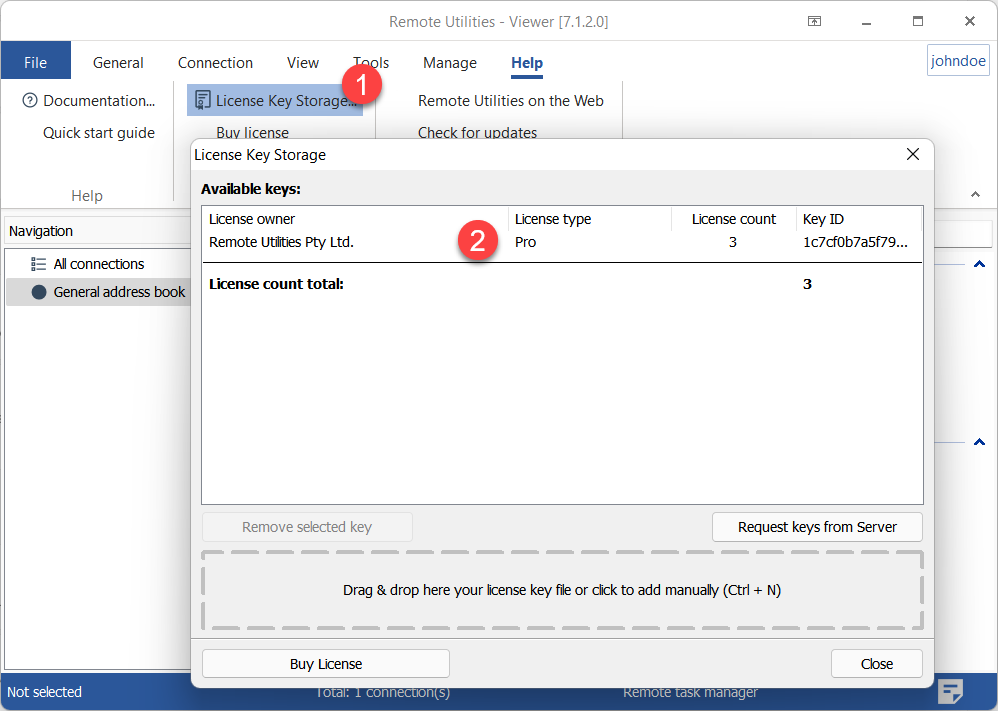
- Viewer가 등록되었는지 확인하려면 도움말→라이선스 키 스토리지로 이동합니다. 키는 라이선스 키 스토리지 창에 표시됩니다.
Viewer가 이미 다른 라이선스 키로 등록되어 있고 사용자가 서버 키 적용에 동의하는 경우—두 가지 결과가 가능합니다:
- Viewer 키가 서버 키와 동일한 유형일 경우(예: 두 키 모두 시작 라이선스인 경우)—Viewer 키는 스토리지에 남아 있고 서버 키가 추가됩니다. 이로 인해 스토리지에 두 개의 키가 저장됩니다.
- Viewer 키와 서버 키가 서로 다른 유형일 경우—서버 키가 대체됩니다. 기존의 Viewer 키가 교체됩니다.