
使用 RU Server 管理许可证
概述
使用 RU Server 作为许可证密钥的中央存储库,并让它成为您团队成员的“注册服务器”。
存储在服务器上的许可证密钥不会直接可供他们使用。这使您能够保护许可证密钥的安全,同时让团队成员根据您设定的权限注册他们的 Viewers。
创建用户帐户
您必须首先为团队成员创建用户帐户。
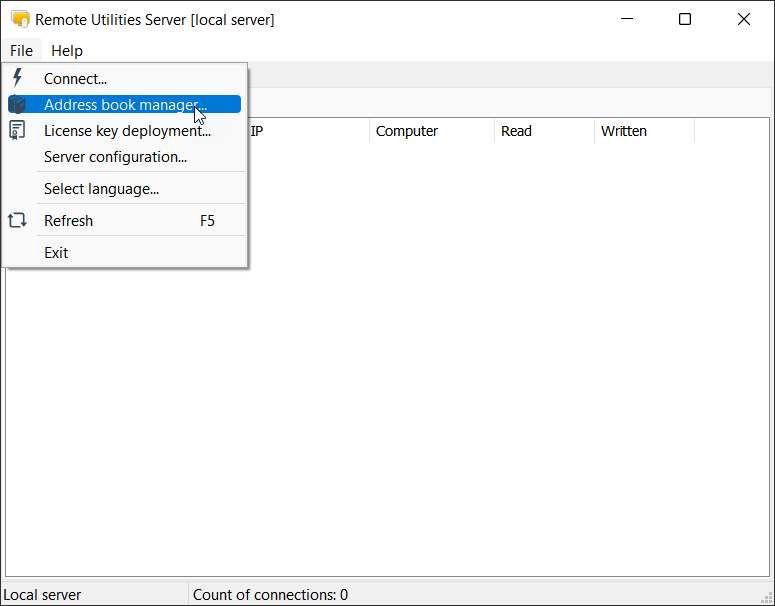
- 在 管理员控制台 中转到 文件➝地址簿管理器。
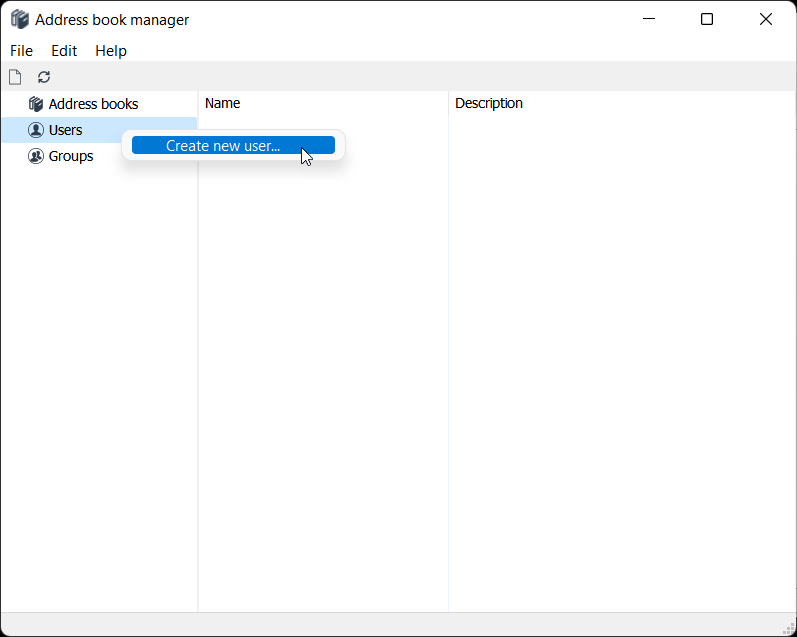
- 在左侧窗格中,右键单击 用户 并选择 创建新用户。
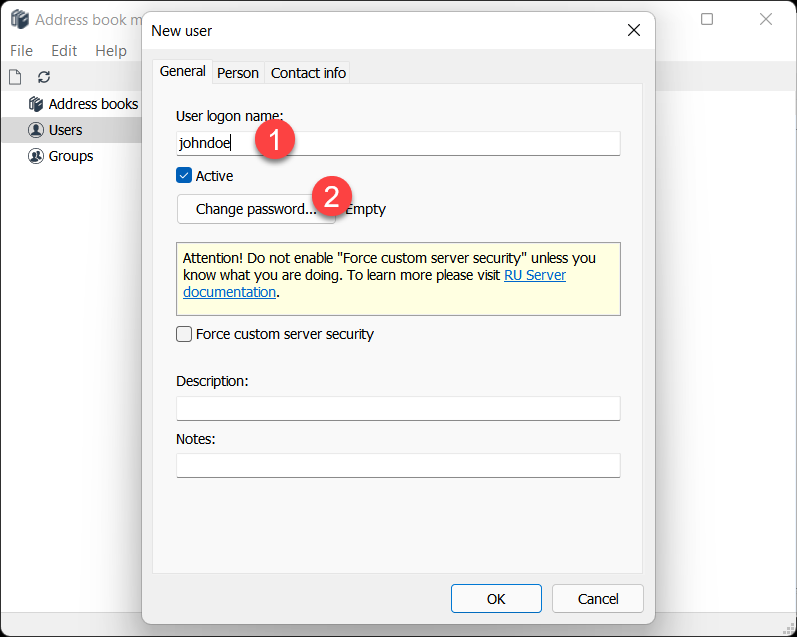
- 输入用户登录名并单击 更改密码。
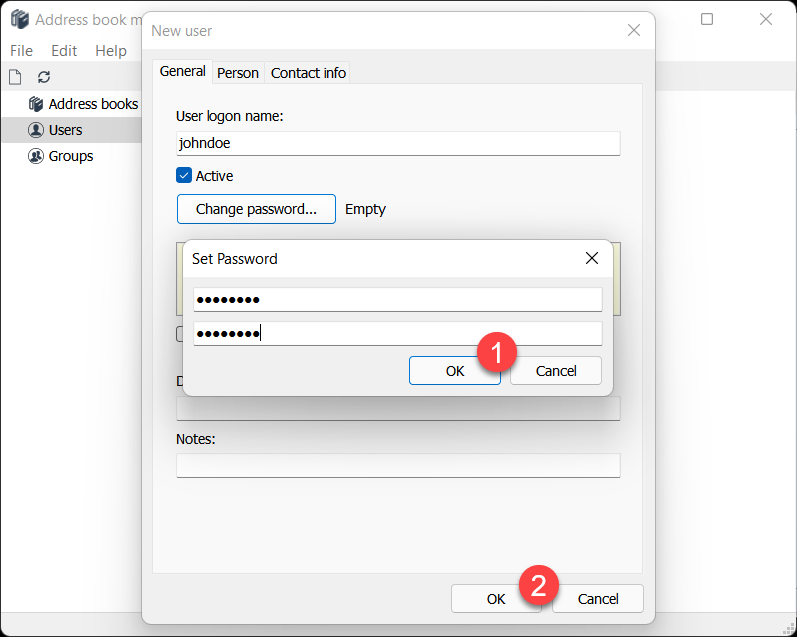
- 设置并确认新密码。单击 确定 并关闭 新用户 对话框。
- 请记住通过单击工具栏上的绿色勾选图标来应用您所做的更改。
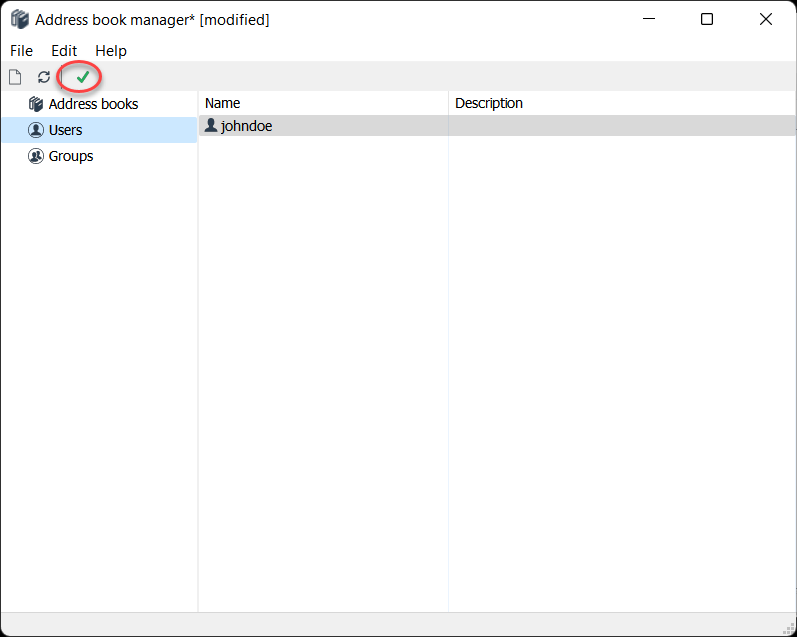
您可以创建尽可能多的用户,并创建组以便于用户管理。您可以将权限应用于用户,也可以将其应用于组。
添加并分配许可证密钥给用户
- 在 管理员控制台 中转到 文件➝许可证密钥部署。
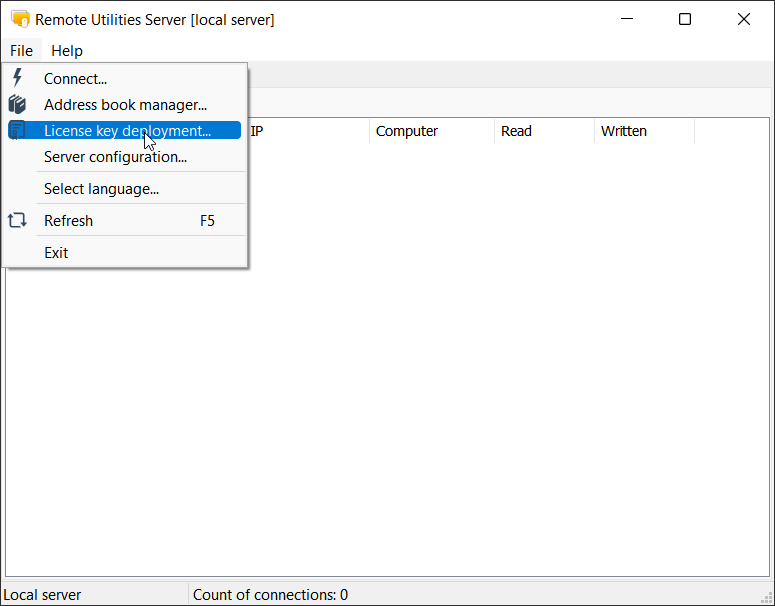
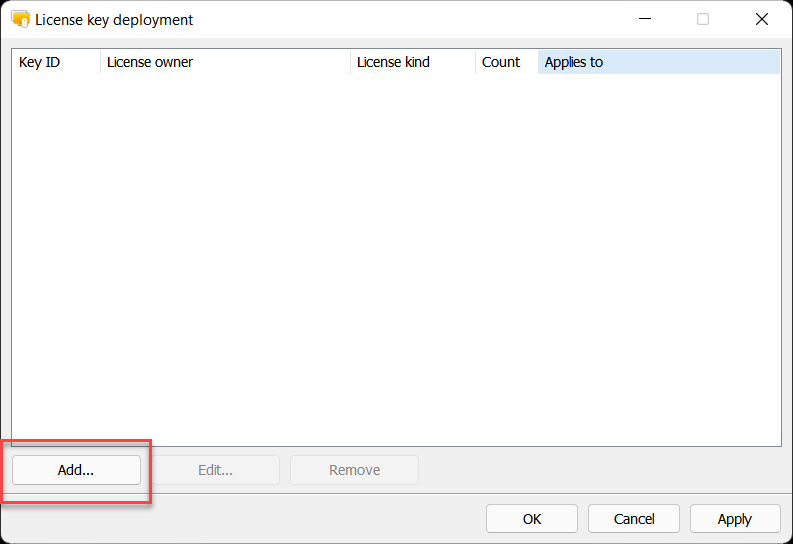
- 单击 添加。
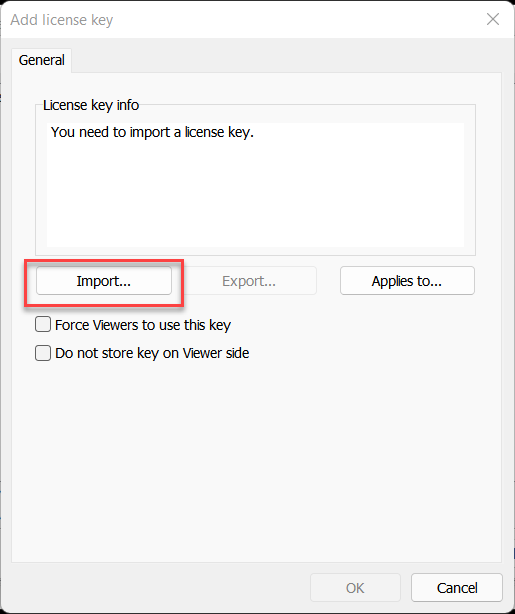
- 在 添加许可证密钥 对话框中单击 导入。
- 将出现一个标准的 Windows 打开对话框。导航到包含您的许可证密钥文件(key.rlicense)的文件夹,选择该文件并点击 打开。
- 在 添加许可证密钥对话框中验证您的许可证密钥信息,并点击 应用于。
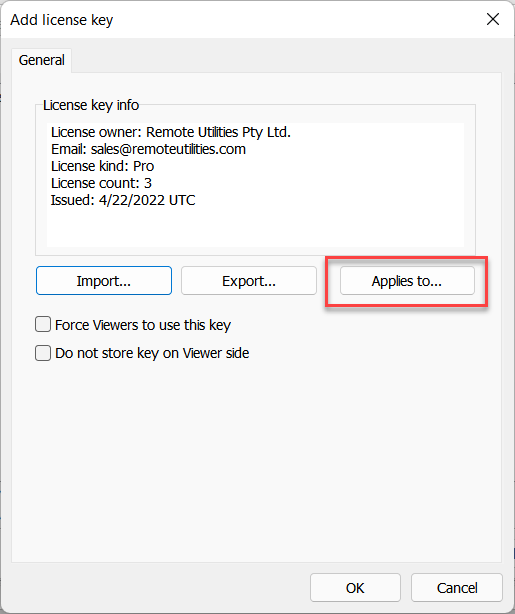
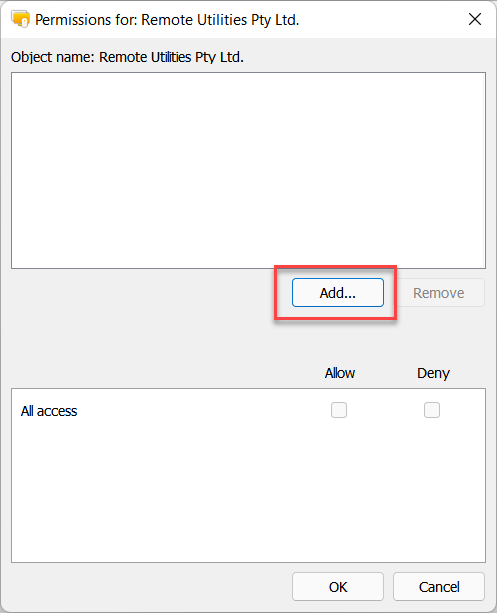
- 点击 添加。
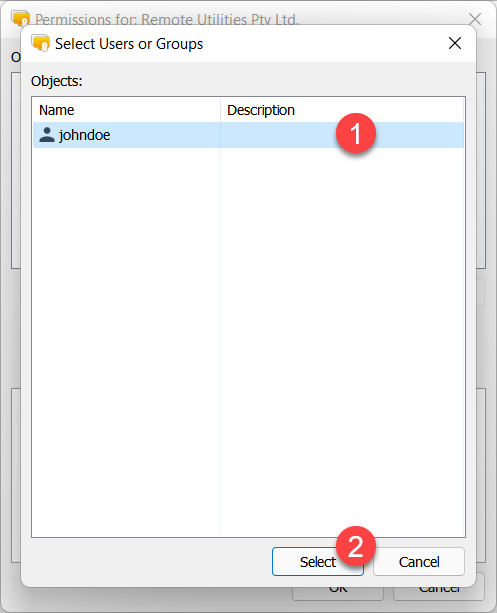
- 在 选择用户或组对话框中选择用户并点击 选择。
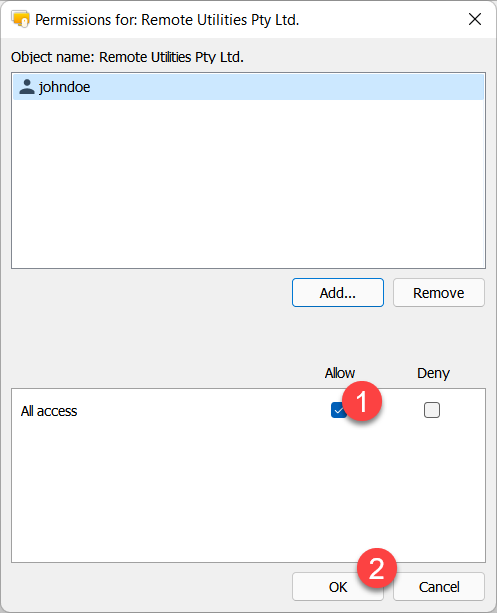
- 确保选中 允许选项并点击 确定。
- 您可以选择启用 强制 Viewer 使用此密钥 和 不在 Viewer 端存储密钥。这些选项将在下面解释。
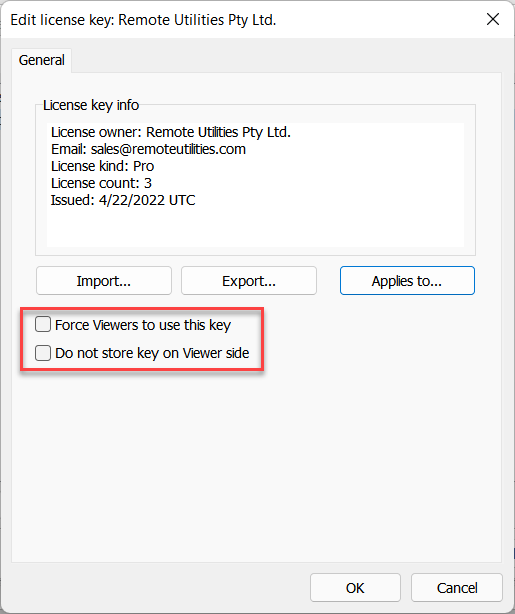
- 强制 Viewer 使用此密钥—当用户在服务器上登录时,他们的 Viewer 将被强制仅使用提供的密钥,所有其他密钥将从 Viewer 中删除。此选项应谨慎使用。
- 不在 Viewer 端存储密钥—如果此选项开启,许可证密钥将从 Viewer 中移除,当用户从服务器注销时(Viewer 将恢复到试用模式状态)。为了注册 Viewer,用户必须重新登录服务器。
- 点击 确定 并关闭许可证密钥部署窗口。
为简单起见,本教程中只显示了一个许可证密钥和一个用户。您可以添加多个密钥并将其分配给多个用户和组。此外,为组设置权限而不是为单个用户设置权限可能是更好的策略。
在 Viewer 端如何工作
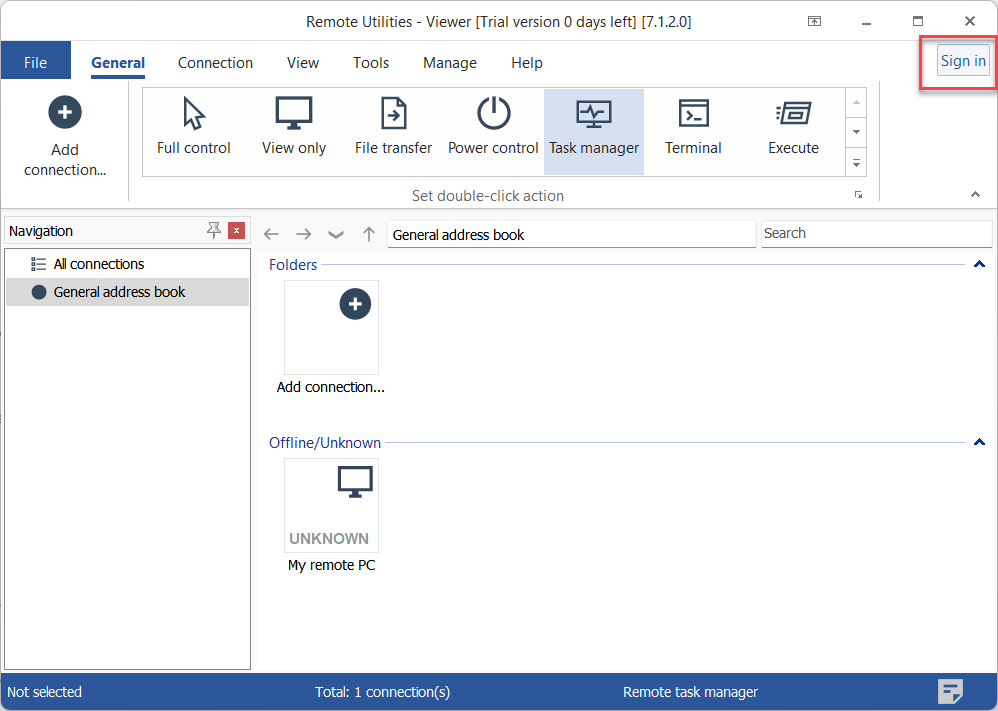
- 在 Viewer 主窗口中点击 登录。
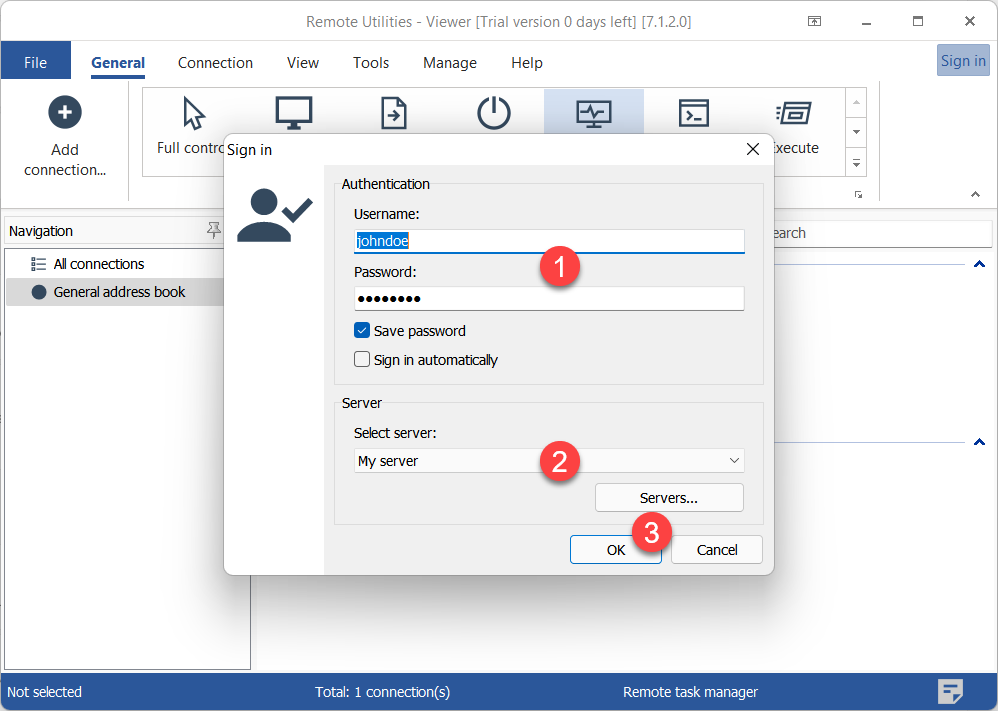
- 输入用户凭据,从下拉列表中选择服务器并点击 确定。如果还没有将服务器添加到列表中,请点击 服务器按钮进行添加。
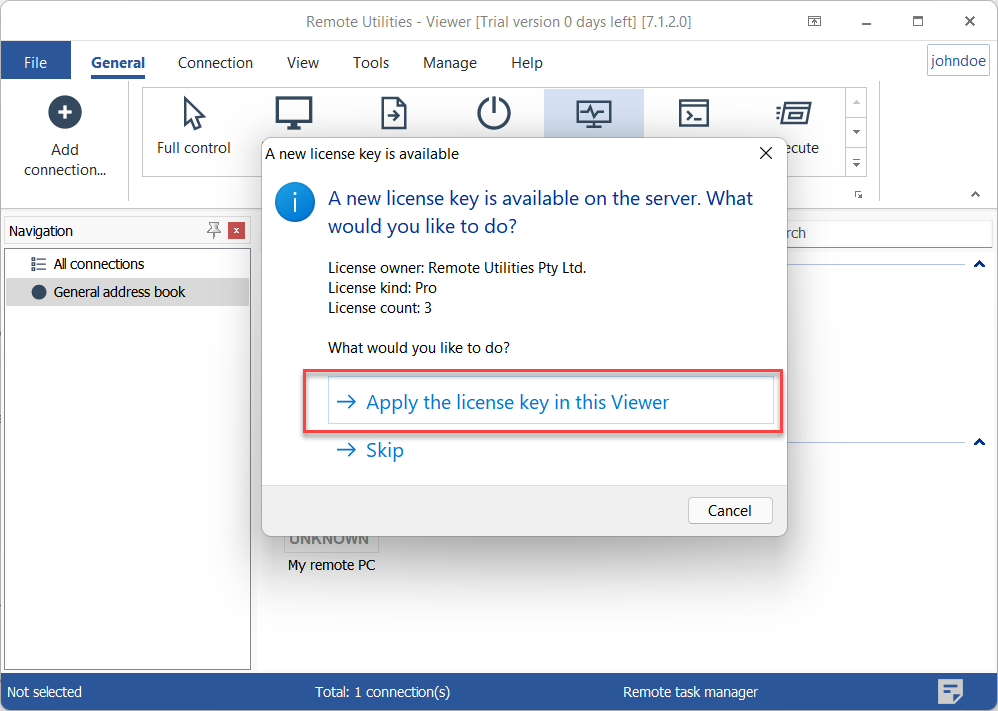
- 将出现一条消息,通知用户服务器上有可用的许可证密钥。点击 在此 Viewer 中应用许可证密钥。这将使用该许可证密钥注册 Viewer。
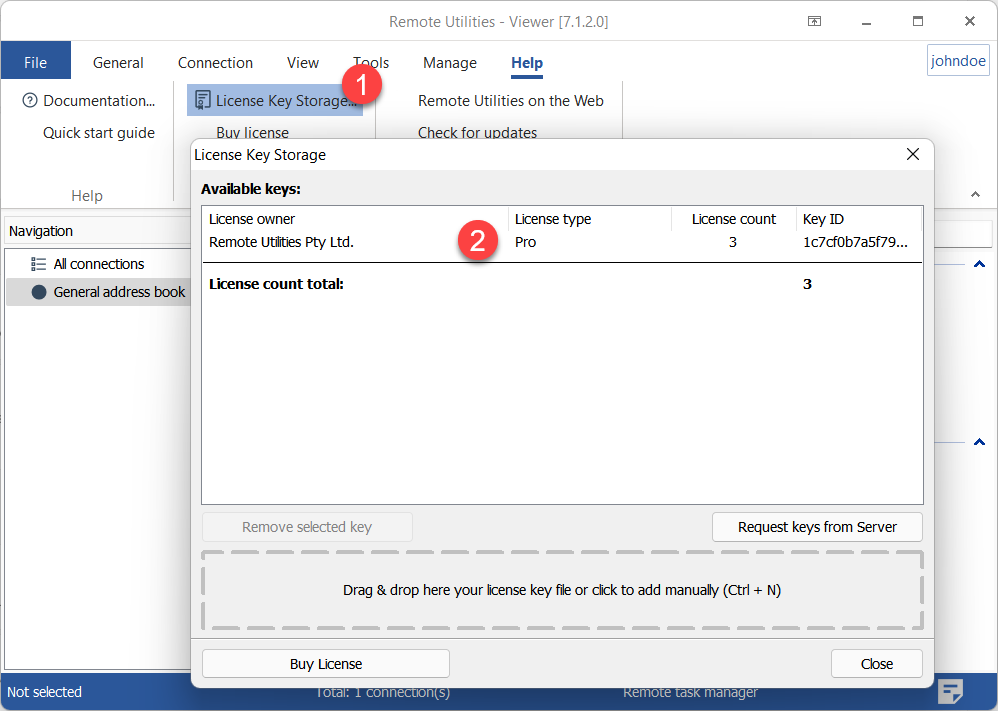
- 要验证 Viewer 是否已注册,请转到 帮助→许可证密钥库。密钥将在许可证密钥库窗口中显示。
如果 Viewer 已经使用另一个许可证密钥注册,并且用户同意应用服务器密钥—则可能出现两种结果:
- 如果 Viewer 密钥与服务器密钥类型相同(例如,两个密钥都是STARTER许可证)—Viewer 密钥将保留在存储中,服务器密钥将被添加。这将导致存储中有两个密钥。
- 如果 Viewer 和服务器密钥类型不同—服务器密钥将替换现有的 Viewer 密钥。