
נהל רישיונות באמצעות RU Server
סקירה כללית
השתמש ב-RU Server כאחסון מרכזי עבור מפתחות הרישיון שלך והפוך אותו ל"שרת רישום" עבור חברי הצוות שלך.
מפתחות רישיון המאוחסנים בשרת לא יהיו זמינים להם ישירות. זה מאפשר לך לשמור על מפתחות הרישיון שלך בטוחים בזמן שאתה מאפשר לחברי הצוות שלך לרשום את הViewers שלהם בהתאם להרשאות שאתה קובע.
צור חשבונות משתמש
ראשית, אתה חייב ליצור חשבונות משתמש עבור חברי הצוות שלך.
- בAdmin Console עבור לקובץ➝ניהול פנקס הכתובות.
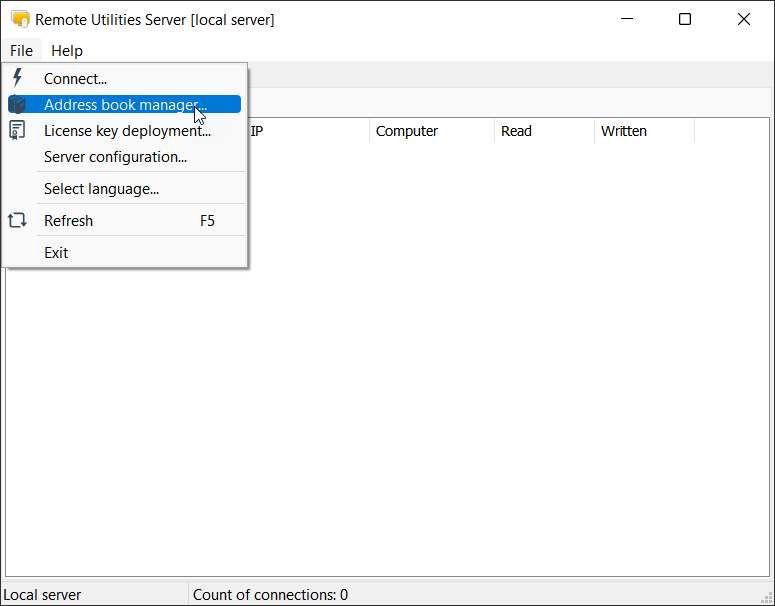
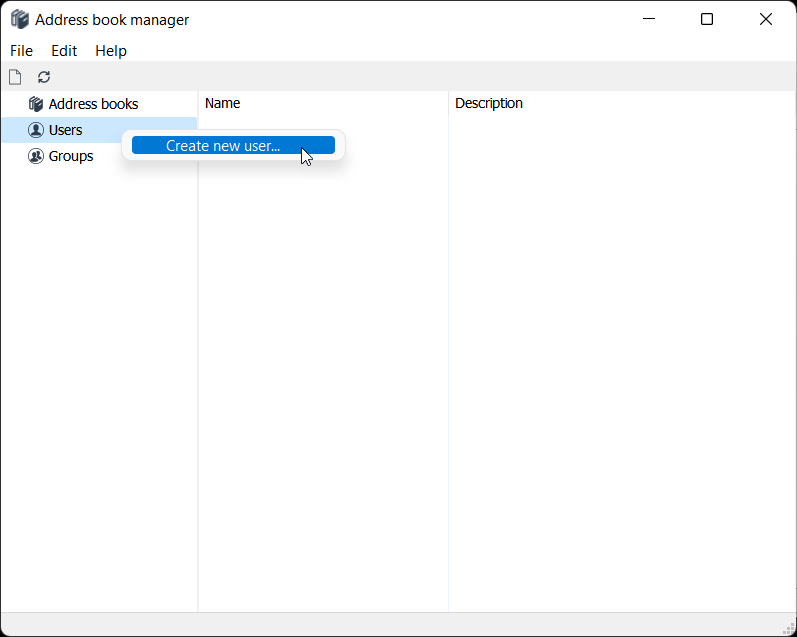
- בפינה השמאלית, לחץ עם לחצן העכבר הימני על משתמשים ובחר בצור משתמש חדש.
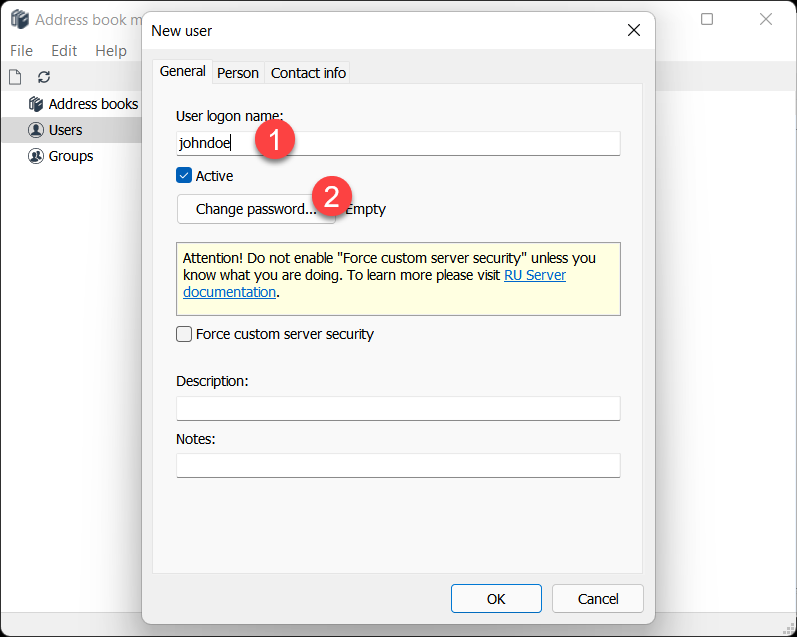
- הזן שם משתמש ולחץ על שנה סיסמה.
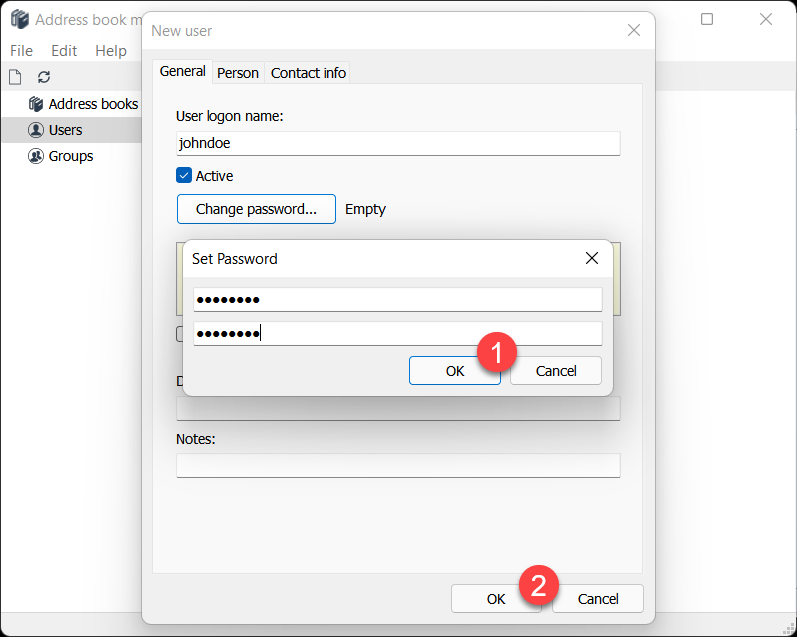
- קבע ואשר סיסמה חדשה. לחץ על OK וסגור את תיבת הדו-שיח צור משתמש חדש.
- זכור לאכוף את השינויים שביצעת על ידי לחיצה על האייקון של הטיק הירוק בסרגל הכלים.
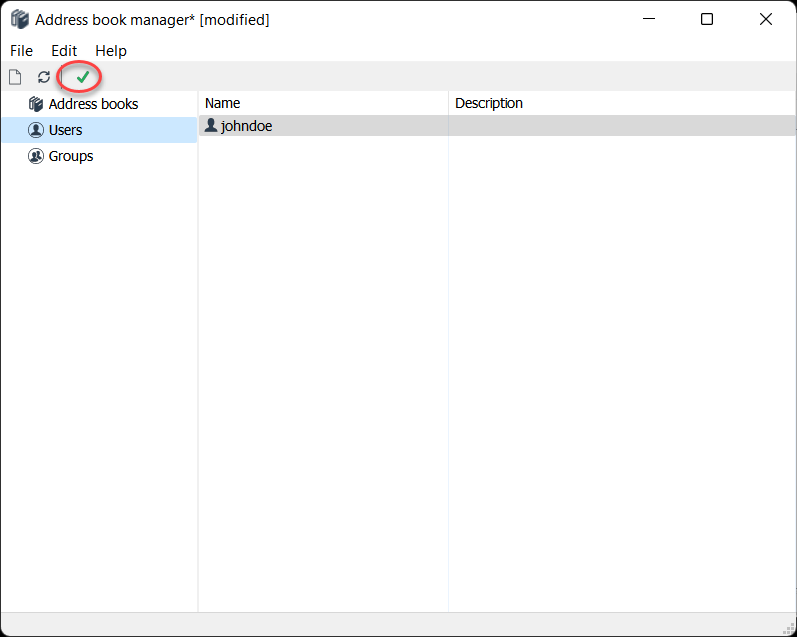
תוכל ליצור מספר משתמשים כפי שתצטרך וליצור קבוצות לניהול משתמשים נוח יותר. תוכל להחיל הרשאות לא רק על משתמשים, אלא גם על קבוצות.
הוסף והקצה מפתחות רישיון למשתמשים
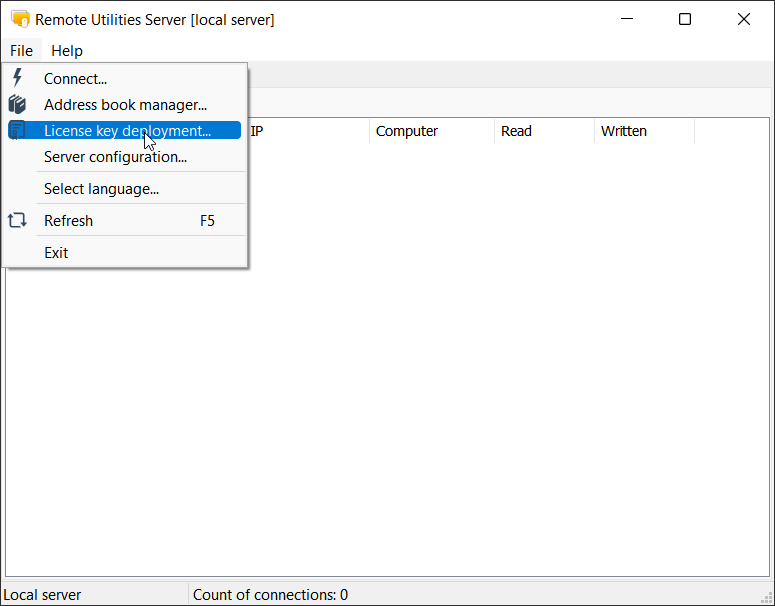
- בAdmin Console עבור לקובץ➝פריסת מפתח רישיון.
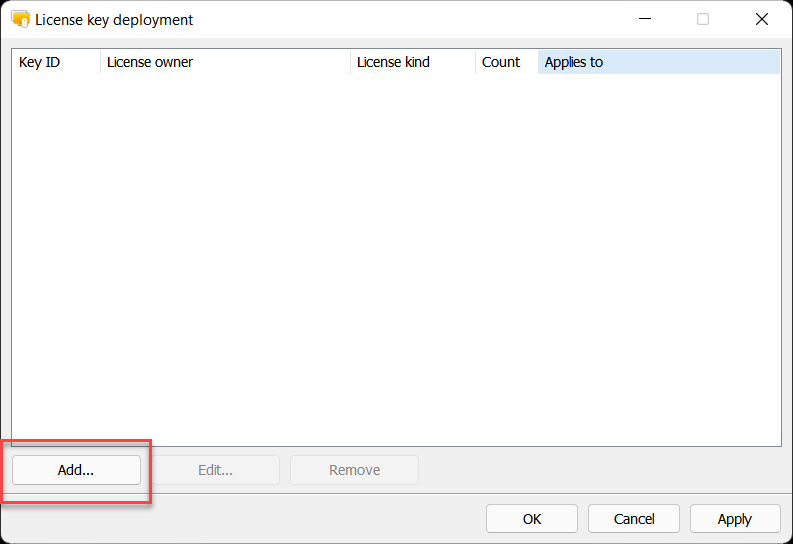
- לחץ על הוסף.
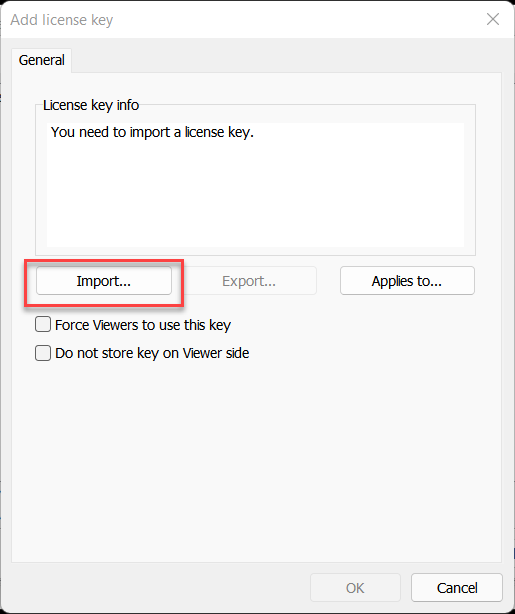
- בדו-שיח הוסף מפתח רישיון לחץ על ייבוא.
- חלון רגיל של Windows פתח יופיע. נווט אל התיקייה עם קובץ מפתח הרישיון שלך (key.rlicense), בחר את הקובץ ולחץ על פתח.
- אמת את מידע מפתח הרישיון שלך בחלון הוסף מפתח רישיון ולחץ על חלות על.
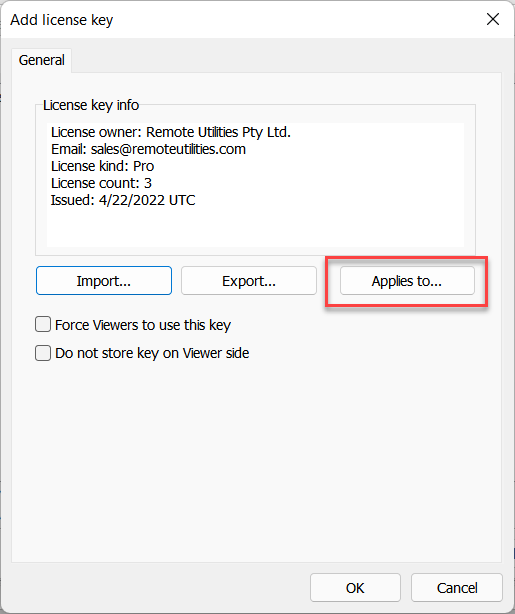
- לחץ על הוסף.
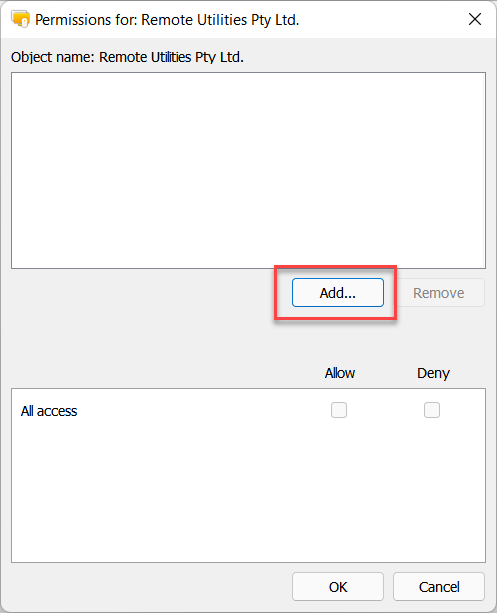
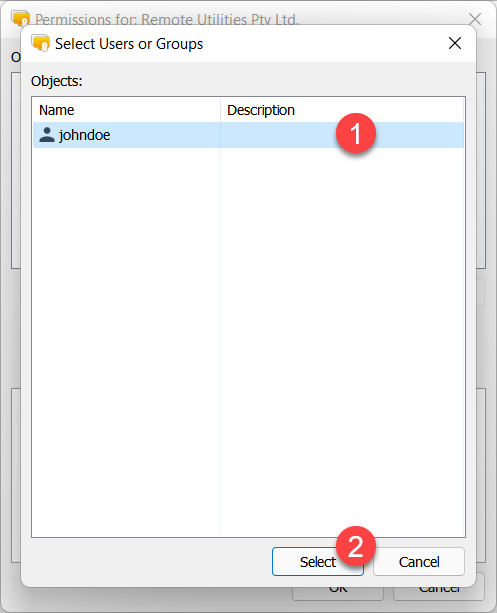
- בחwindow בחר משתמשים או קבוצות בחר את המשתמש ולחץ על בחר.
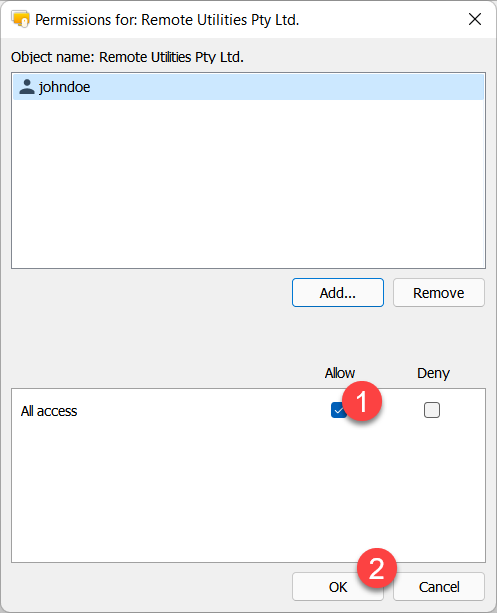
- ודא שהאפשרות אפשר נבחרה ולחץ על אישור.
- באופן אופציונלי, תוכל להפעיל את כפה על ה-VIewer להשתמש במפתח זה ואת אל תשמור את המפתח בצד ה-Viewer. אפשרויות אלו מוסברות למטה.
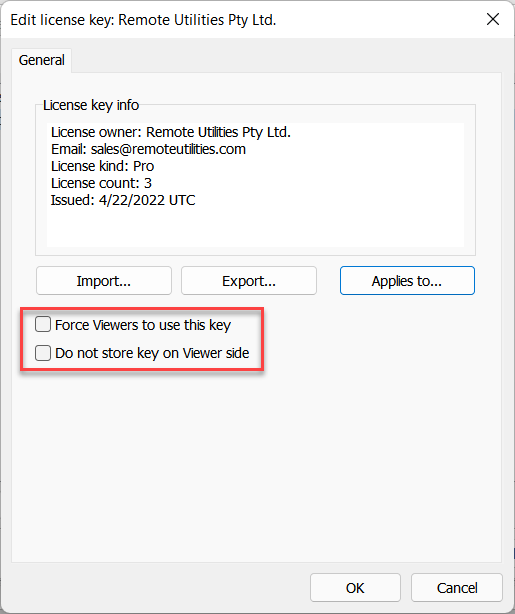
- כפה על ה-Viewers להשתמש במפתח זה—כאשר המשתמש נכנס לשרת, ה-Viewer שלו יכפה להשתמש רק במפתח שסופק וכל המפתחות האחרים ימחקו מה-Viewer. אפשרות זו צריכה לשמש בזהירות.
- אל תשמור את המפתח בצד ה-Viewer—אם אפשרות זו מופעלת, מפתח הרישיון ימחק מה-Viewer כאשר המשתמש מתנתק מהשרת (ה-Viewer יחזור למצב המבחן). כדי לרשום את ה-Viewer, המשתמש צריך להיכנס חזרה לשרת.
- לחץ על אישור וסגור את חלון פריסת מפתח הרישיון.
לטובת הפשטה, הוצג רק מפתח רישיון אחד ומשתמש אחד במדריך זה. עם זאת, תוכל להוסיף מספר מפתחות ולמקם אותם למספר משתמשים וקבוצות. בנוסף, הגדרת הרשאות עבור קבוצות במקום עבור משתמשים בודדים עשויה להיות אסטרטגיה טובה יותר.
איך זה עובד בצד ה-Viewer
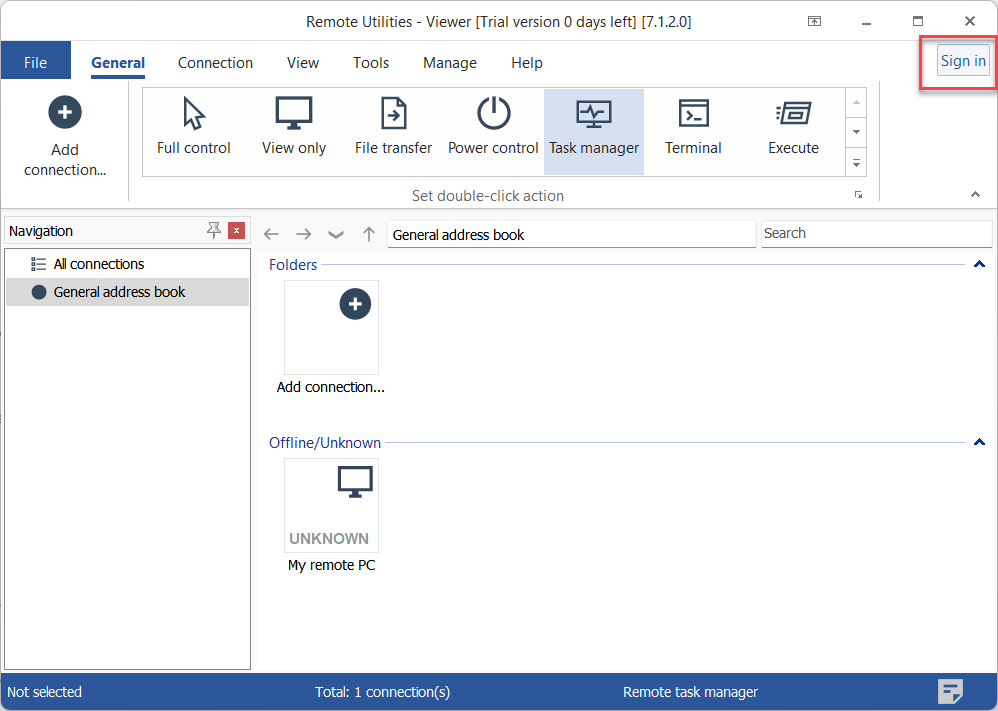
- בחwindow הראשי של ה-Viewer לחץ על כניסה.
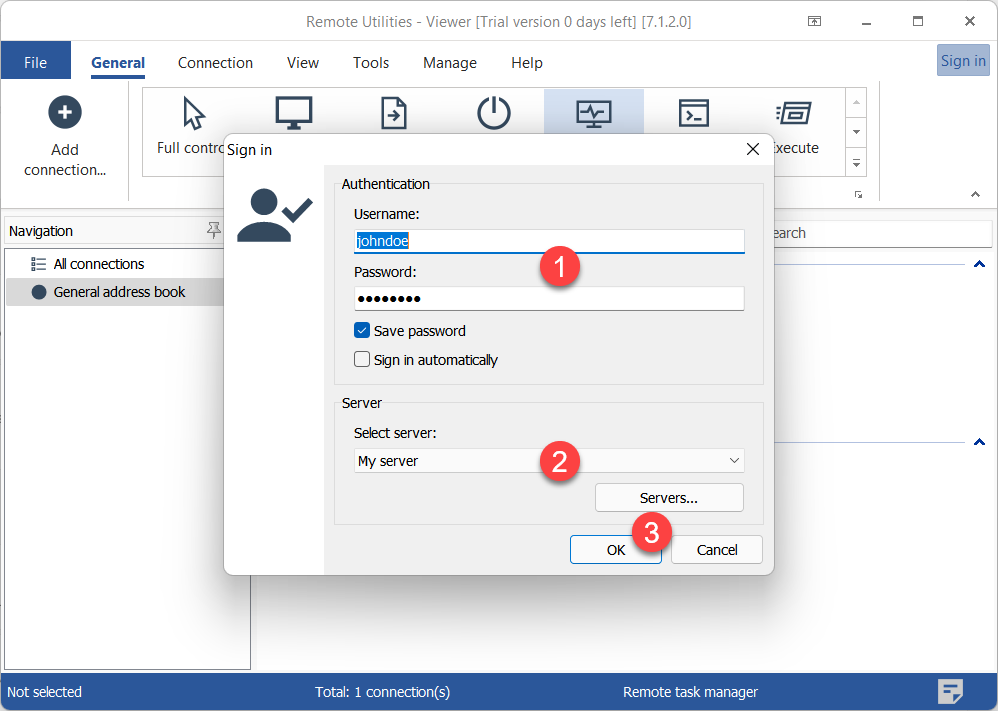
- הזן את אישורי המשתמש, בחר את השרת מסעיף הנפתח ולחץ על אישור. אם עדיין לא נוסף שרת לרשימה, עשה זאת על ידי לחיצה על כפתור שרתים.
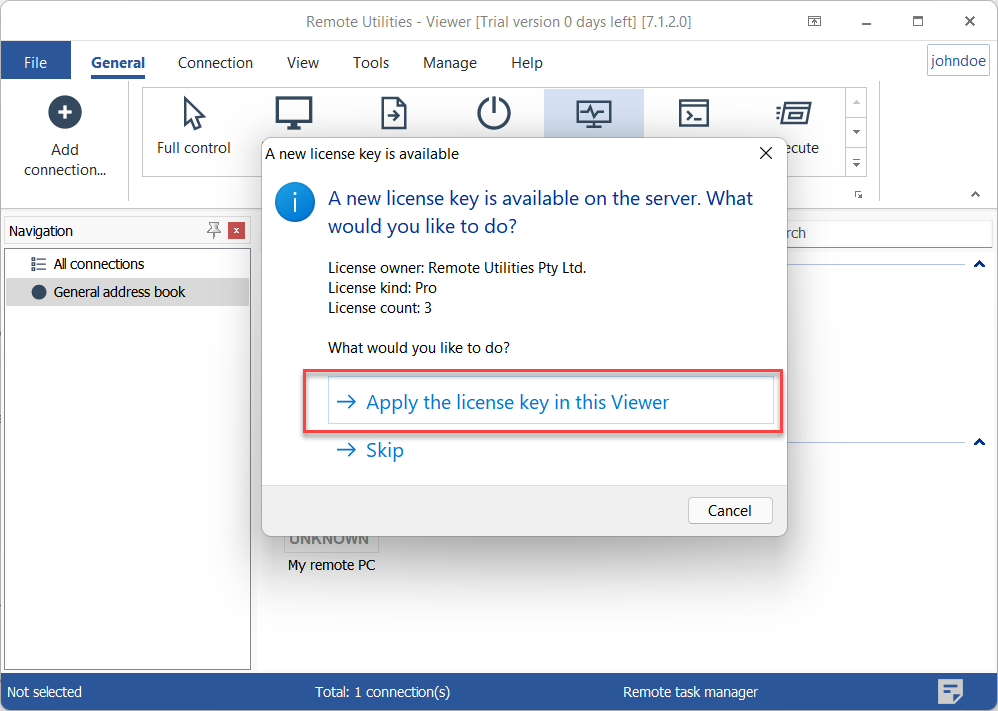
- יופיע מסר שמודיע למשתמש על מפתח רישיון זמין בשרת. לחץ על החל את מפתח הרישיון הזה ב-Viewer הזה. זה ירשום את ה-Viewer עם מפתח הרישיון הזה.
- כדי לאמת שה-Viewer נרשם, עבור לעזרה→אחסון מפתח רישיון. המפתח מוצג בחלון אחסון מפתח הרישיון.
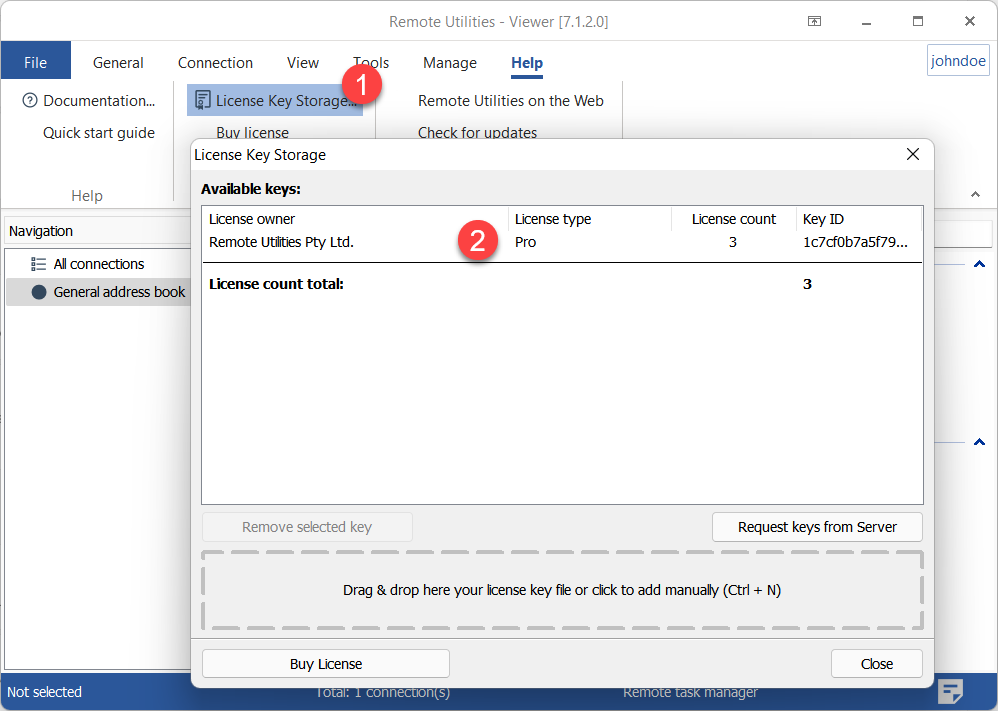
אם ה-Viewer כבר נרשם עם מפתח רישיון אחר, והמשתמש מסכים להחיל את מפתח השרת—שתי תוצאות אפשריות:
- אם מפתח ה-Viewer הוא מאותו סוג כמו מפתח השרת (למשל, שני המפתחות הם רישיון STARTER)—מפתח ה-Viewer יישאר באחסון ומפתח השרת יתווסף. זה יוביל לשני מפתחות באחסון.
- אם מפתחות ה-Viewer והשרת הם מסוגים שונים—מפתח השרת יחליף את מפתח ה-Viewer הקיים.