
Lisansları RU Server ile Yönetme
Genel Bakış
RU Server'ı lisans anahtarlarınız için merkezi bir depolama yeri olarak kullanın ve onu ekip üyeleriniz için "kaydetme sunucusu" haline getirin.
Sunucuda saklanan lisans anahtarları, ekip üyelerine doğrudan erişilemeyecektir. Bu, lisans anahtarlarınızı güvende tutmanıza izin verirken, ekip üyelerinizin ayarladığınız izinlere göre Viewer'larını kaydetmelerine olanak tanır.
Kullanıcı hesapları oluşturma
Öncelikle, ekip üyeleriniz için kullanıcı hesapları oluşturmalısınız.
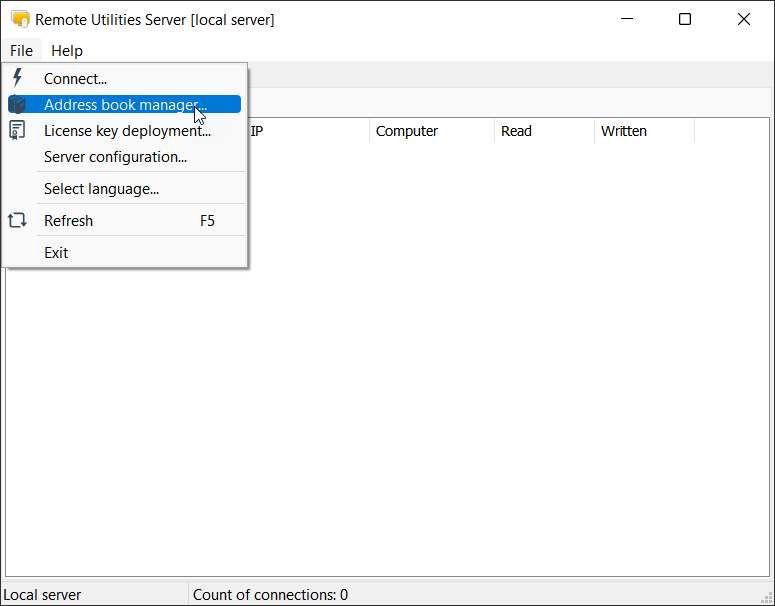
- Yönetici Konsolu'na gidin Dosya➝Adres Defteri Yöneticisi.
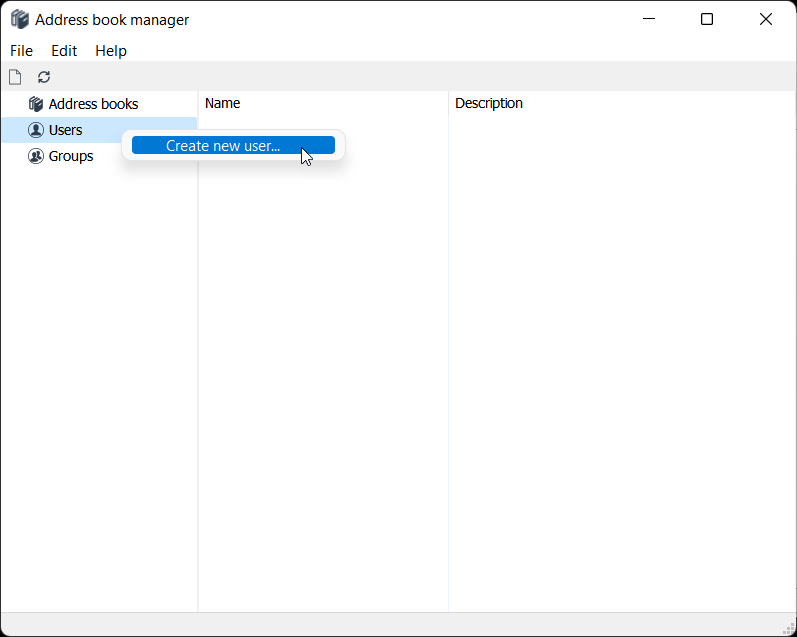
- Sol panelde, Kullanıcılar'a sağ tıklayın ve Yeni kullanıcı oluştur'u seçin.
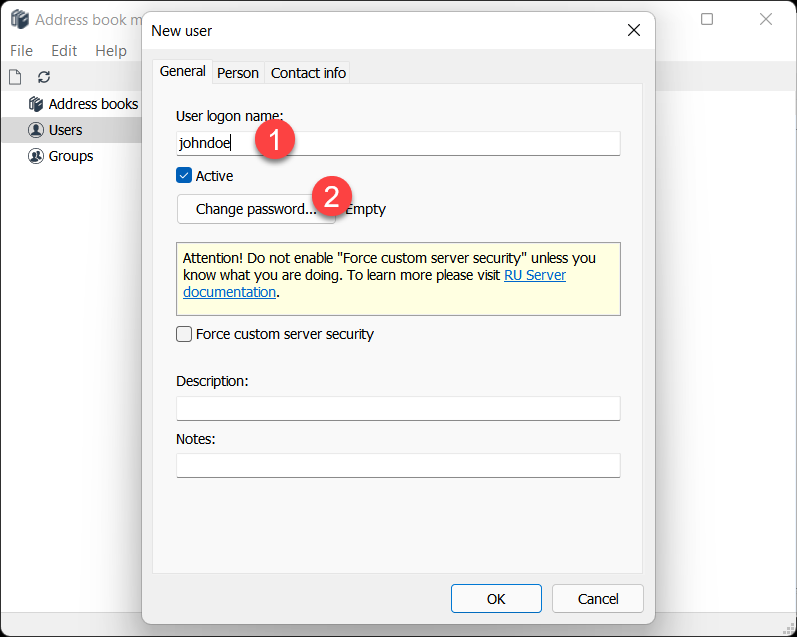
- Kullanıcı girişi girin ve Parolayı değiştir'e tıklayın.
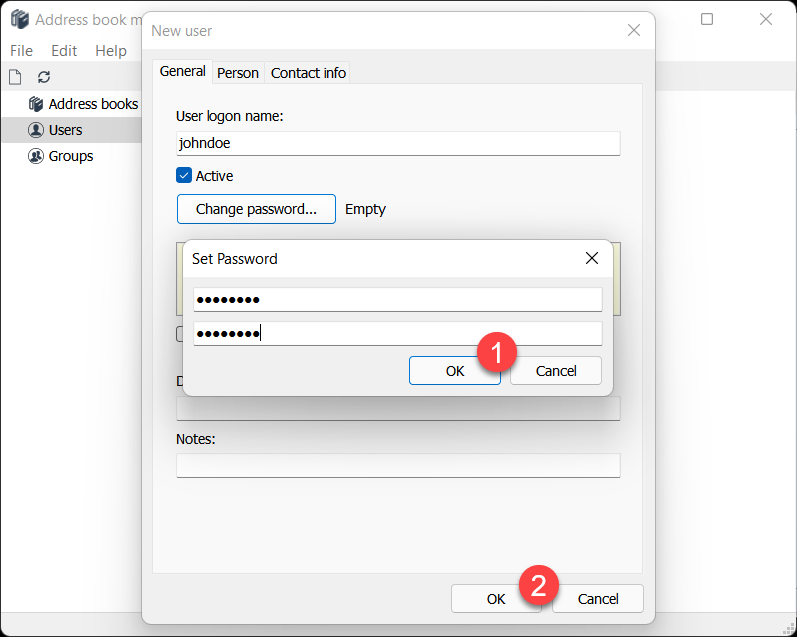
- Yeni bir parola belirleyin ve onaylayın. Tamam'a tıklayın ve Yeni kullanıcı penceresini kapatın.
- Yapmış olduğunuz değişiklikleri yeşil onay simgesine tıklayarak uygulamayı unutmayın.
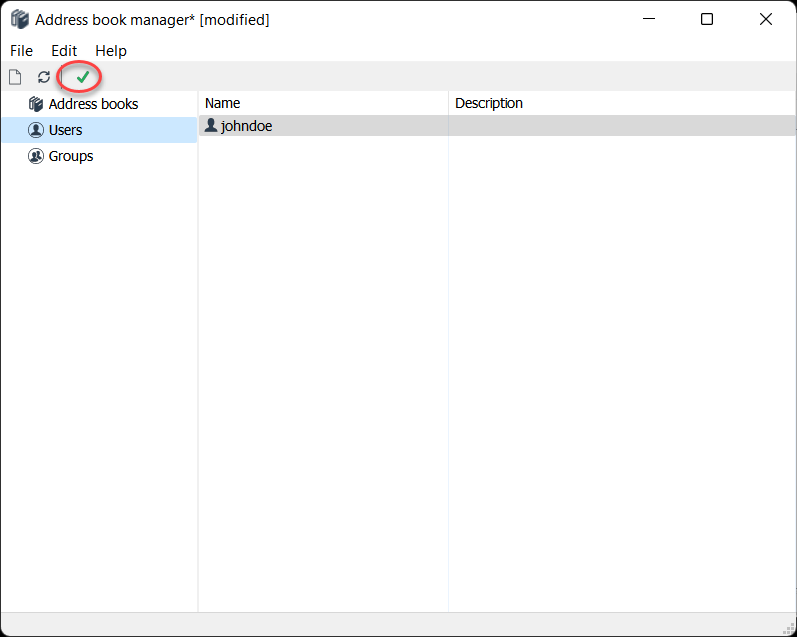
İhtiyaç duyduğunuz kadar kullanıcı oluşturabilir ve kullanıcı yönetimini kolaylaştırmak için gruplar oluşturabilirsiniz. İzinleri yalnızca kullanıcılara değil, aynı zamanda gruplara da uygulayabilirsiniz.
Kullanıcılara lisans anahtarları ekleyin ve atayın
- Yönetici Konsolu'na gidin Dosya➝Lisans anahtarı dağıtımı.
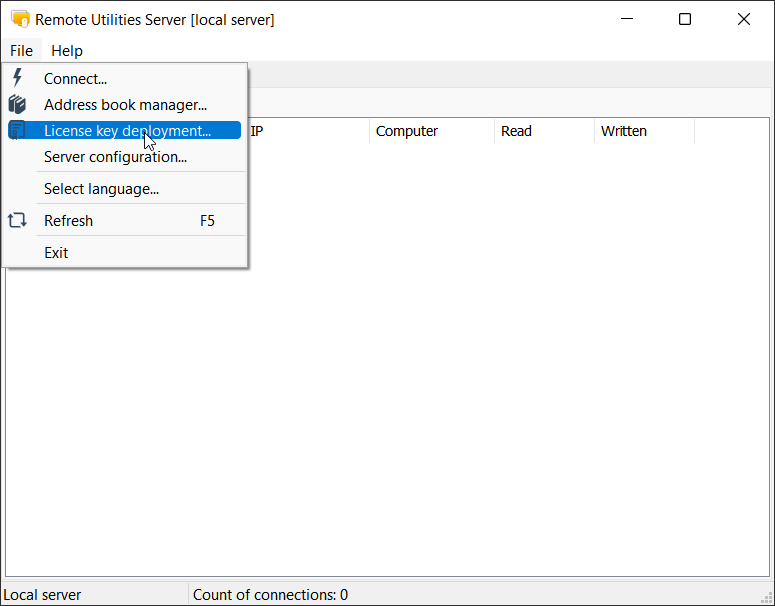
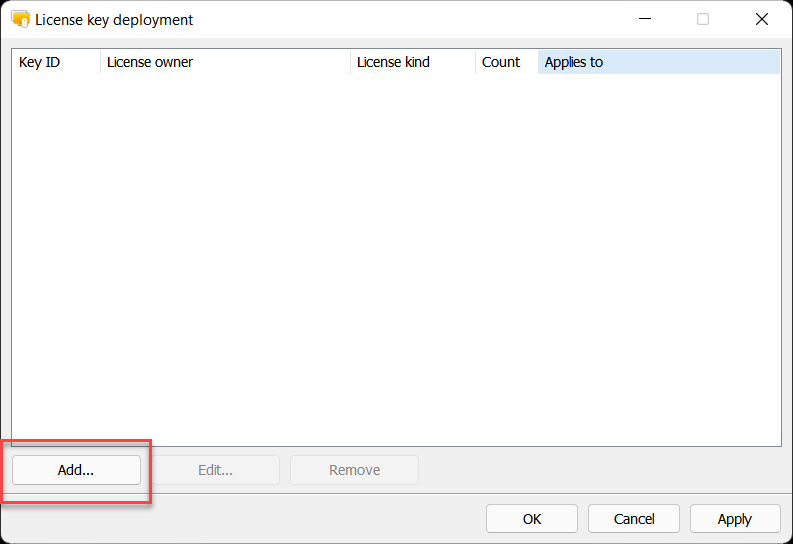
- Ekleyin'e tıklayın.
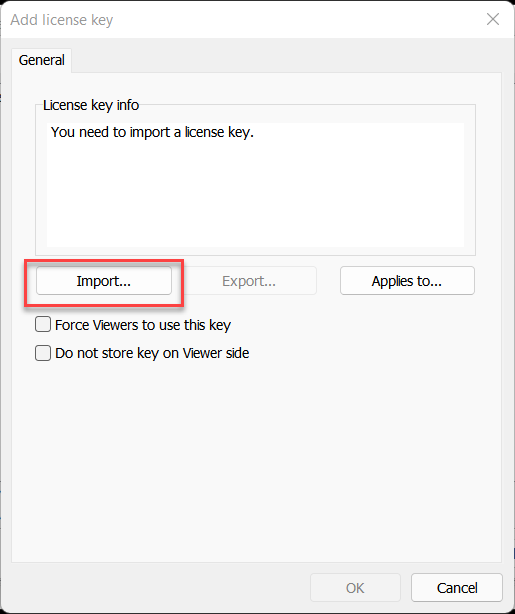
- Lisans anahtarı ekle penceresinde İçe aktar'a tıklayın.
- Standart bir Windows Aç iletişim kutusu görünecek. Lisans anahtarınızın bulunduğu klasöre gidin (key.rlicense), dosyayı seçin ve Aç butonuna tıklayın.
- Lisans anahtarınızın bilgilerini Lisans anahtarı ekle iletişim kutusunda doğrulayın ve Uygula butonuna tıklayın.
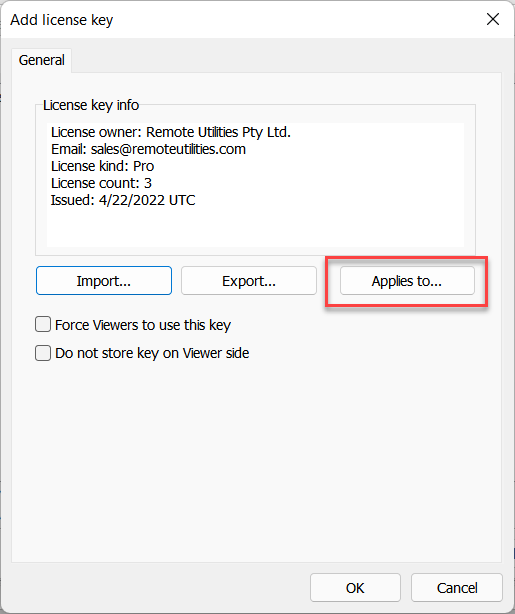
- Ekle butonuna tıklayın.
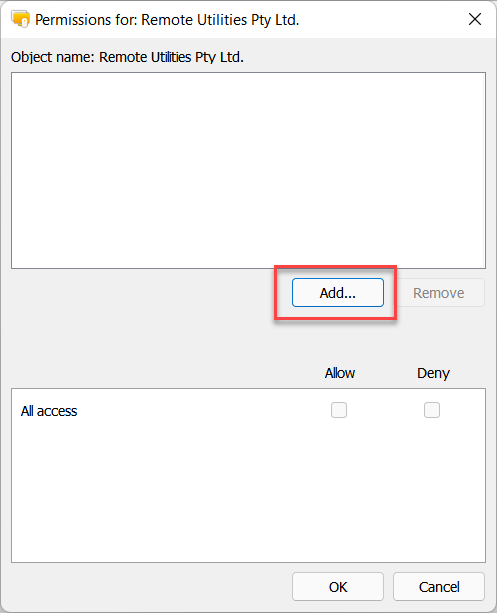
- Kullanıcılar veya Gruplar Seçin iletişim kutusunda kullanıcıyı seçin ve Seç butonuna tıklayın.
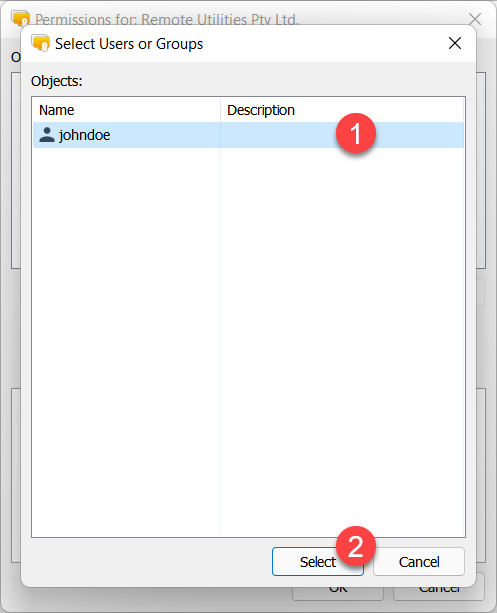
- İzin Ver seçeneğinin seçili olduğundan emin olun ve Tamam butonuna tıklayın.
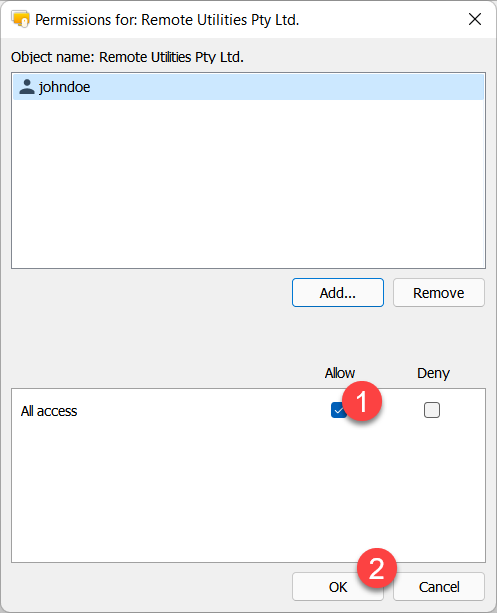
- Opsiyonel olarak Viewer'ların bu anahtarı kullanmasını zorla ve Lisans anahtarını Viewer tarafında saklama seçeneklerini açabilirsiniz. Bu seçenekler aşağıda açıklanmıştır.
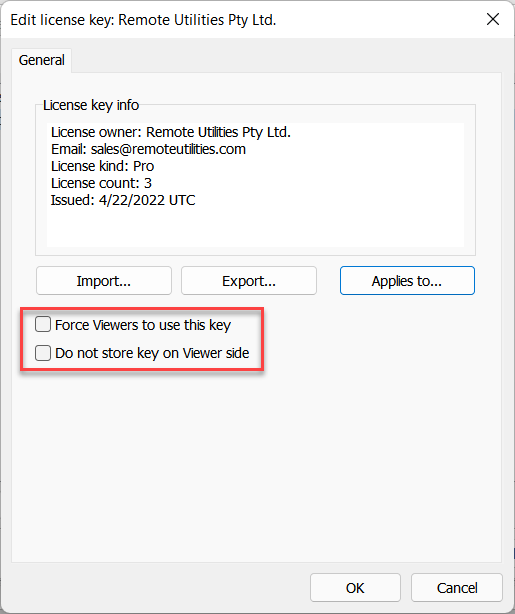
- Viewer'ların bu anahtarı kullanmasını zorla— kullanıcı sunucuya giriş yaptığında, Viewer'ları yalnızca sağlanan anahtarı kullanmaya zorlanır ve diğer tüm anahtarlar Viewer'dan silinir. Bu seçenek dikkatli bir şekilde kullanılmalıdır.
- Lisans anahtarını Viewer tarafında saklama— bu seçenek açıldığında, lisans anahtarı kullanıcı sunucudan çıkış yaptığında Viewer'dan kaldırılır (Viewer deneme moduna geçer). Viewer'ı kaydetmek için kullanıcı sunucuya tekrar giriş yapmalıdır.
- Tamam butonuna tıklayın ve Lisans anahtarı dağıtım penceresini kapatın.
Kolaylık olması açısından, bu öğreticide yalnızca bir lisans anahtarı ve bir kullanıcı gösterilmiştir. Ancak, birden fazla anahtar ekleyebilir ve bunları birden fazla kullanıcıya ve gruba atayabilirsiniz. Ayrıca, izinleri bireysel kullanıcılar yerine gruplar için ayarlamak daha iyi bir strateji olabilir.
Viewer tarafında nasıl çalışır
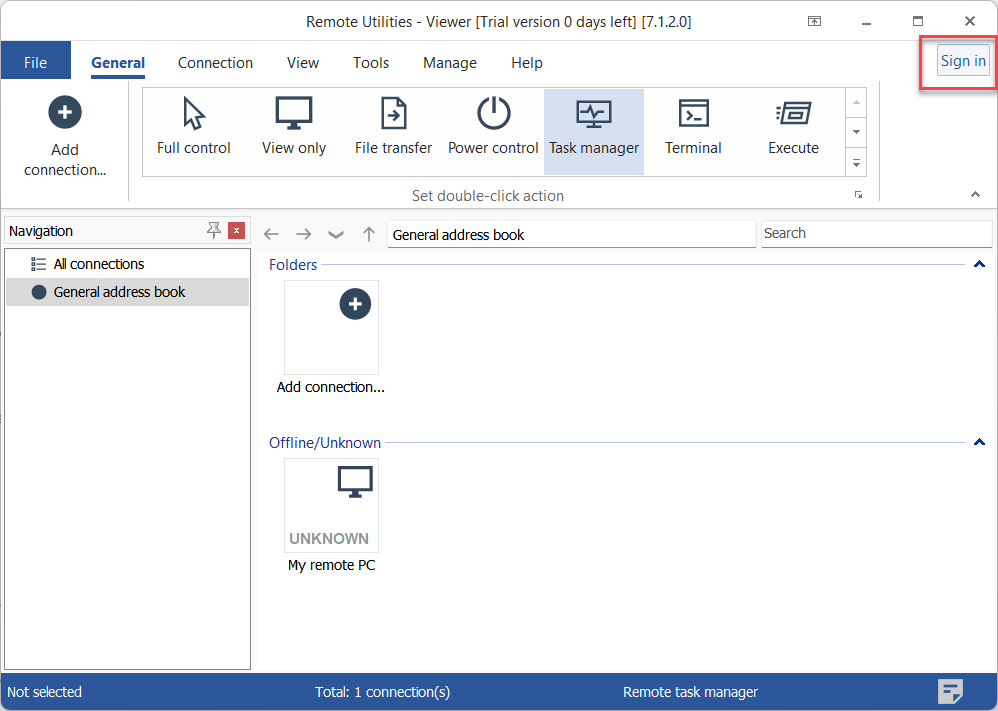
- Viewer ana penceresinde Giriş yap butonuna tıklayın.
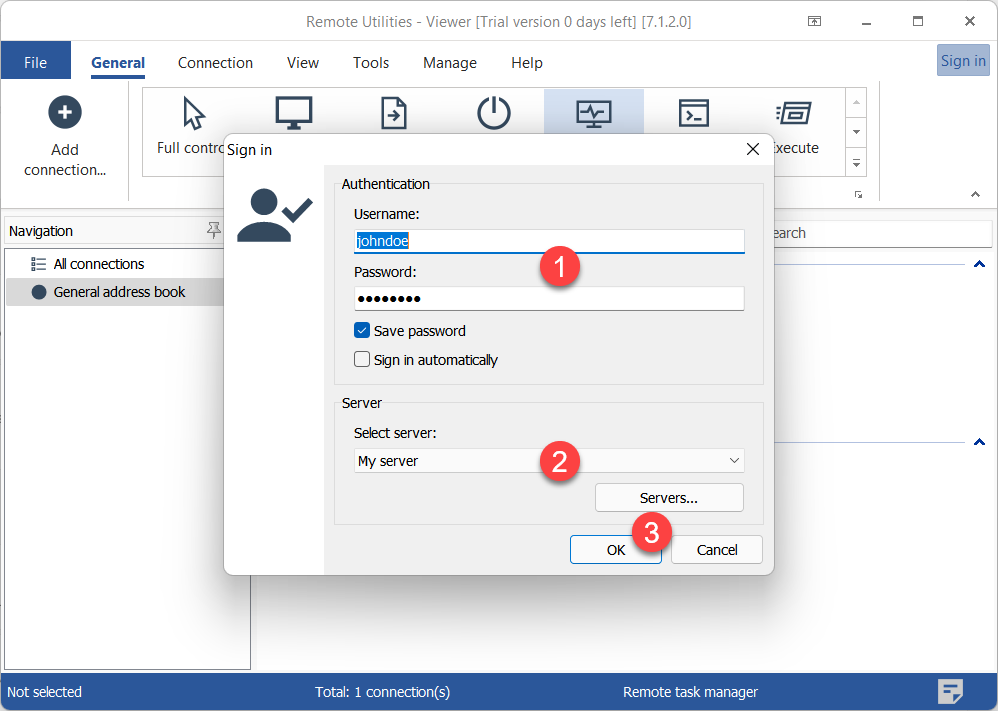
- Kullanıcı kimlik bilgilerini girin, açılır listeden sunucuyu seçin ve Tamam butonuna tıklayın. Henüz listede bir sunucu eklenmemişse, Sunucular butonuna tıklayarak ekleyin.
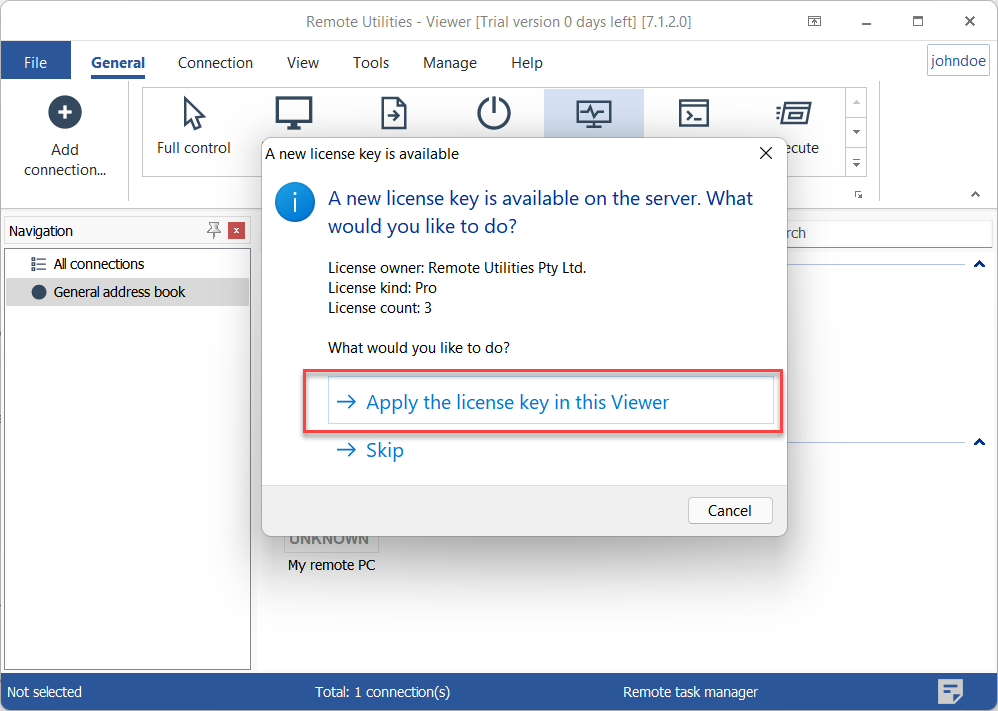
- Kullanıcıyı sunucuda mevcut olan bir lisans anahtarı ile ilgili bilgilendiren bir mesaj görünecektir. Bu Viewer'da lisans anahtarını uygula butonuna tıklayın. Bu, Viewer'ı o lisans anahtarı ile kaydedecektir.
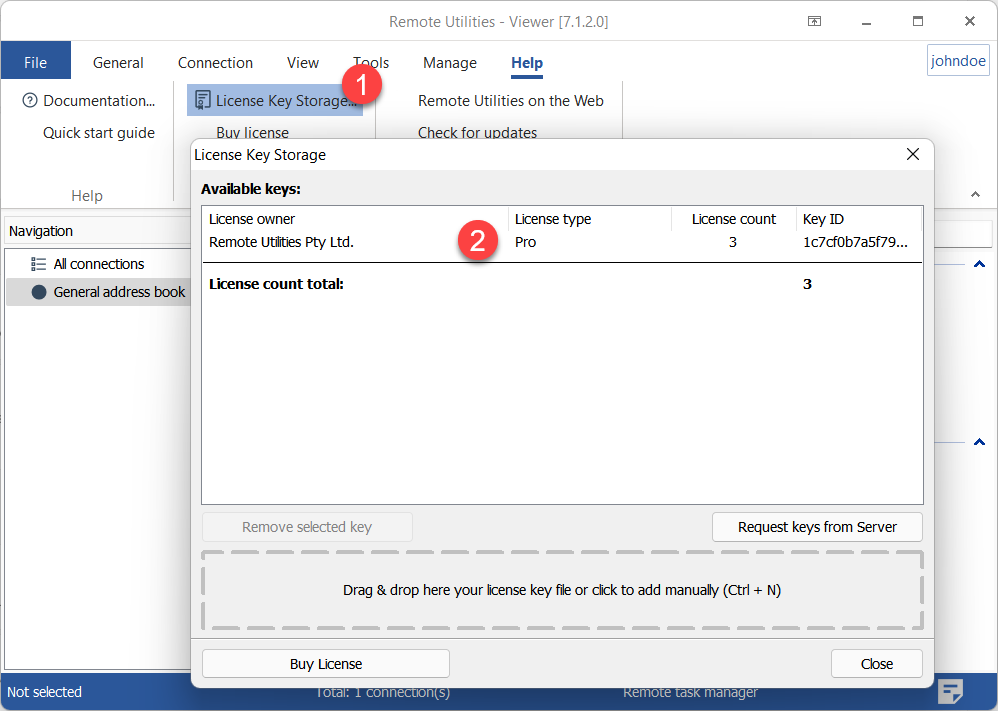
- Viewer'ın kayıtlı olduğunu doğrulamak için Yardım→Lisans anahtarı belleği sekmesine gidin. Anahtar, Lisans anahtarı belleği penceresinde gösterilecektir.
Eğer Viewer başka bir lisans anahtarı ile zaten kaydedilmişse ve kullanıcı sunucu anahtarını uygulamayı kabul ederse—iki sonuç mümkündür:
- Eğer Viewer anahtarı, sunucu anahtarı ile aynı türde ise (örneğin, her iki anahtar da STARTER lisansı ise)—Viewer anahtarı depoda kalacak ve sunucu anahtarı eklenecektir. Bu, depoda iki anahtar olmasına yol açacaktır.
- Eğer Viewer ve sunucu anahtarları farklı türde ise—sunucu anahtarı mevcut Viewer anahtarını değiştirecektir.