
Διαχείριση αδειών χρήσης χρησιμοποιώντας RU Server
Επισκόπηση
Χρησιμοποιήστε το RU Server ως κεντρική αποθήκευση για τα κλειδιά άδειας χρήσης σας και κάντε το τον "διακομιστή εγγραφών" για τα μέλη της ομάδας σας.
Τα κλειδιά άδειας χρήσης που είναι αποθηκευμένα στον διακομιστή δεν θα είναι άμεσα διαθέσιμα σε αυτά. Αυτό σας επιτρέπει να διατηρήσετε τα κλειδιά άδειας χρήσης σας ασφαλή, ενώ επιτρέπετε στα μέλη της ομάδας σας να εγγραφούν στους Viewers σύμφωνα με τα δικαιώματα που έχετε ορίσει.
Δημιουργία λογαριασμών χρηστών
Πρέπει πρώτα να δημιουργήσετε λογαριασμούς χρηστών για τα μέλη της ομάδας σας.
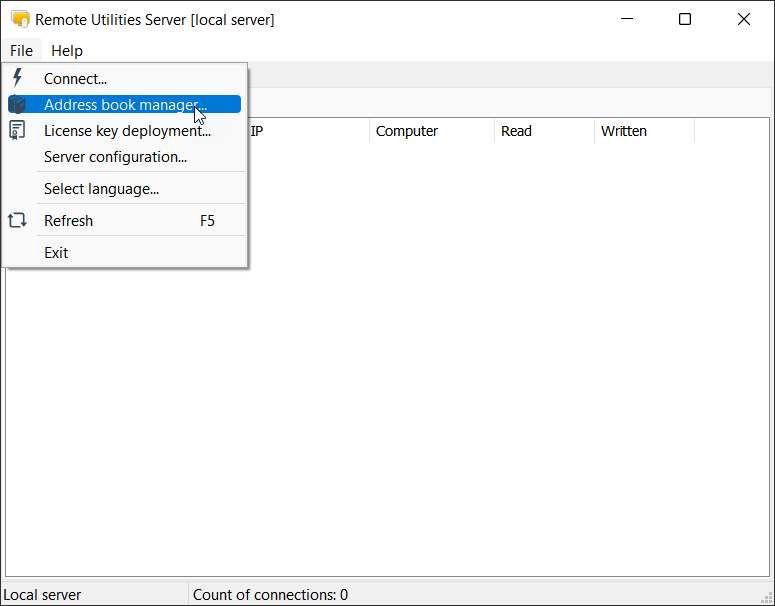
- Στην Κονσόλα διαχειριστή πηγαίνετε στο Αρχείο➝Διαχειριστής βιβλίου διευθύνσεων.
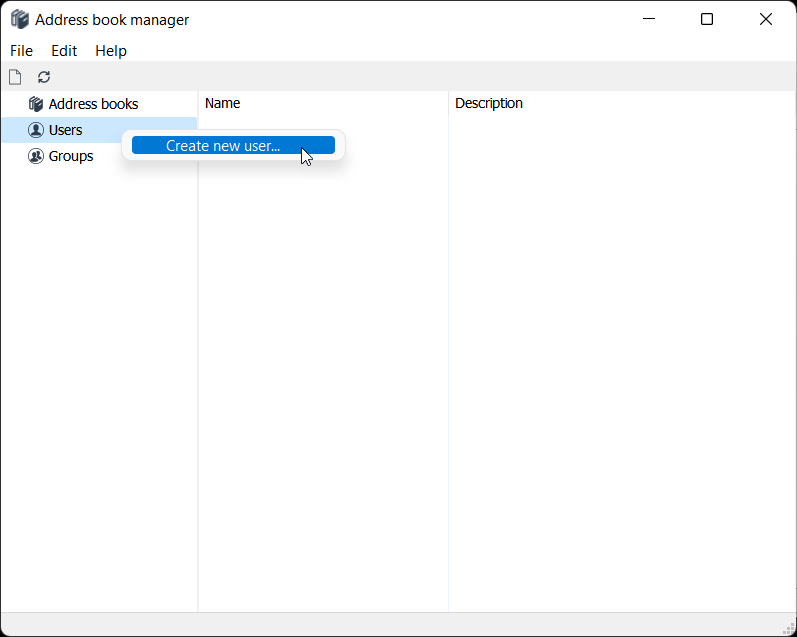
- Στον αριστερό πίνακα, κάντε δεξί κλικ στο Χρήστες και επιλέξτε Δημιουργία νέου χρήστη.
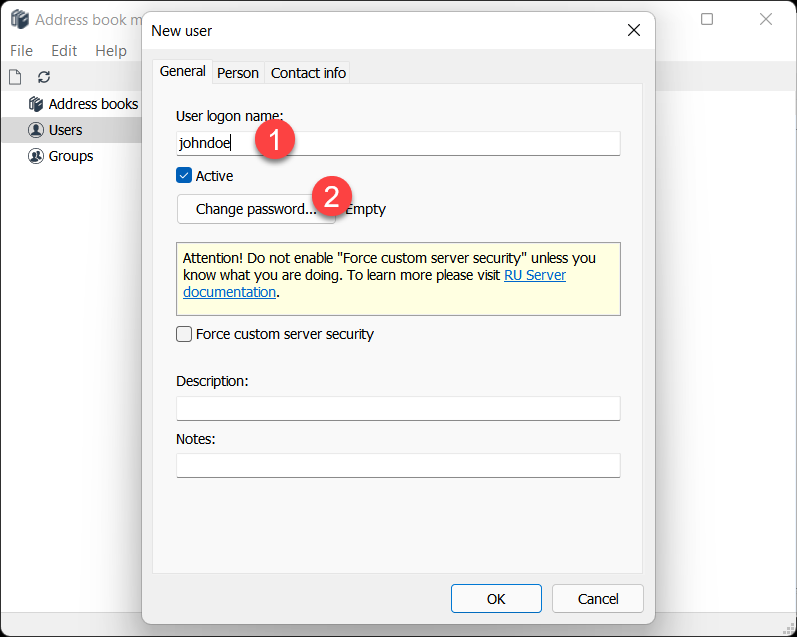
- Εισάγετε το όνομα χρήστη και κάντε κλικ στο Αλλαγή κωδικού πρόσβασης.
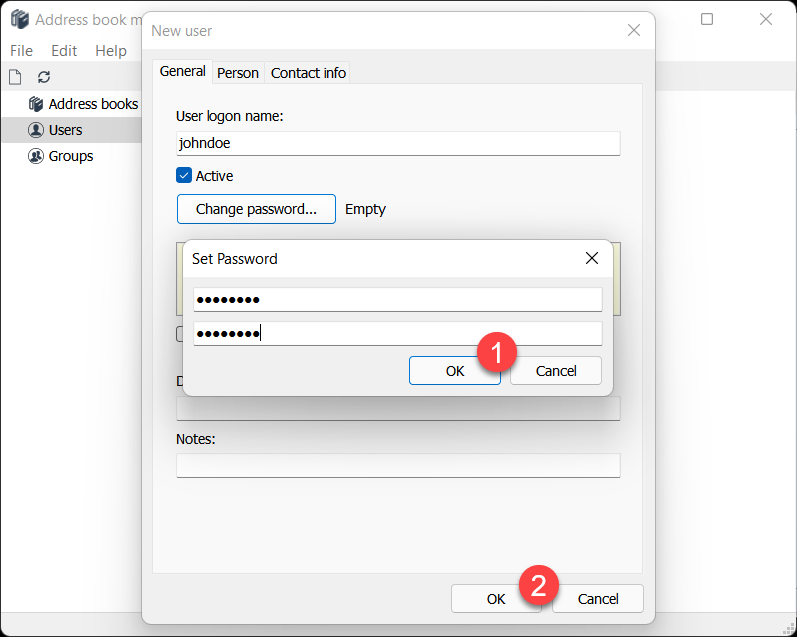
- Ορίστε και επιβεβαιώστε έναν νέο κωδικό πρόσβασης. Κάντε κλικ στο Εντάξει και κλείστε το παράθυρο διαλόγου Νέος χρήστης.
- Θυμηθείτε να εφαρμόσετε τις αλλαγές που κάνατε κάνοντας κλικ στο πράσινο εικονίδιο με την ένδειξη τικαρισμένο στην εργαλειοθήκη.
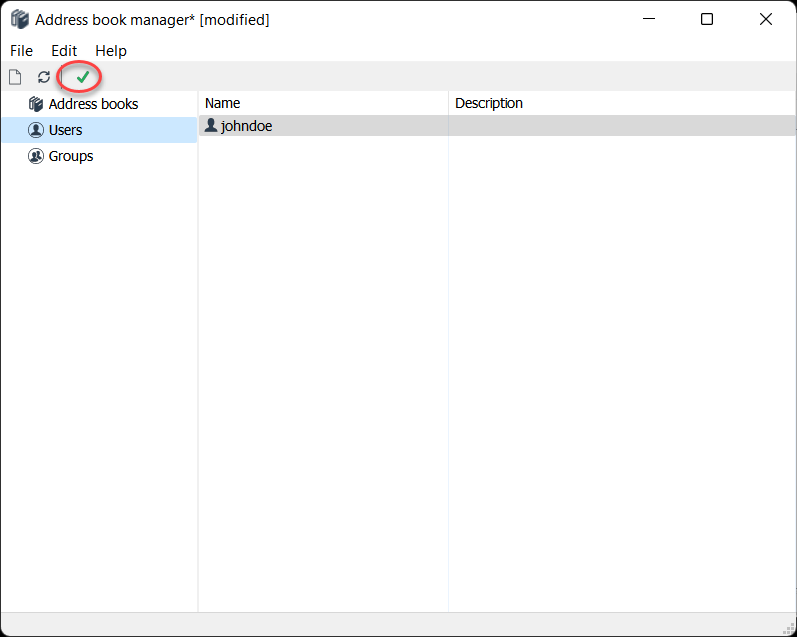
Μπορείτε να δημιουργήσετε όσους χρήστες χρειάζεστε και να δημιουργήσετε ομάδες για ευκολότερη διαχείριση χρηστών. Μπορείτε να εφαρμόσετε δικαιώματα όχι μόνο σε χρήστες, αλλά και σε ομάδες.
Προσθήκη και εκχώρηση κλειδιών άδειας χρήσης στους χρήστες
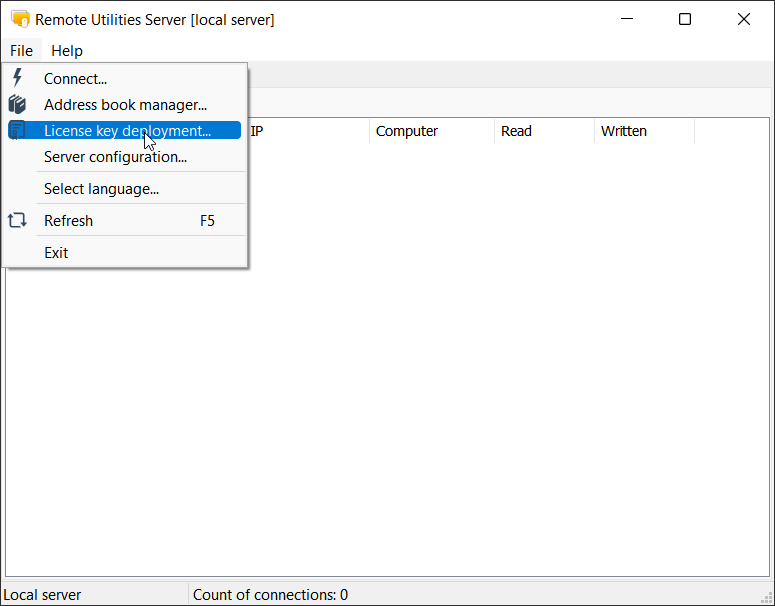
- Στην Κονσόλα διαχειριστή πηγαίνετε στο Αρχείο➝Ανάθεση κλειδιών άδειας χρήσης.
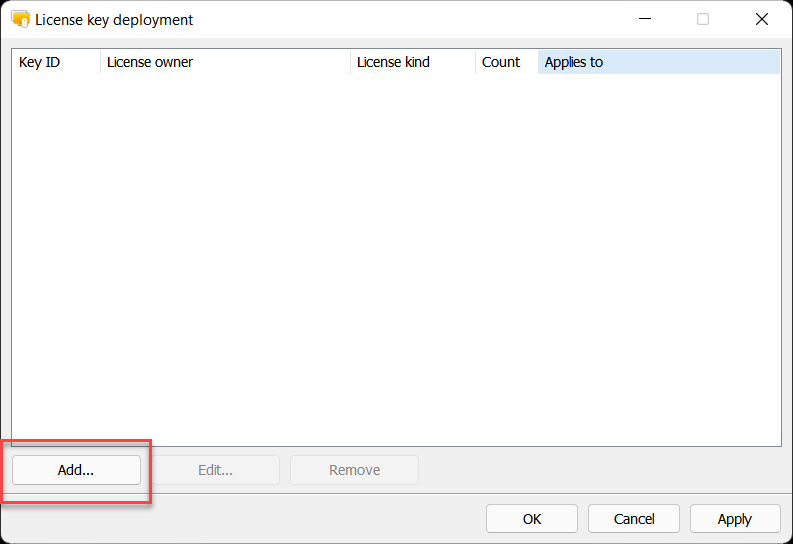
- κάντε κλικ στο Προσθήκη.
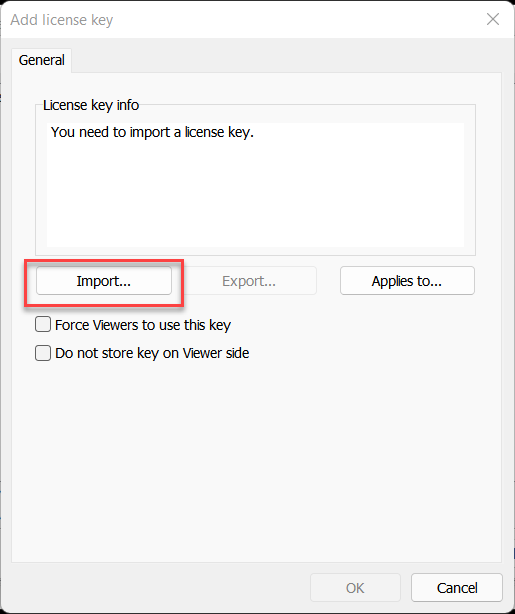
- Στο παράθυρο διαλόγου Προσθήκη κλειδιού αδείας χρήσης κάντε κλικ στο Εισαγωγή.
- Ένα τυπικό παράθυρο Άνοιγμα των Windows θα εμφανιστεί. Πλοηγηθείτε στον φάκελο με το αρχείο κλειδιού άδειας χρήσης σας (key.rlicense), επιλέξτε το αρχείο και κάντε κλικ στο Άνοιγμα.
- Επιβεβαιώστε τις πληροφορίες του κλειδιού άδειας χρήσης σας στο παράθυρο Προσθήκη κλειδιού άδειας χρήσης και κάντε κλικ στο Ισχύει για.
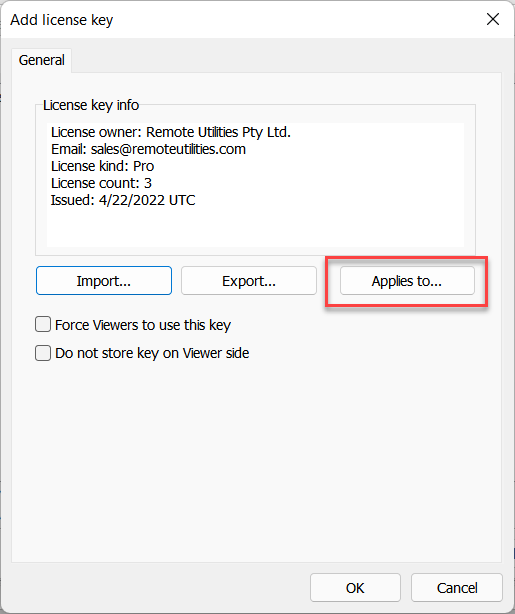
- Κάντε κλικ στο Προσθήκη.
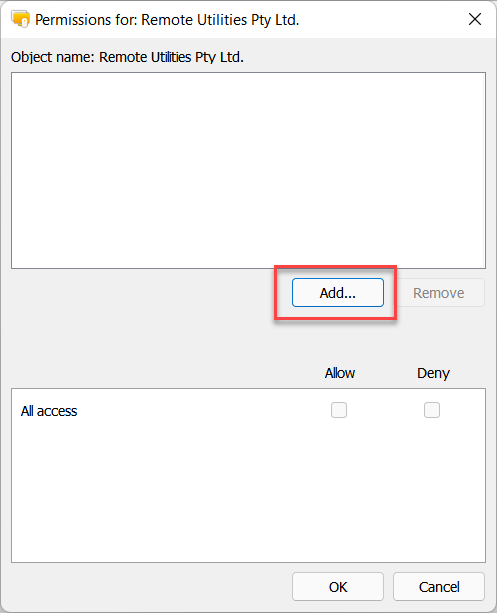
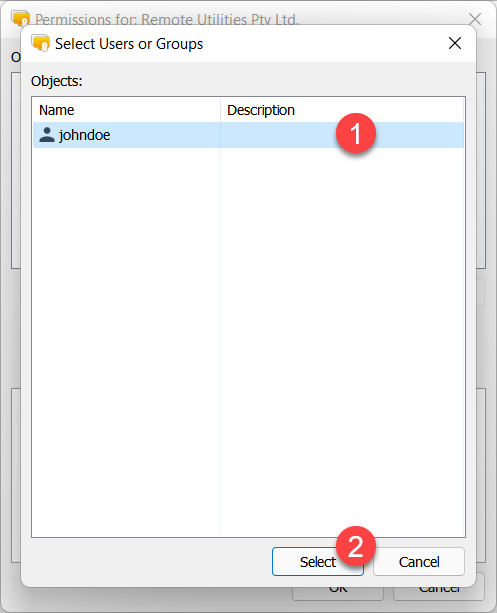
- Στο παράθυρο Επιλογή Χρηστών ή Ομάδων, επιλέξτε το χρήστη και κάντε κλικ στο Επιλογή.
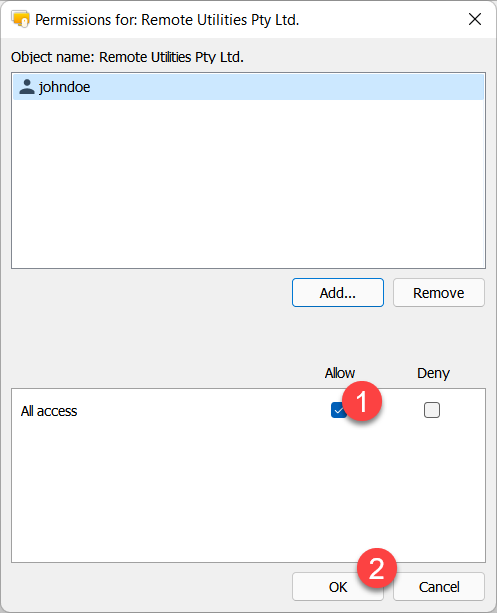
- Βεβαιωθείτε ότι έχει επιλεγεί η επιλογή Επιτρέπω και κάντε κλικ στο OK.
- Μπορείτε προαιρετικά να ενεργοποιήσετε την επιλογή Αναγκάστε τους Viewers να χρησιμοποιούν αυτό το κλειδί και Μη αποθηκεύσετε το κλειδί στην πλευρά του Viewer. Αυτές οι επιλογές εξηγούνται παρακάτω.
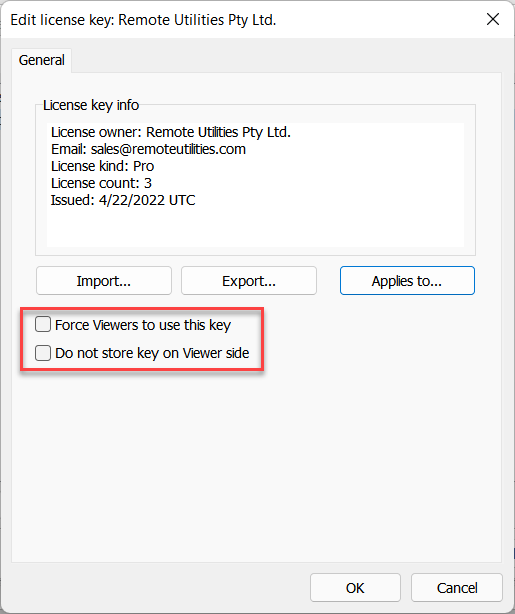
- Αναγκάστε τους Viewers να χρησιμοποιούν αυτό το κλειδί—όταν ο χρήστης κάνει είσοδο στον διακομιστή, ο Viewer τους θα αναγκαστεί να χρησιμοποιεί μόνο το παρεχόμενο κλειδί και όλα τα άλλα κλειδιά θα διαγραφούν από τον Viewer. Αυτή η επιλογή θα πρέπει να χρησιμοποιείται με προσοχή.
- Μη αποθηκεύσετε το κλειδί στην πλευρά του Viewer—αν αυτή η επιλογή είναι ενεργοποιημένη, το κλειδί άδειας χρήσης θα αφαιρεθεί από τον Viewer όταν ο χρήστης κάνει έξοδο από τον διακομιστή (ο Viewer θα επιστρέψει στην κατάσταση δοκιμής). Για να καταχωρήσετε τον Viewer, ο χρήστης πρέπει να κάνει ξανά είσοδο στον διακομιστή.
- Κάντε κλικ στο OK και κλείστε το παράθυρο ανάπτυξης κλειδιού άδειας χρήσης.
Για απλότητα, μόνο ένα κλειδί άδειας χρήσης και ένας χρήστης εμφανίστηκαν σε αυτό το εγχειρίδιο. Ωστόσο, μπορείτε να προσθέσετε πολλαπλά κλειδιά και να τα αναθέσετε σε πολλούς χρήστες και ομάδες. Επίσης, η ρύθμιση δικαιωμάτων για ομάδες αντί για μεμονωμένους χρήστες μπορεί να είναι μια καλύτερη στρατηγική.
Πώς λειτουργεί στην πλευρά του Viewer
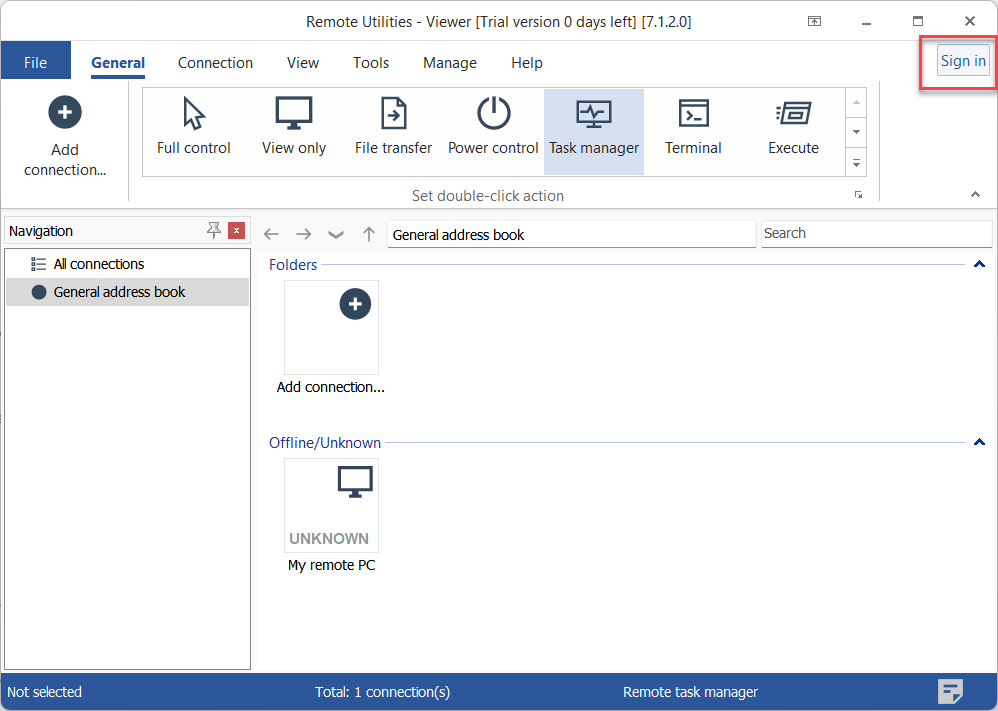
- Στο κύριο παράθυρο του Viewer, κάντε κλικ στο Είσοδος.
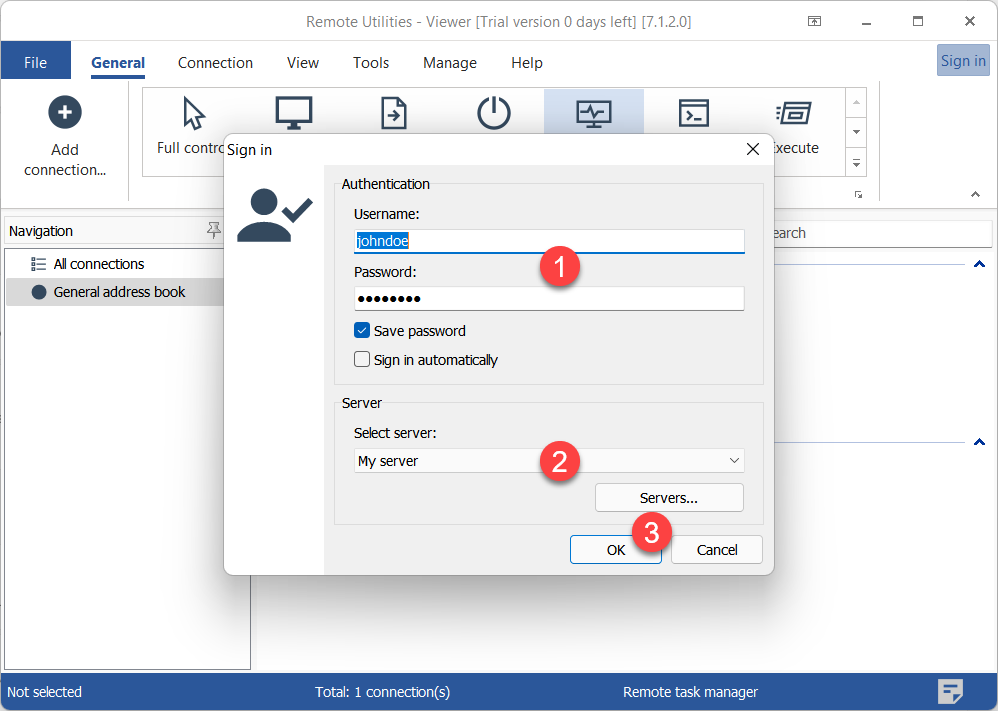
- Εισάγετε τα διαπιστευτήρια του χρήστη, επιλέξτε τον διακομιστή από τη λίστα αναπτυσσίμων και κάντε κλικ στο OK. Εάν δεν έχει προστεθεί κανένας διακομιστής στη λίστα ακόμη, κάντε το κάνοντας κλικ στο κουμπί Διακομιστές.
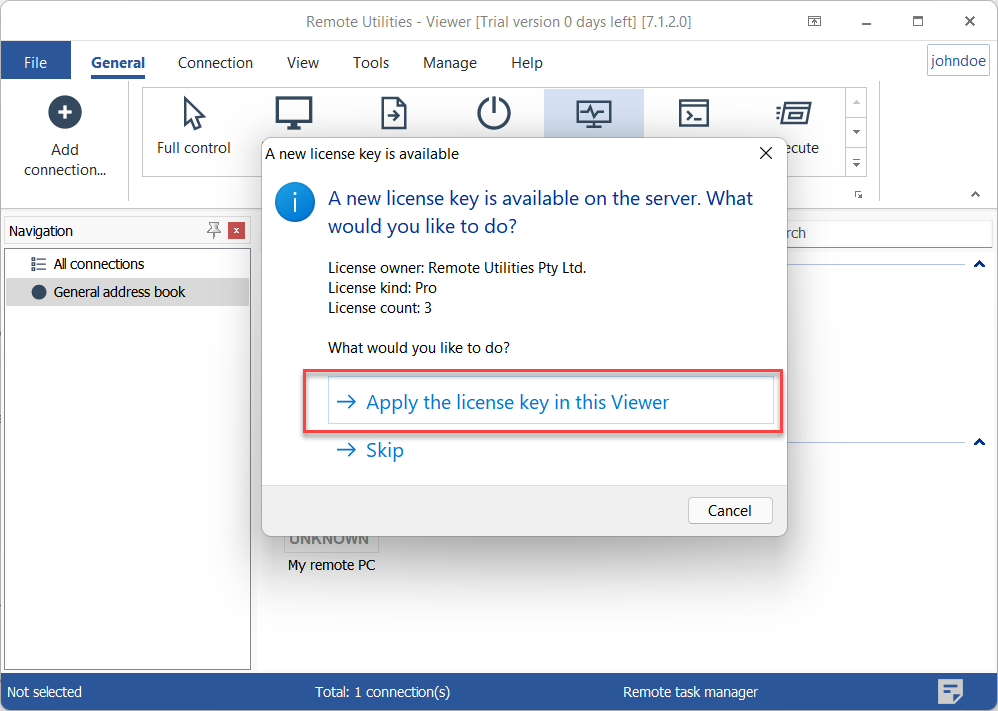
- Θα εμφανιστεί ένα μήνυμα που ειδοποιεί τον χρήστη για ένα κλειδί άδειας χρήσης διαθέσιμο στον διακομιστή. Κάντε κλικ στο Εφαρμογή του κλειδιού άδειας χρήσης σε αυτόν τον Viewer. Αυτό θα καταχωρήσει τον Viewer με αυτό το κλειδί άδειας χρήσης.
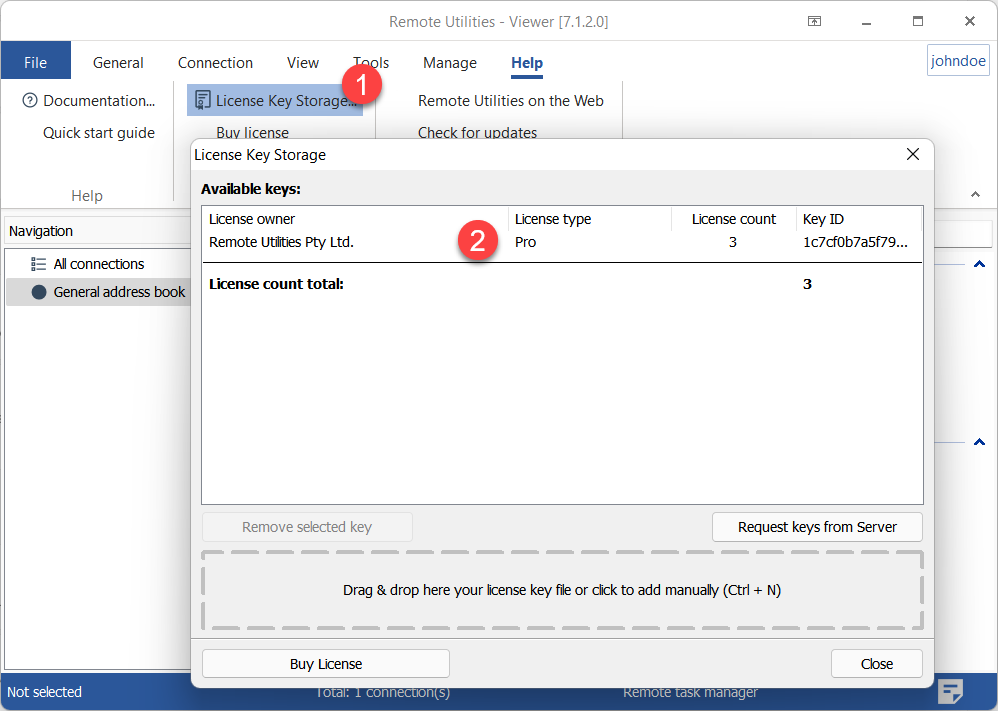
- Για να επιβεβαιώσετε ότι ο Viewer έχει καταχωρηθεί, μεταβείτε στο Βοήθεια→Αποθήκευση κλειδιού άδειας χρήσης. Το κλειδί εμφανίζεται στο παράθυρο αποθήκευσης κλειδιού άδειας χρήσης.
Εάν ο Viewer έχει ήδη καταχωρηθεί με άλλο κλειδί άδειας χρήσης, και ο χρήστης συμφωνεί να εφαρμόσει το κλειδί του διακομιστή—δύο αποτελέσματα είναι δυνατά:
- Εάν το κλειδί του Viewer είναι του ίδιου τύπου με το κλειδί του διακομιστή (π.χ. και τα δύο κλειδιά είναι άδεια STARTER)—το κλειδί του Viewer θα παραμείνει στην αποθήκευση και το κλειδί του διακομιστή θα προστεθεί. Αυτό θα έχει ως αποτέλεσμα δύο κλειδιά στην αποθήκευση.
- Εάν τα κλειδιά του Viewer και του διακομιστή είναι διαφορετικών τύπων—το κλειδί του διακομιστή θα αντικαταστήσει το υπάρχον κλειδί του Viewer.