
Gérer les licences avec RU Server
Aperçu
Utilisez RU Server comme un stockage central pour vos clés de licence et faites-en le "serveur d'enregistrement" pour vos membres de l'équipe.
Les clés de licence stockées sur le serveur ne seront pas disponibles pour eux directement. Cela vous permet de garder vos clés de licence en sécurité tout en permettant à vos membres d'équipe d'enregistrer leurs Viewers selon les autorisations que vous définissez.
Créer des comptes utilisateurs
Vous devez d'abord créer des comptes utilisateurs pour vos membres d'équipe.
- Dans Console d'administration allez à Fichier➝Gestionnaire de carnet d'adresses.
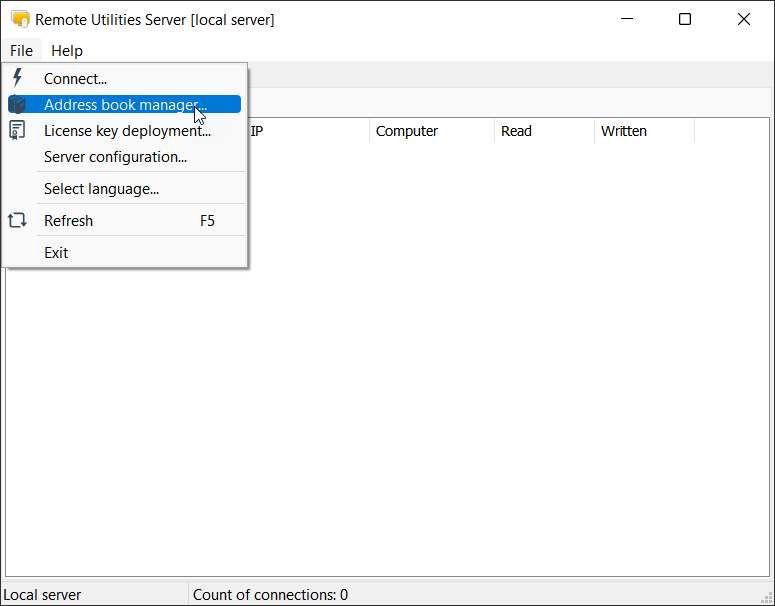
- Dans le panneau de gauche, faites un clic droit sur Utilisateurs et sélectionnez Créer un nouvel utilisateur.
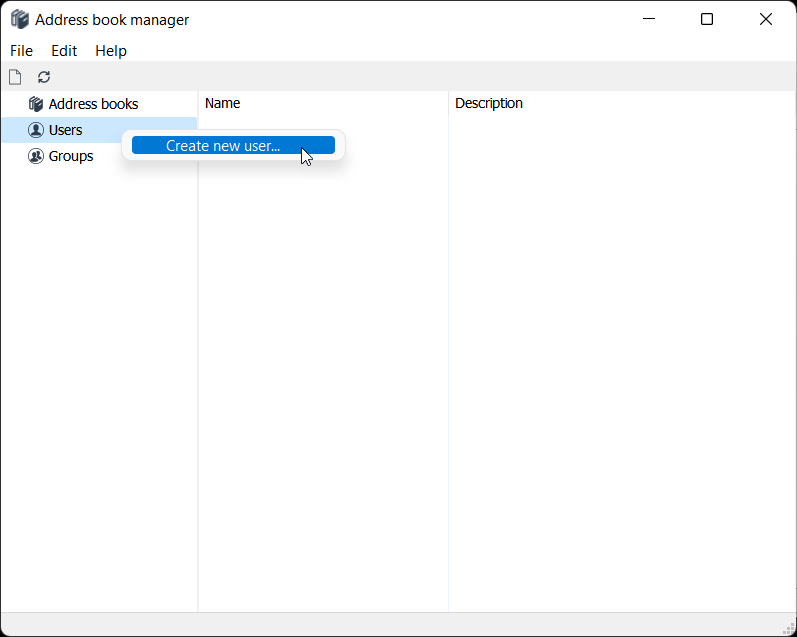
- Entrez le login de l'utilisateur et cliquez sur Changer le mot de passe.
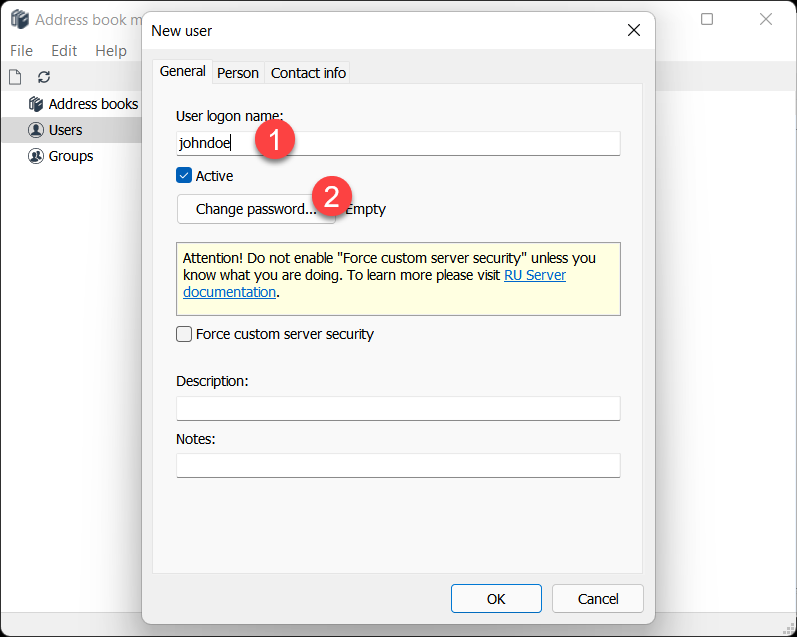
- Définissez et confirmez un nouveau mot de passe. Cliquez sur OK et fermez la boîte de dialogue Nouvel utilisateur.
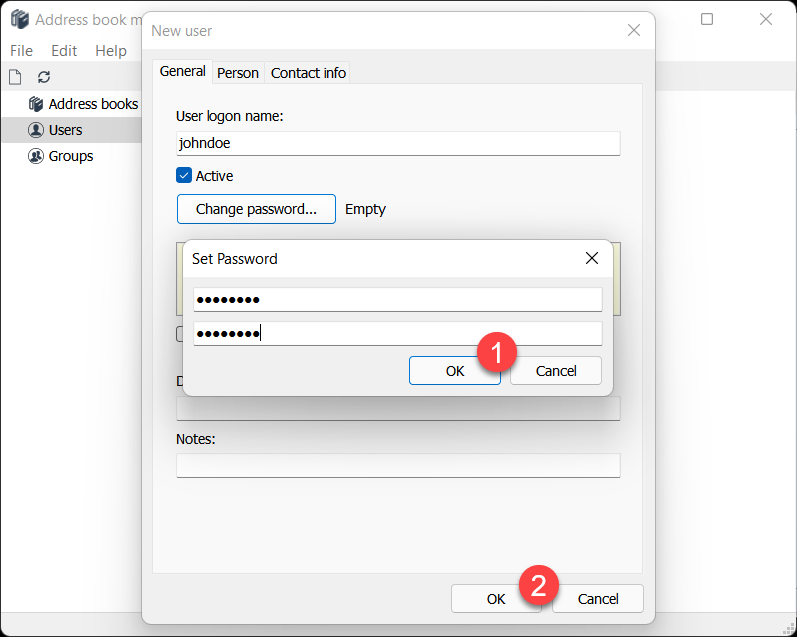
- N'oubliez pas d'appliquer les changements que vous avez effectués en cliquant sur l'icône de validation verte dans la barre d'outils.
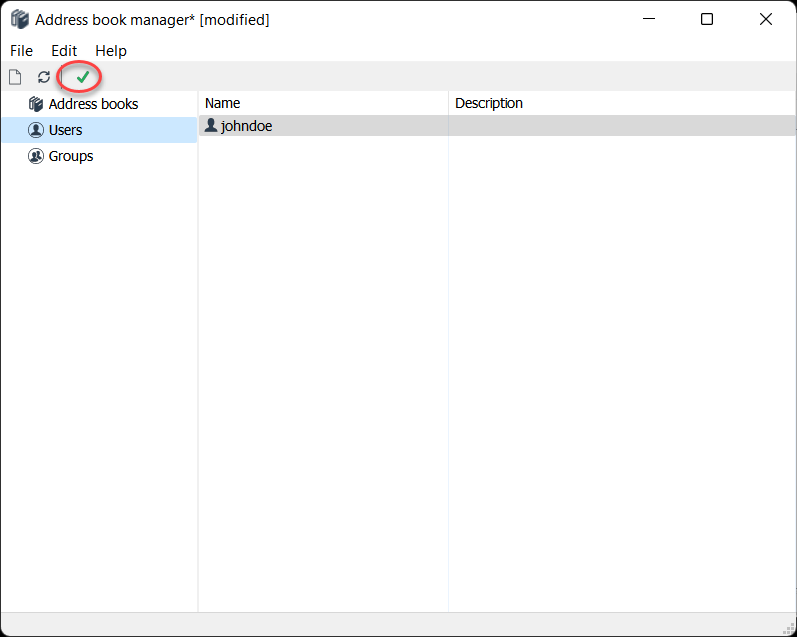
Vous pouvez créer autant d'utilisateurs que vous le souhaitez et créer des groupes pour faciliter la gestion des utilisateurs. Vous pouvez appliquer des autorisations non seulement aux utilisateurs, mais aussi aux groupes.
Ajouter et assigner des clés de licence aux utilisateurs
- Dans Console d'administration allez à Fichier➝Déploiement de clés de licence.
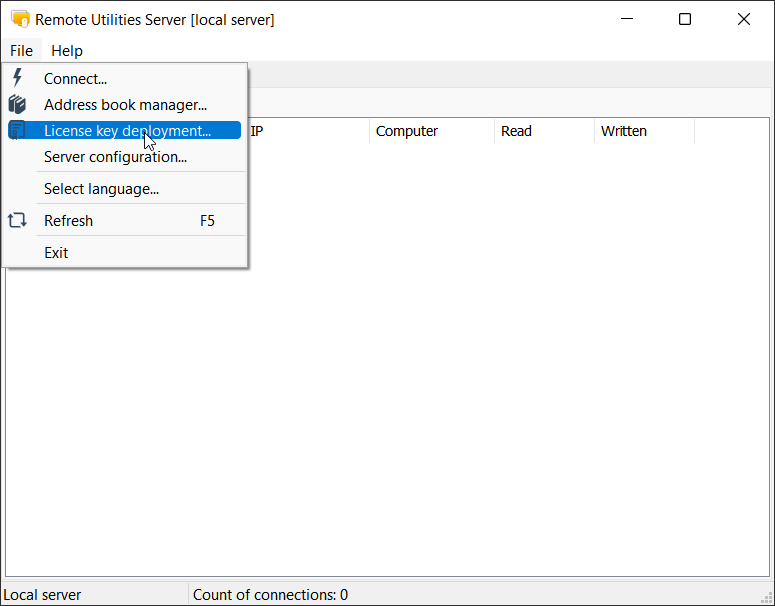
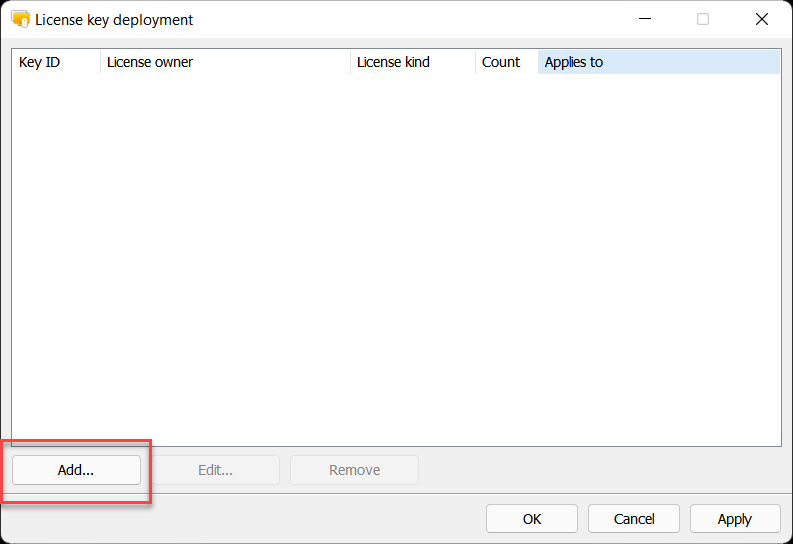
- Cliquez sur Ajouter.
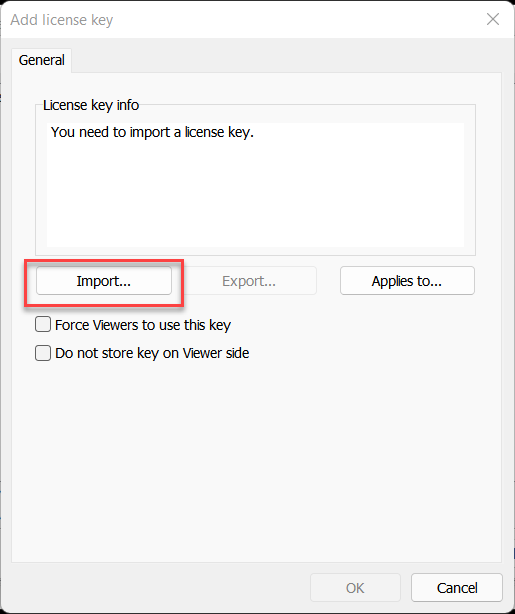
- Dans la boîte de dialogue Ajouter une clé de licence, cliquez sur Importer.
- Une boîte de dialogue Windows Ouvrir standard apparaîtra. Naviguez jusqu'au dossier contenant votre fichier de clé de licence (key.rlicense), sélectionnez le fichier et cliquez sur Ouvrir.
- Vérifiez les informations de votre clé de licence dans la boîte de dialogue Ajouter une clé de licence et cliquez sur Applique à.
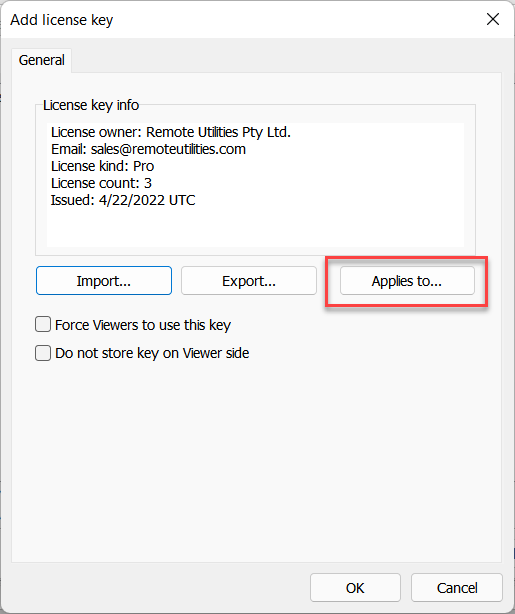
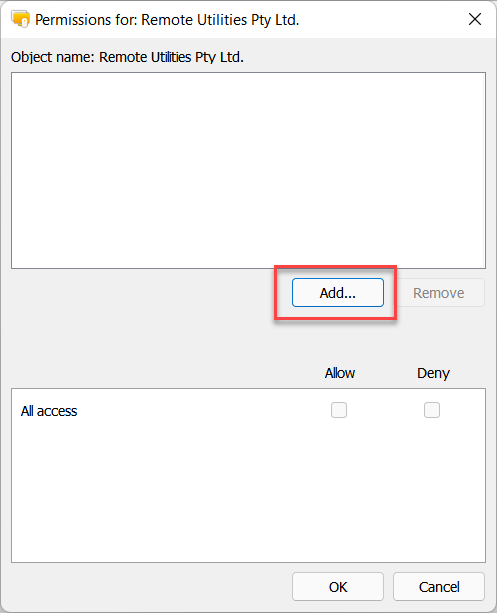
- Cliquez sur Ajouter.
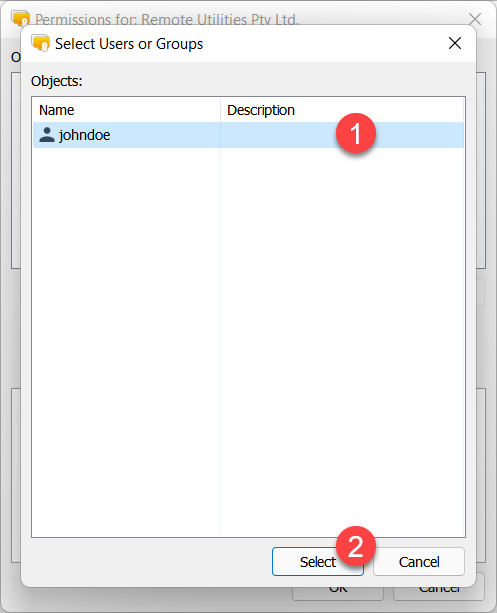
- Dans la boîte de dialogue Sélectionner les utilisateurs ou groupes, sélectionnez l'utilisateur et cliquez sur Sélectionner.
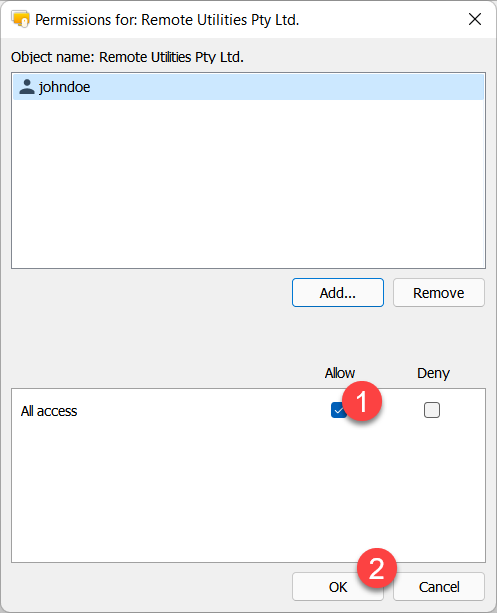
- Assurez-vous que l'option Autoriser est sélectionnée et cliquez sur OK.
- Vous pouvez éventuellement activer Forcer les Viewers à utiliser cette clé et Ne pas stocker la clé du côté du Viewer. Ces options sont expliquées ci-dessous.
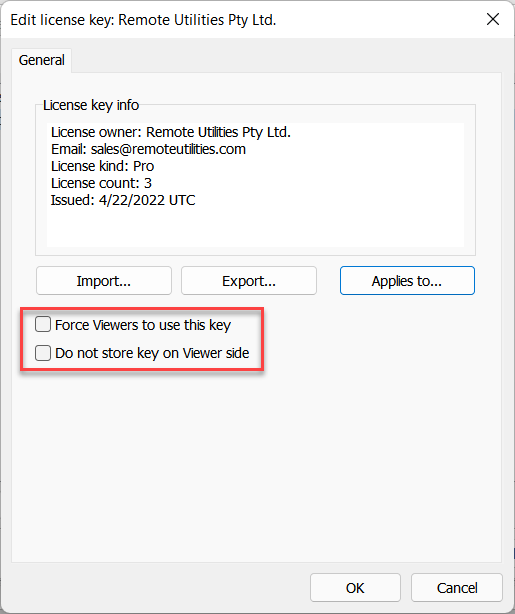
- Forcer les Viewers à utiliser cette clé—lorsque l'utilisateur se connecte au serveur, son Viewer sera contraint d'utiliser uniquement la clé fournie et toutes les autres clés seront supprimées du Viewer. Cette option doit être utilisée avec prudence.
- Ne pas stocker la clé du côté du Viewer—si cette option est activée, la clé de licence sera supprimée du Viewer lorsque l'utilisateur se déconnecte du serveur (le Viewer reviendra à l'état de mode d'essai). Pour enregistrer le Viewer, l'utilisateur doit se reconnecter au serveur.
- Cliquez sur OK et fermez la fenêtre de déploiement de la clé de licence.
Pour des raisons de simplicité, seule une clé de licence et un utilisateur ont été montrés dans ce tutoriel. Cependant, vous pouvez ajouter plusieurs clés et les assigner à plusieurs utilisateurs et groupes. De plus, définir des autorisations pour des groupes plutôt que pour des utilisateurs individuels peut être une meilleure stratégie.
Comment cela fonctionne du côté du Viewer
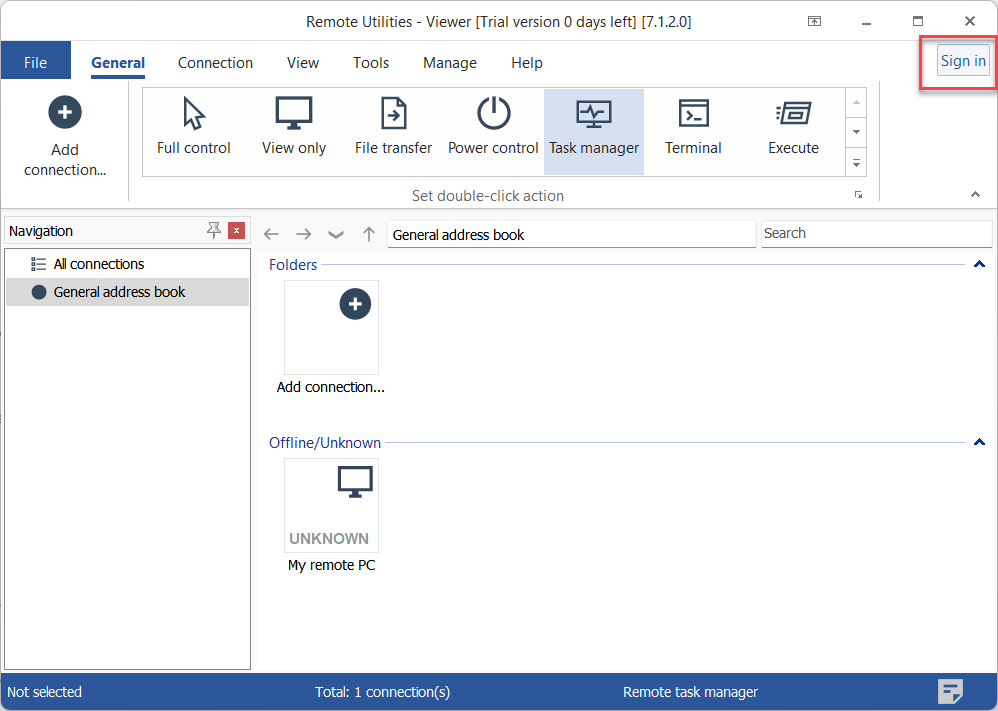
- Dans la fenêtre principale du Viewer, cliquez sur Se connecter.
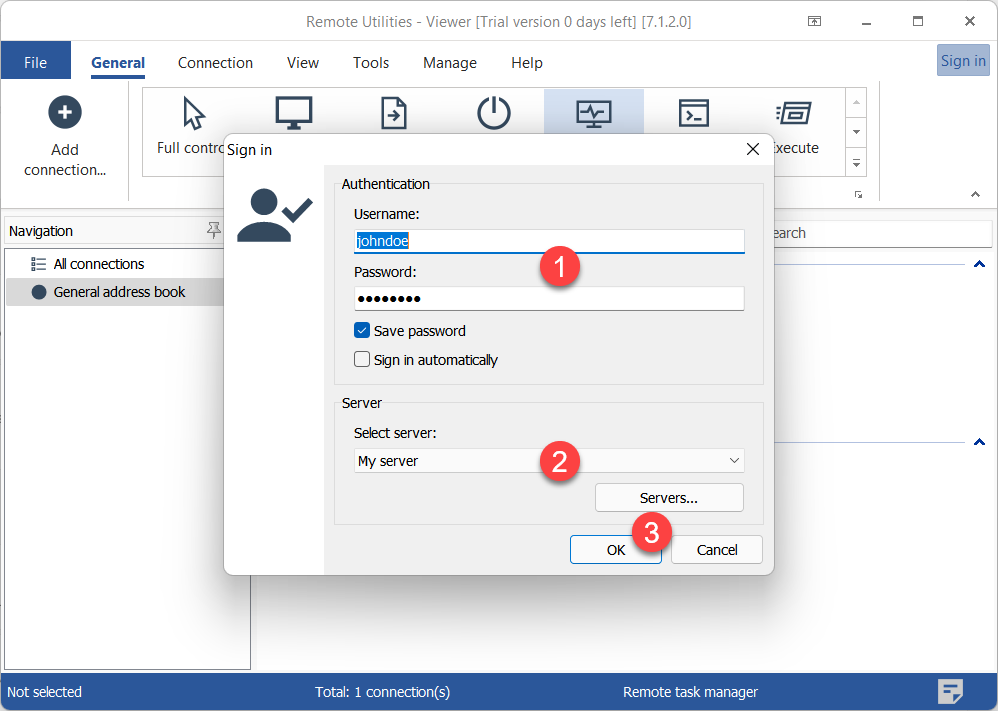
- Entrez les identifiants de l'utilisateur, sélectionnez le serveur dans la liste déroulante et cliquez sur OK. Si aucun serveur n'a encore été ajouté à la liste, faites-le en cliquant sur le bouton Serveurs.
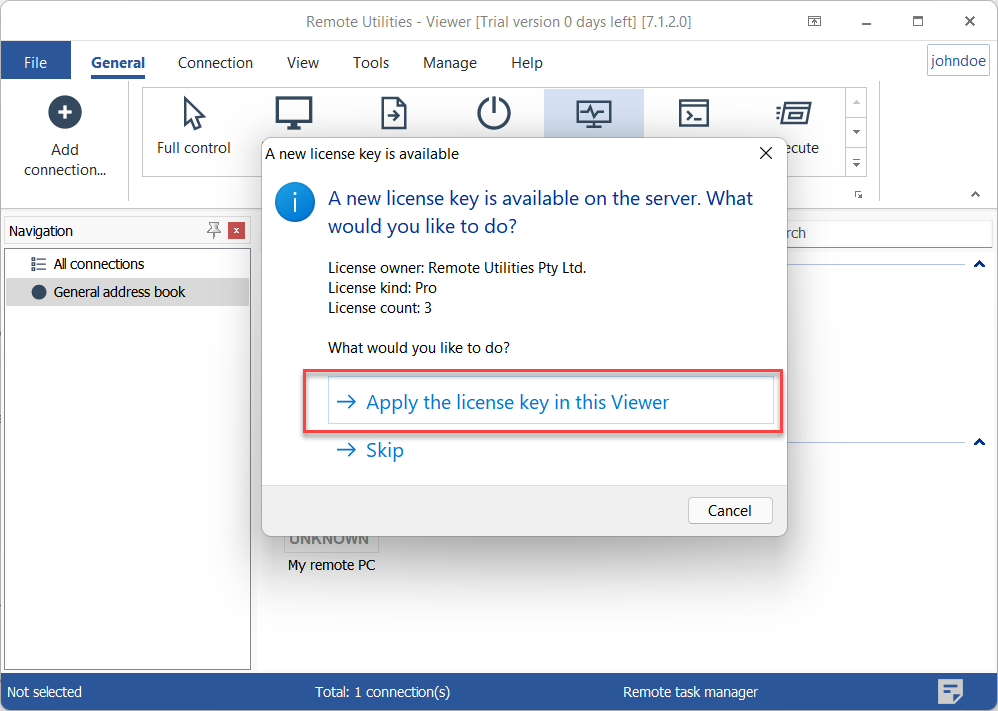
- Un message apparaîtra pour notifier l'utilisateur qu'une clé de licence est disponible sur le serveur. Cliquez sur Appliquer la clé de licence dans ce Viewer. Cela enregistrera le Viewer avec cette clé de licence.
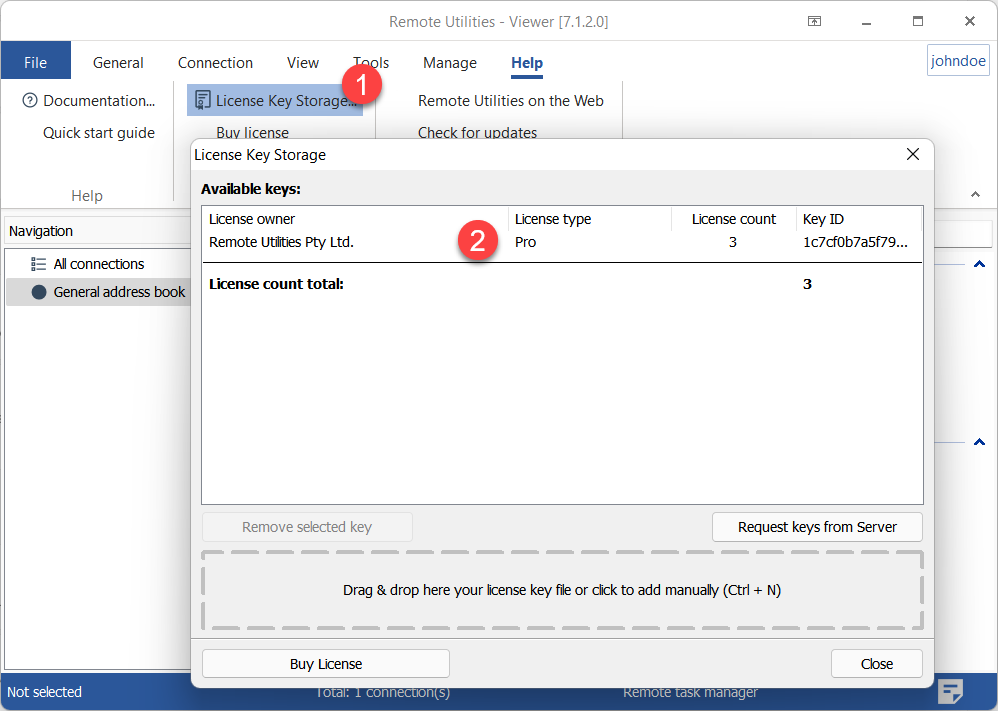
- Pour vérifier que le Viewer a été enregistré, allez à Aide→Répertoire des clés de licence. La clé est affichée dans la fenêtre du Répertoire des clés de licence.
Si le Viewer a déjà été enregistré avec une autre clé de licence, et que l'utilisateur accepte d'appliquer la clé du serveur—deux résultats sont possibles :
- Si la clé du Viewer est du même type que la clé du serveur (par exemple, si les deux clés sont la licence STARTER)—la clé du Viewer restera dans le répertoire et la clé du serveur sera ajoutée. Cela entraînera deux clés dans le répertoire.
- Si les clés du Viewer et du serveur sont de types différents—la clé du serveur va remplacer la clé existante du Viewer.