
จัดการสิทธิ์การใช้งานด้วย RU Server
ภาพรวม
ใช้ RU Server เป็นที่จัดเก็บกลางสำหรับคีย์สิทธิ์การใช้งานของคุณและทำให้เป็น "เซิร์ฟเวอร์ลงทะเบียน" สำหรับสมาชิกในทีมของคุณ.
คีย์สิทธิ์การใช้งานที่จัดเก็บในเซิร์ฟเวอร์จะไม่สามารถเข้าถึงได้โดยตรงสำหรับพวกเขา ซึ่งช่วยให้คุณเก็บคีย์สิทธิ์การใช้งานของคุณให้อยู่ในความปลอดภัยในขณะที่อนุญาตให้สมาชิกในทีมของคุณลงทะเบียน Viewer Viewers ตามสิทธิ์ที่คุณตั้งไว้.
สร้างบัญชีผู้ใช้
คุณต้องสร้างบัญชีผู้ใช้สำหรับสมาชิกในทีมของคุณก่อน.
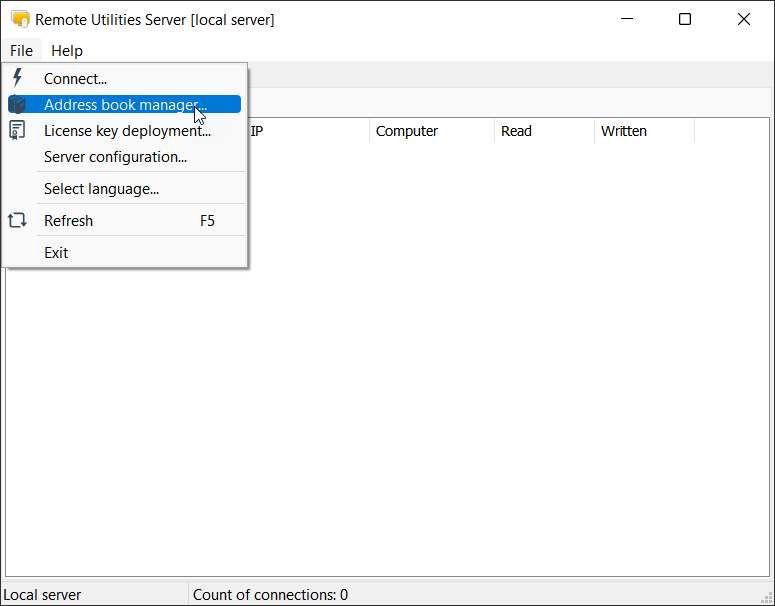
- ใน Admin Console ไปที่ ไฟล์➝ตัวจัดการสมุดที่อยู่.
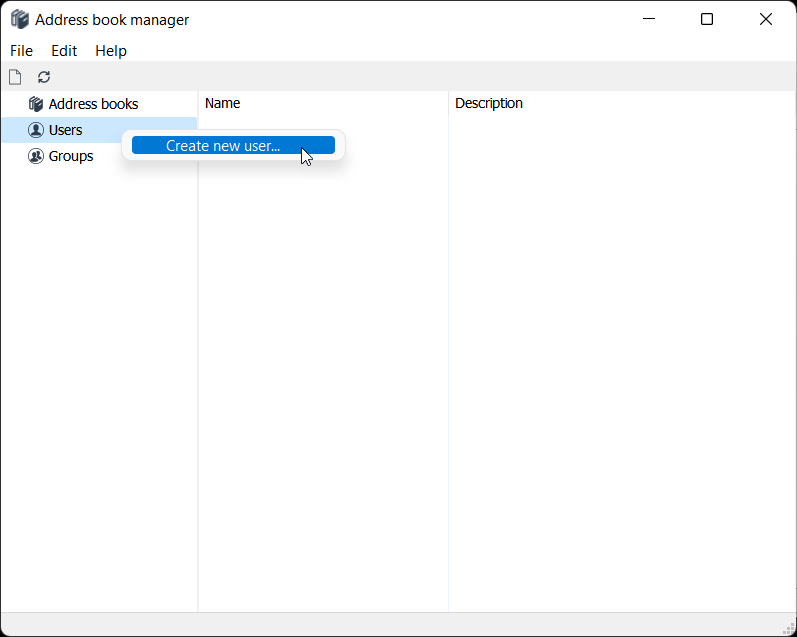
- ในแผงทางซ้าย คลิกขวาที่ ผู้ใช้ และเลือก สร้างผู้ใช้ใหม่.
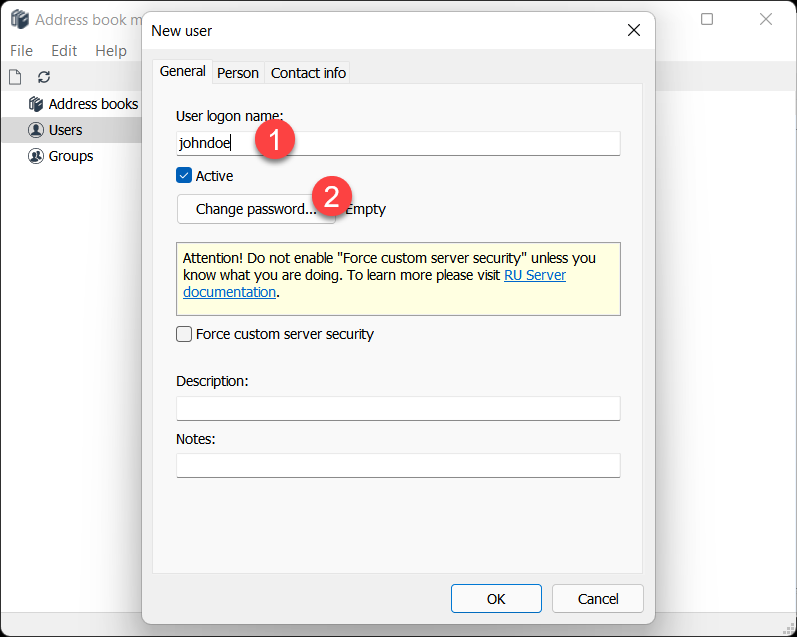
- ป้อนชื่อผู้ใช้และคลิก เปลี่ยนรหัสผ่าน.
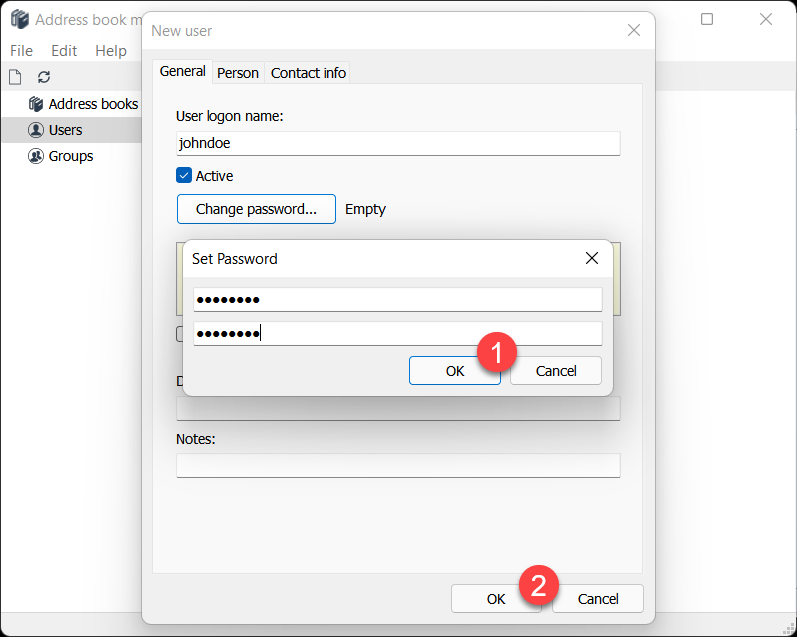
- ตั้งค่าและยืนยันรหัสผ่านใหม่ คลิก ตกลง และปิดกล่องโต้ตอบ ผู้ใช้ใหม่.
- อย่าลืมใช้การเปลี่ยนแปลงที่คุณทำโดยคลิกที่ไอคอนติ๊กสีเขียวบนแถบเครื่องมือ.
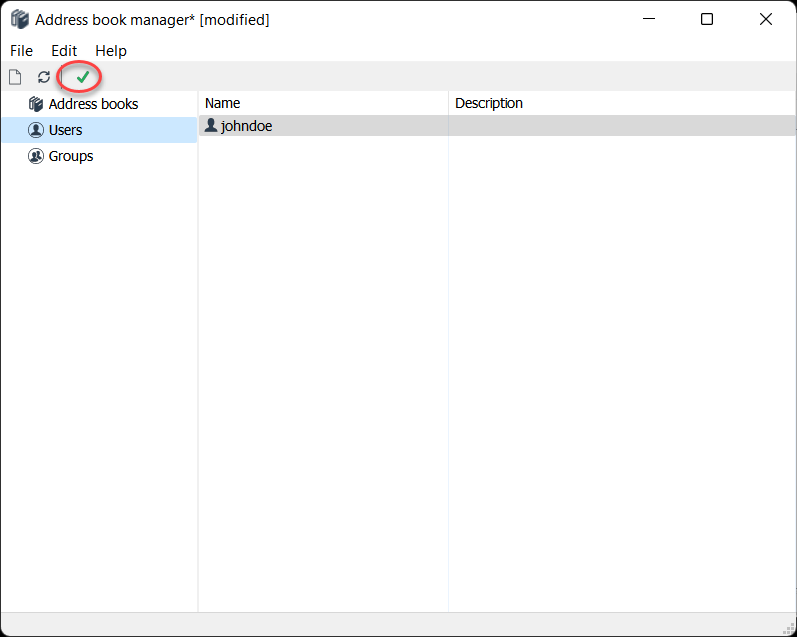
คุณสามารถสร้างผู้ใช้ได้มากเท่าที่คุณต้องการและสร้างกลุ่มสำหรับการจัดการผู้ใช้งานที่ง่ายขึ้น คุณสามารถใช้สิทธิ์ไม่เพียงแต่กับผู้ใช้แต่ยังรวมถึงกับกลุ่มด้วย.
เพิ่มและกำหนดคีย์สิทธิ์การใช้งานให้กับผู้ใช้
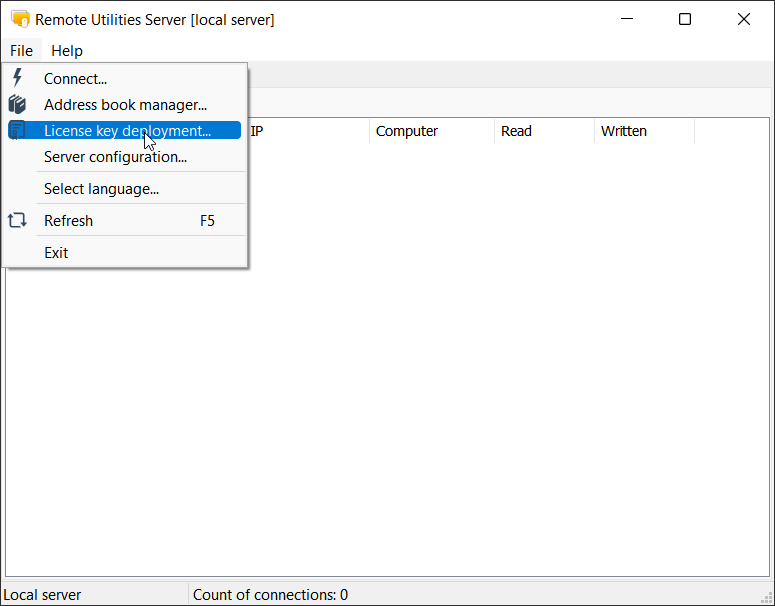
- ใน Admin Console ไปที่ ไฟล์➝การปรับใช้คีย์สิทธิ์การใช้งาน.
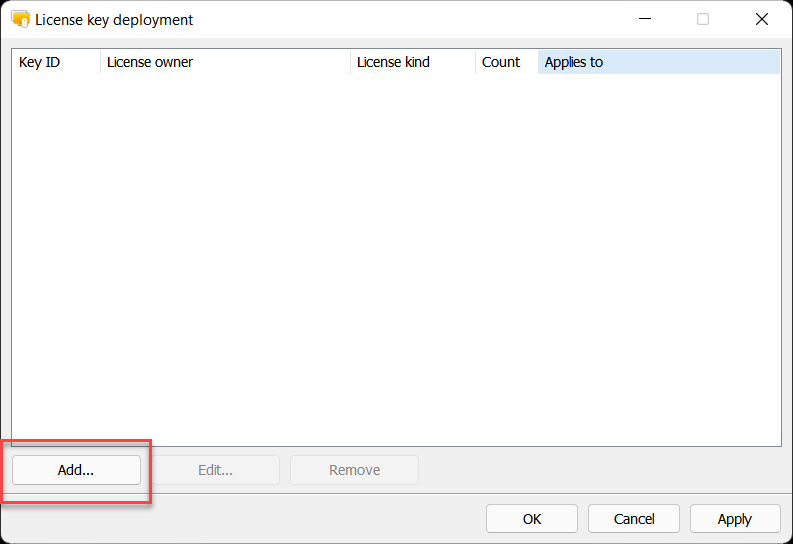
- คลิก เพิ่ม.
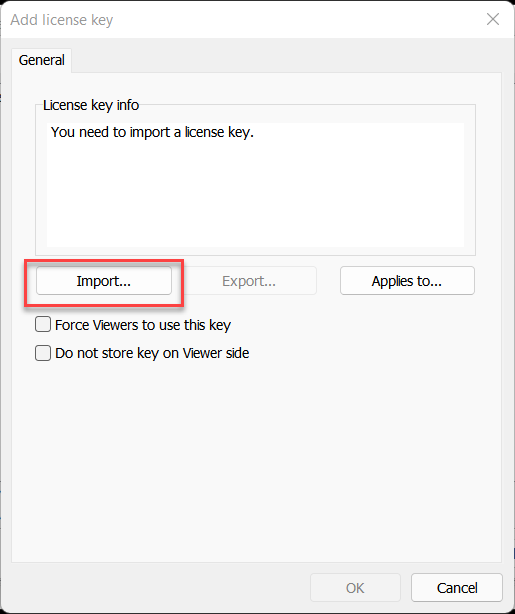
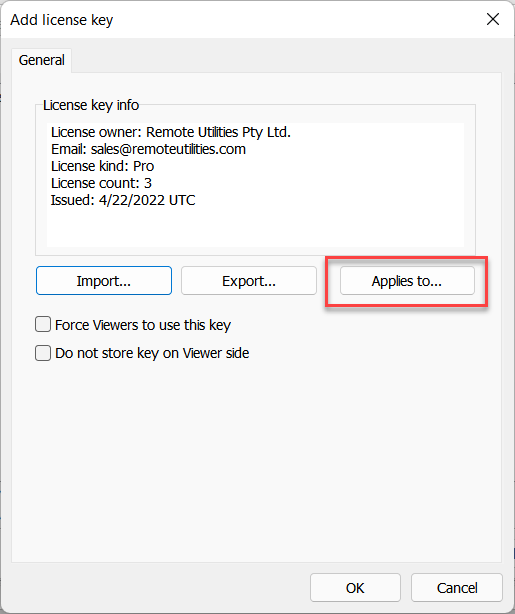
- ในกล่องโต้ตอบ เพิ่มคีย์สิทธิ์การใช้งาน คลิก นำเข้า.
- กล่องสนทนามาตรฐานของ Windows เปิด จะปรากฏขึ้น นำทางไปยังโฟลเดอร์ที่มีไฟล์คีย์สิทธิ์การใช้งานของคุณ (key.rlicense) เลือกไฟล์และคลิก เปิด.
- ตรวจสอบข้อมูลคีย์สิทธิ์การใช้งานของคุณในกล่องสนทนา เพิ่มคีย์สิทธิ์การใช้งาน และคลิก ใช้งานกับ.
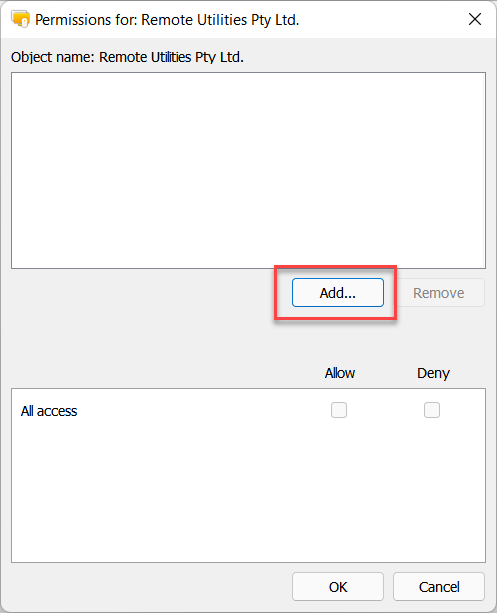
- คลิก เพิ่ม.
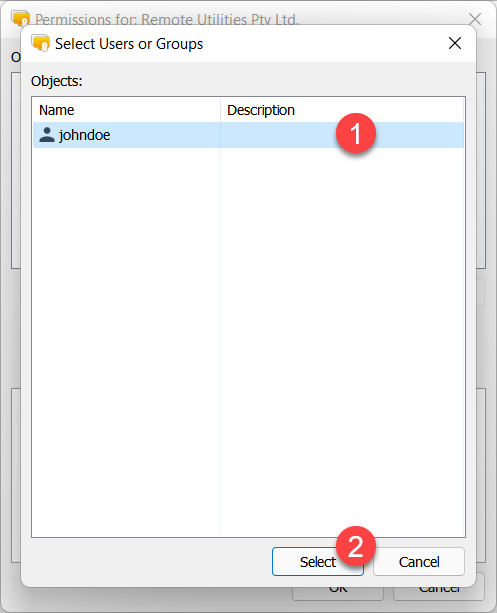
- ในกล่องสนทนา เลือกผู้ใช้หรือกลุ่ม เลือกผู้ใช้และคลิก เลือก.
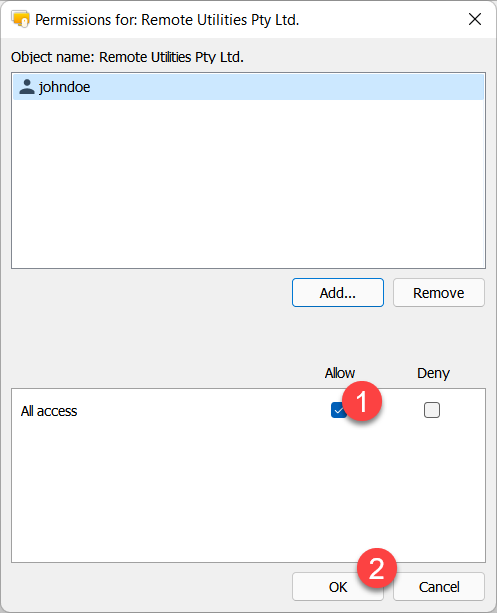
- ตรวจสอบให้แน่ใจว่าเลือกตัวเลือก อนุญาต และคลิก ตกลง.
- คุณสามารถเปิดใช้งาน บังคับให้ Viewers ใช้คีย์นี้ และ ไม่เก็บคีย์ไว้ที่ฝั่ง Viewer ได้ตามต้องการ ตัวเลือกเหล่านี้อธิบายไว้ด้านล่าง
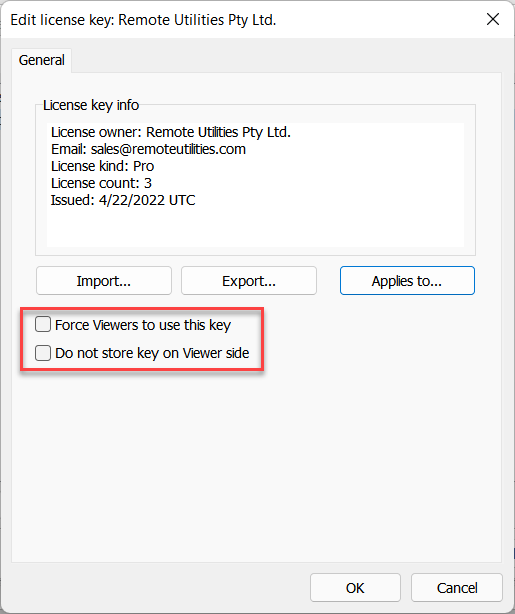
- บังคับให้ Viewers ใช้คีย์นี้—เมื่อผู้ใช้ลงชื่อเข้าใช้ที่เซิร์ฟเวอร์ Viewer ของพวกเขาจะถูกบังคับให้ใช้เฉพาะคีย์ที่ให้ไว้และคีย์อื่น ๆ ทั้งหมดจะถูกลบออกจาก Viewer ตัวเลือกนี้ควรใช้ด้วยความระมัดระวัง
- ไม่เก็บคีย์ไว้ที่ฝั่ง Viewer—หากเปิดใช้งานตัวเลือกนี้ คีย์สิทธิ์การใช้งานจะถูกลบออกจาก Viewer เมื่อผู้ใช้ลงชื่อออกจากเซิร์ฟเวอร์ (Viewer จะกลับไปเป็นสถานะโหมดทดลอง) เพื่อลงทะเบียน Viewer ผู้ใช้ต้องลงชื่อเข้าใช้กลับไปยังเซิร์ฟเวอร์
- คลิก ตกลง และปิดหน้าต่างการนำเข้าสิทธิ์การใช้งาน.
เพื่อความสะดวกสบาย มีเพียงคีย์สิทธิ์การใช้งานหนึ่งอันและผู้ใช้หนึ่งคนที่แสดงในบทแนะนำนี้ อย่างไรก็ตาม คุณสามารถเพิ่มคีย์หลายรายการและกำหนดให้กับผู้ใช้และกลุ่มหลายๆ รายการได้ นอกจากนี้การกำหนดสิทธิ์สำหรับกลุ่มแทนที่จะเป็นผู้ใช้แต่ละคนอาจเป็นกลยุทธ์ที่ดีกว่า
มันทำงานอย่างไรที่ฝั่ง Viewer
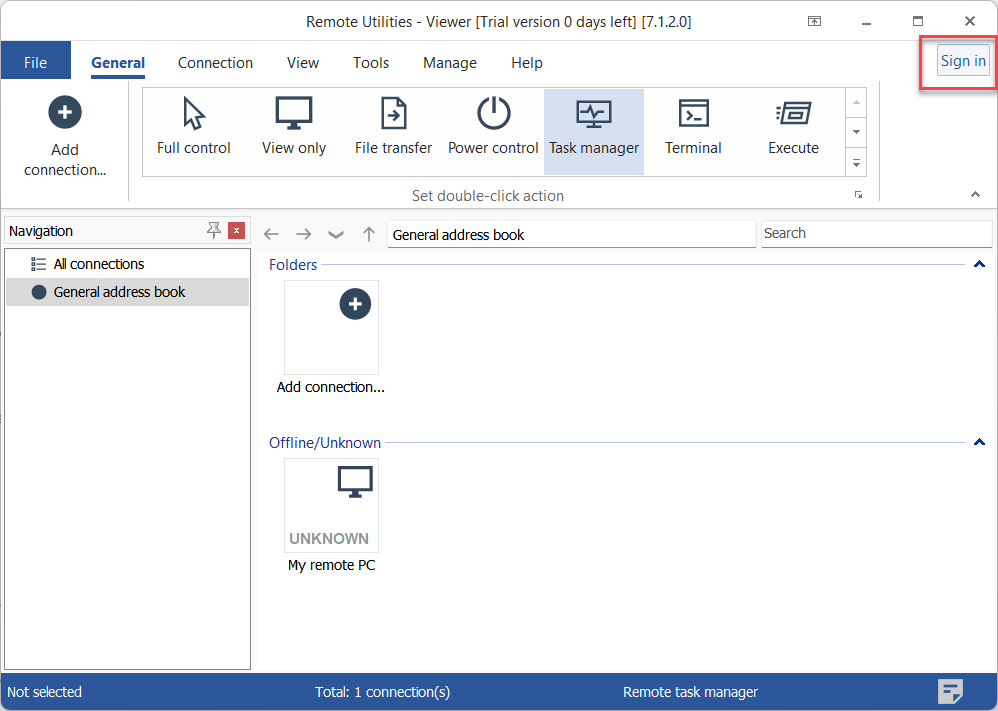
- ในหน้าต่างหลักของ Viewer คลิก ลงชื่อเข้าใช้.
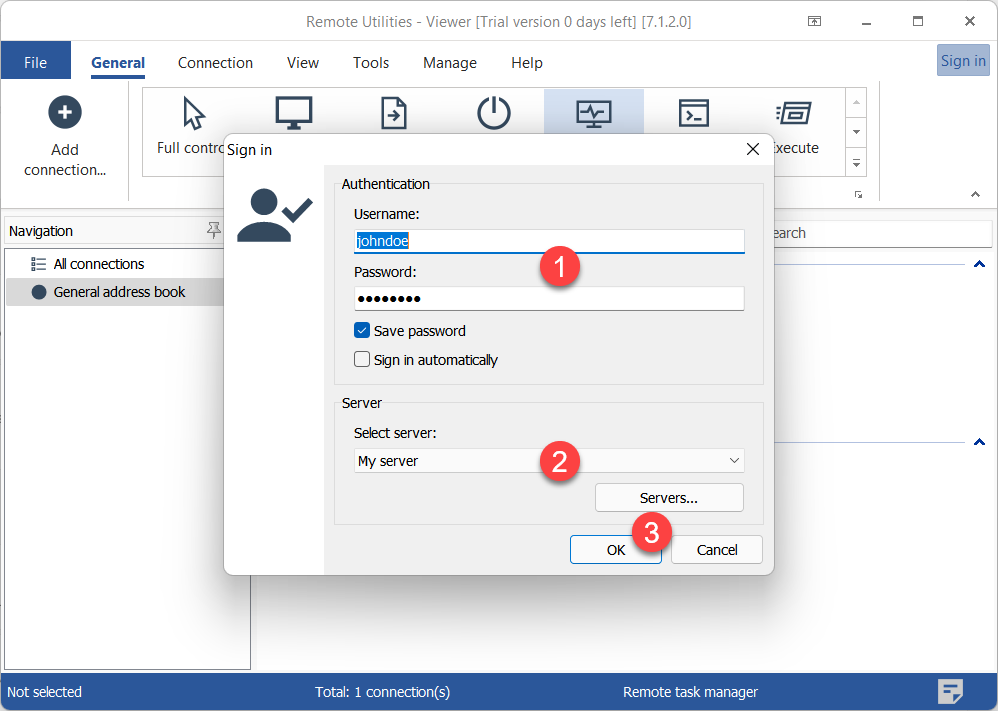
- กรอกข้อมูลประจำตัวของผู้ใช้เลือกเซิร์ฟเวอร์จากรายการดรอปดาวน์และคลิก ตกลง หากยังไม่มีเซิร์ฟเวอร์ในรายชื่อ ให้เพิ่มโดยการคลิกปุ่ม เซิร์ฟเวอร์.
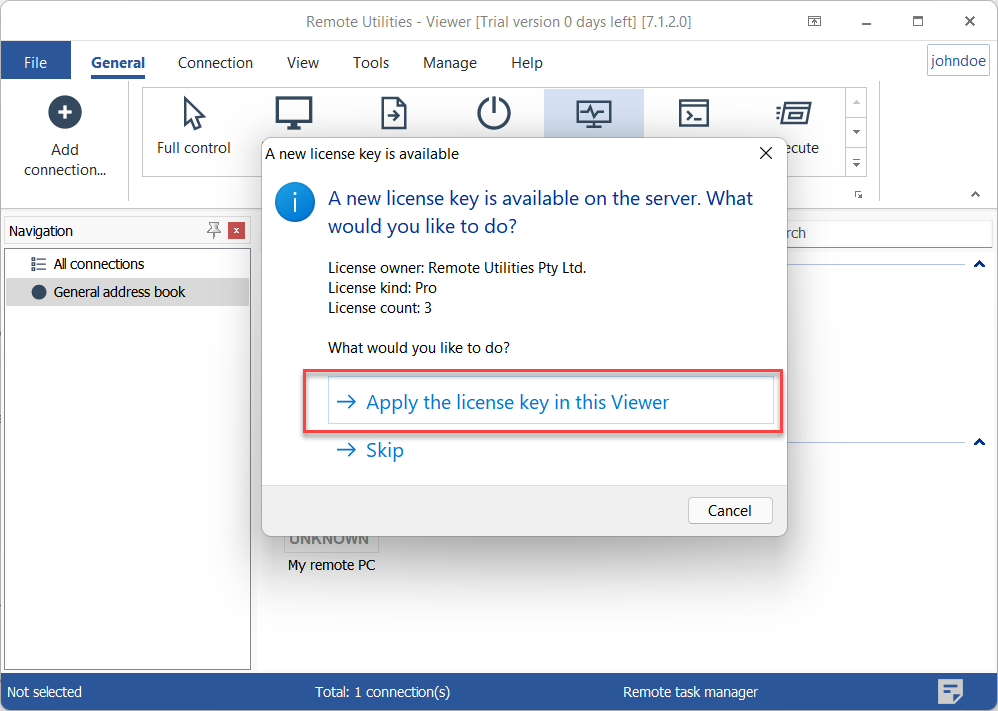
- จะมีข้อความปรากฏขึ้นที่แจ้งให้ผู้ใช้ทราบเกี่ยวกับคีย์สิทธิ์การใช้งานที่มีอยู่บนเซิร์ฟเวอร์ คลิก ใช้คีย์สิทธิ์การใช้งานใน Viewer นี้ ซึ่งจะลงทะเบียน Viewer ด้วยคีย์สิทธิ์การใช้งานนั้น
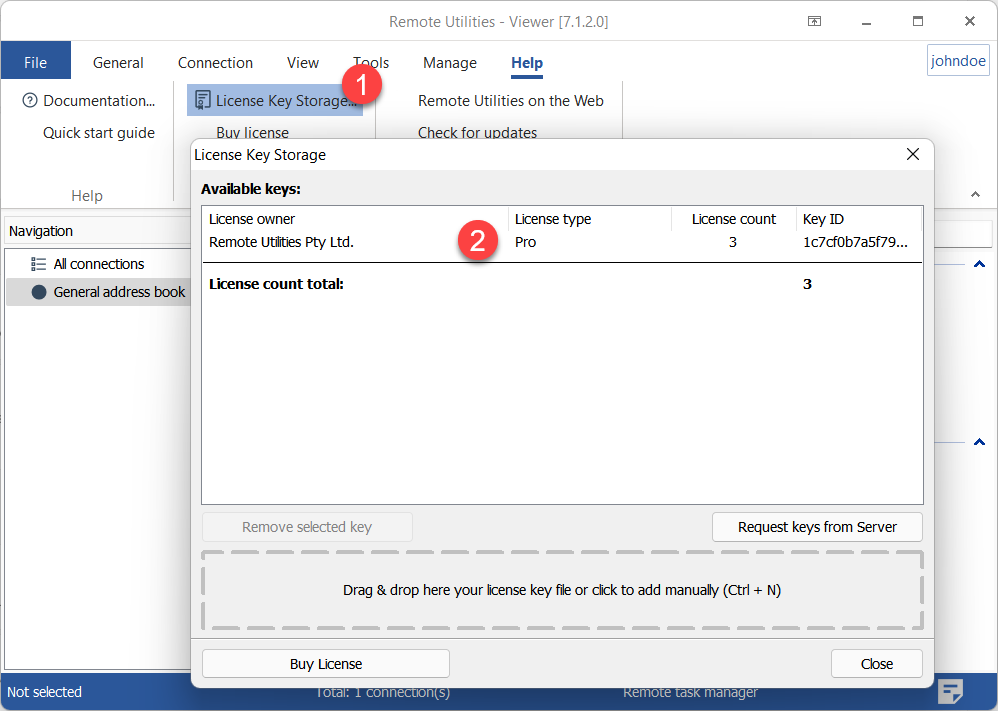
- เพื่อตรวจสอบว่า Viewer ได้ลงทะเบียนแล้วไปที่ วิธีใช้→ที่เก็บคีย์สิทธิ์การใช้งาน คีย์จะแสดงในหน้าต่างที่เก็บคีย์สิทธิ์การใช้งาน
หาก Viewer ได้ลงทะเบียนด้วยคีย์สิทธิ์การใช้งานอื่นแล้วและผู้ใช้ตกลงที่จะใช้คีย์จากเซิร์ฟเวอร์—มีผลลัพธ์สองแบบที่เป็นไปได้:
- หากคีย์ Viewer เป็นประเภทเดียวกับคีย์เซิร์ฟเวอร์ (เช่น ทั้งคู่เป็นคีย์สิทธิ์การใช้งาน STARTER)—คีย์ Viewer จะยังคงอยู่ในที่เก็บและคีย์เซิร์ฟเวอร์จะถูกเพิ่ม นี่จะส่งผลให้มีสองคีย์ในที่เก็บ
- หากคีย์ Viewer และเซิร์ฟเวอร์เป็นประเภทที่แตกต่างกัน—คีย์เซิร์ฟเวอร์จะ แทนที่ คีย์ Viewer ที่มีอยู่