
Gestisci Licenze usando RU Server
Panoramica
Utilizza RU Server come un'archiviazione centrale per le tue chiavi di licenza e rendilo il "server di registrazione" per i membri del tuo team.
Le chiavi di licenza archiviate sul server non saranno disponibili direttamente per loro. Questo ti permette di mantenere le tue chiavi di licenza al sicuro mentre permetti ai membri del tuo team di registrare i loro Viewer secondo le autorizzazioni che imposti.
Crea account utente
Devi prima creare account utente per i membri del tuo team.
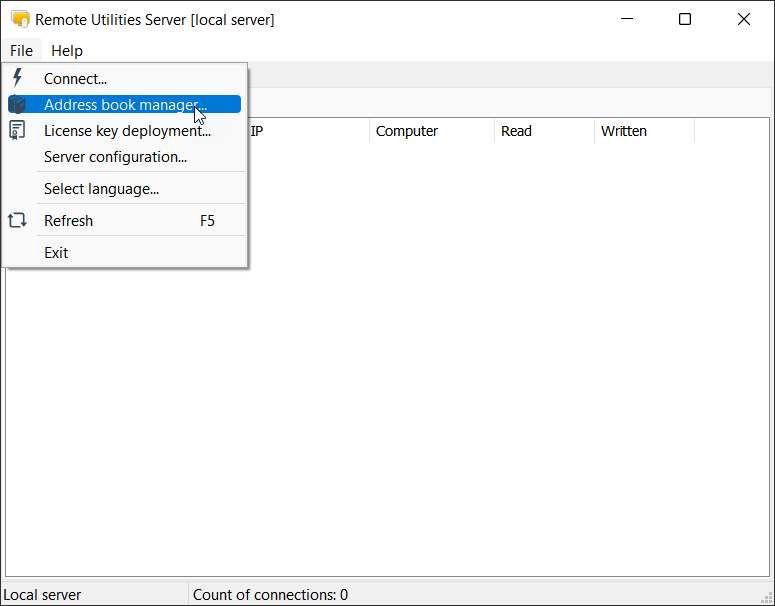
- In Console amministratore vai su File➝Gestione rubrica.
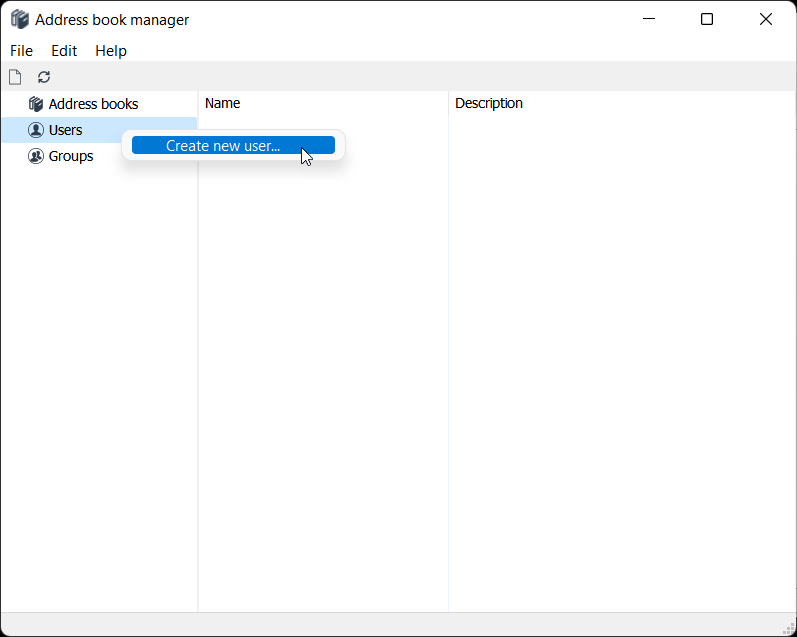
- Nel pannello sinistro, fai clic destro su Utenti e seleziona Crea nuovo utente.
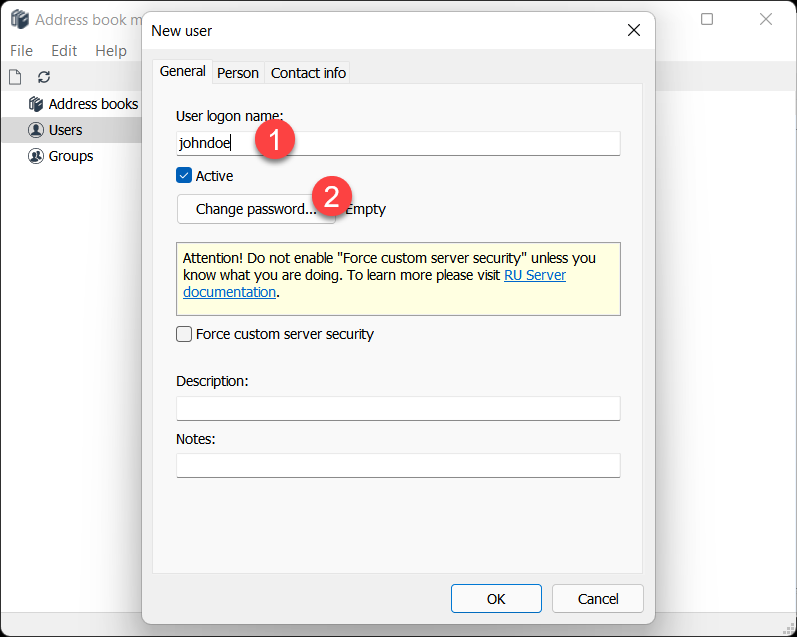
- Inserisci il login dell'utente e fai clic su Modifica password.
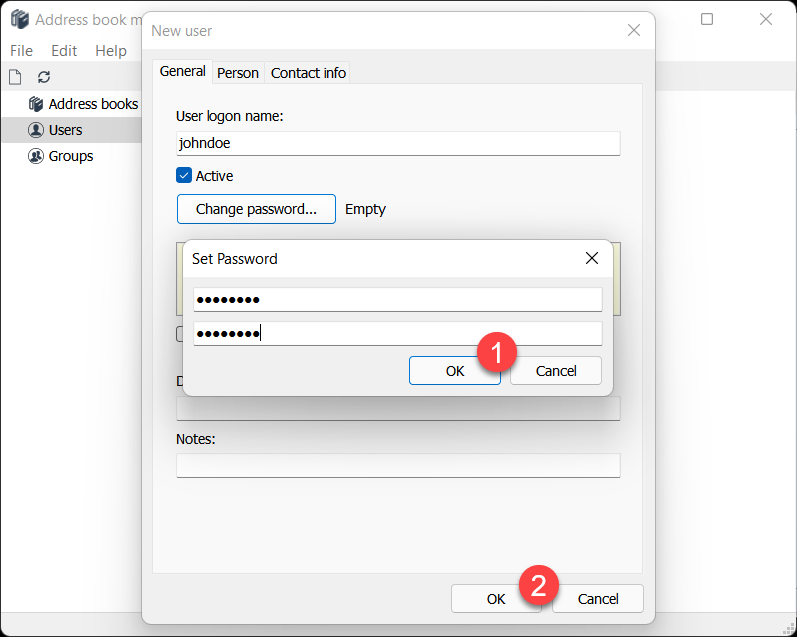
- Imposta e conferma una nuova password. Fai clic su OK e chiudi la finestra di dialogo Nuovo utente.
- Ricorda di applicare le modifiche apportate facendo clic sull'icona del segno di spunta verde nella barra degli strumenti.
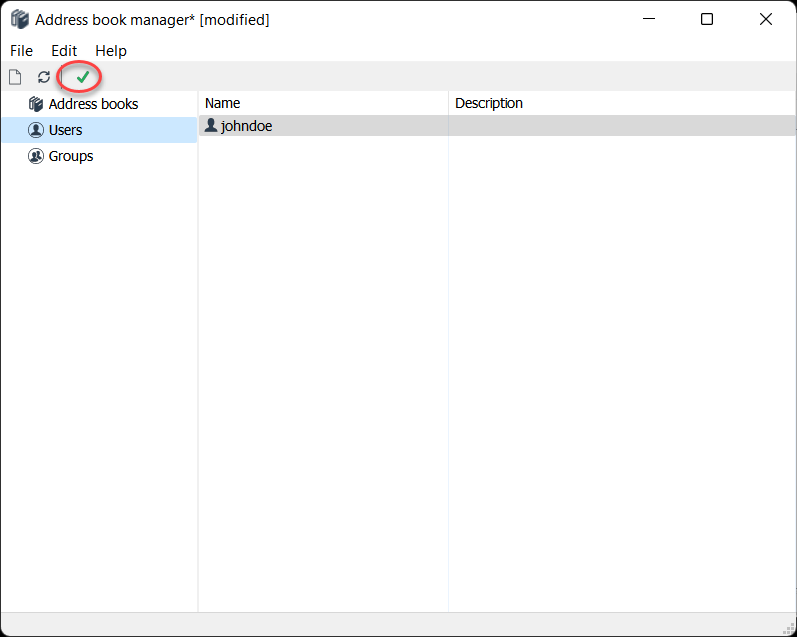
Puoi creare quanti più utenti hai bisogno e creare gruppi per una gestione degli utenti più semplice. Puoi applicare le autorizzazioni non solo agli utenti, ma anche ai gruppi.
Aggiungi e assegna chiavi di licenza agli utenti
- In Console amministratore vai su File➝Distribuzione chiavi di licenza.
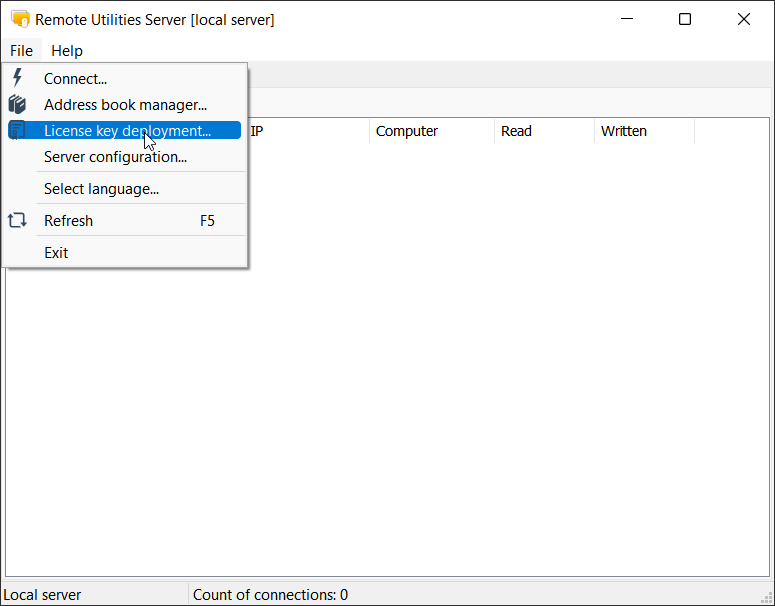
- Fai clic su Aggiungi.
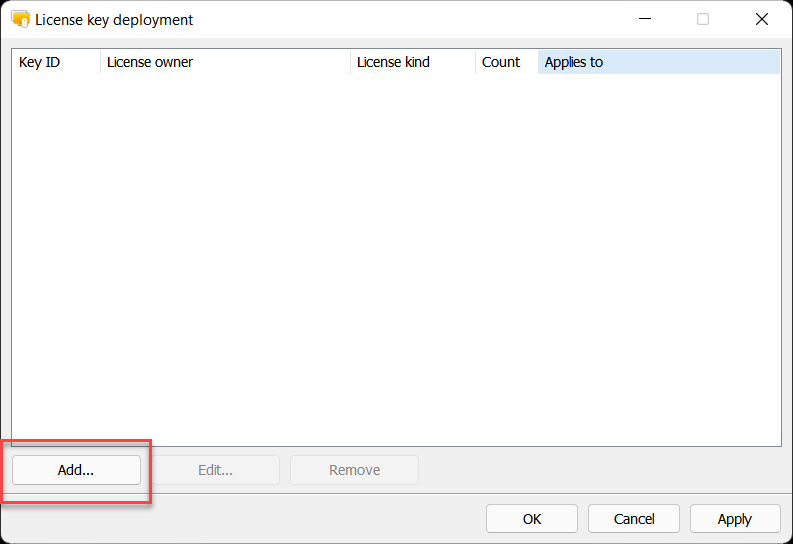
- Nel dialogo Aggiungi chiave di licenza fai clic su Importa.
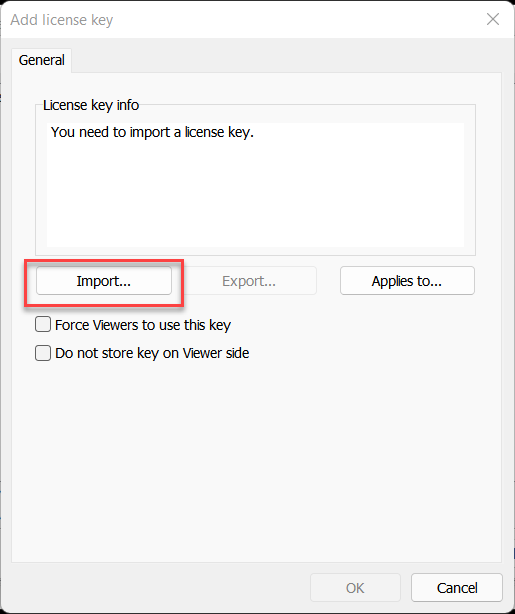
- Apparirà un dialogo standard di Windows Apri. Naviga nella cartella con il file della tua chiave di licenza (key.rlicense), seleziona il file e clicca Apri.
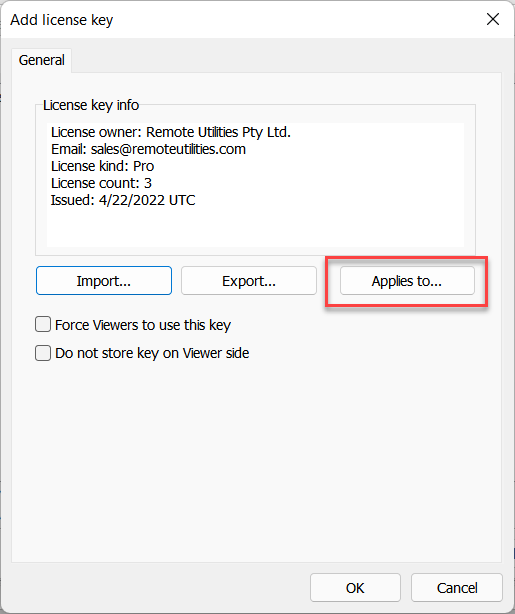
- Verifica le informazioni della tua chiave di licenza nella finestra di dialogo Aggiungi chiave di licenza e clicca Applica a.
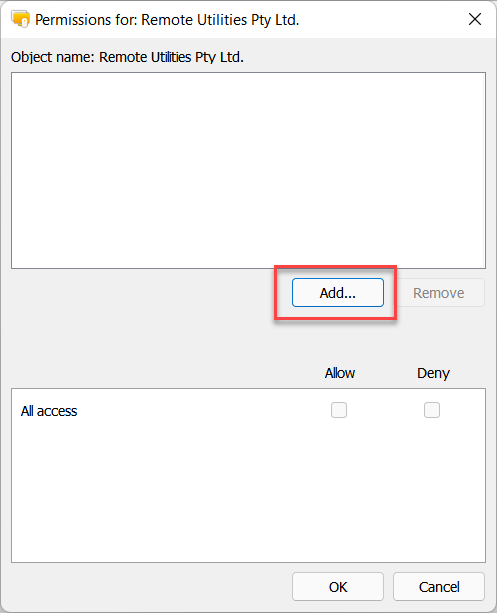
- Clicca Aggiungi.
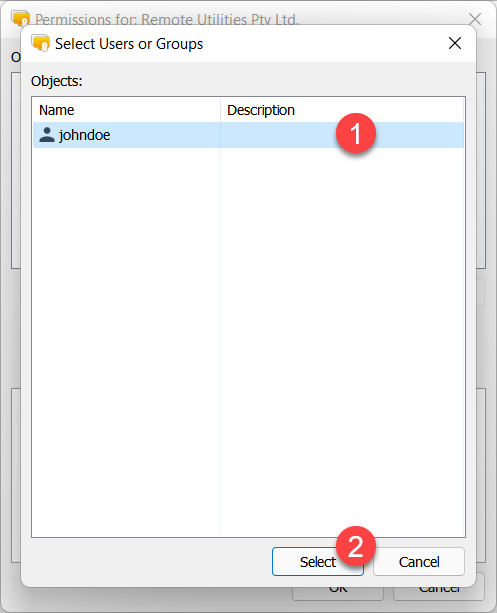
- Nella finestra di dialogo Seleziona utenti o gruppi seleziona l'utente e clicca Seleziona.
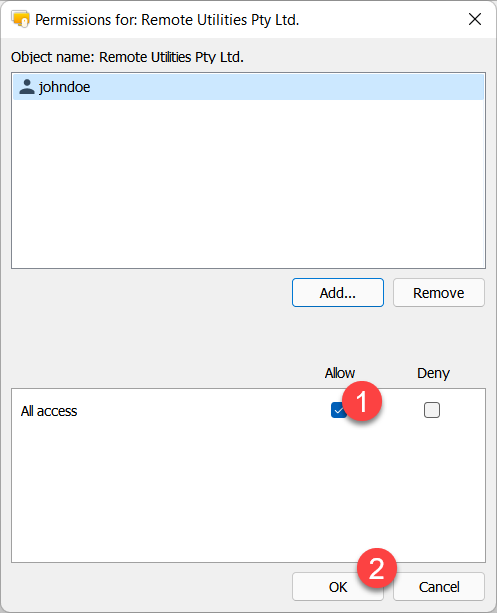
- Assicurati che l'opzione Consenti sia selezionata e clicca OK.
- Puoi attivare facoltativamente Imponi a Viewer di utilizzare questa chiave e Non archiviare la chiave sul lato Viewer. Queste opzioni sono spiegate di seguito.
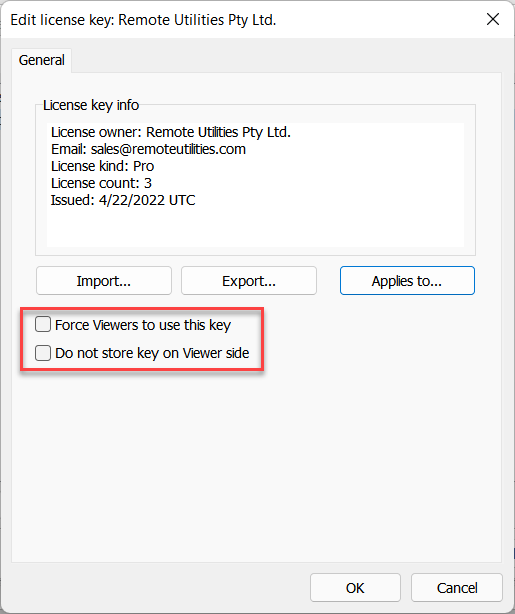
- Imponi a Viewer di utilizzare questa chiave—quando l'utente accede al server, il suo Viewer sarà costretto a utilizzare solo la chiave fornita e tutte le altre chiavi verranno eliminate dal Viewer. Questa opzione dovrebbe essere utilizzata con cautela.
- Non archiviare la chiave sul lato Viewer—se questa opzione è attivata, la chiave di licenza verrà rimossa dal Viewer quando l'utente esce dal server (il Viewer tornerà allo stato di prova). Per registrare il Viewer, l'utente deve accedere di nuovo al server.
- Clicca OK e chiudi la finestra di distribuzione della chiave di licenza.
Per semplicità, in questo tutorial è stata mostrata solo una chiave di licenza e un utente. Tuttavia, puoi aggiungere più chiavi e assegnarle a più utenti e gruppi. Inoltre, impostare autorizzazioni per i gruppi piuttosto che per singoli utenti potrebbe essere una strategia migliore.
Come funziona sul lato Viewer
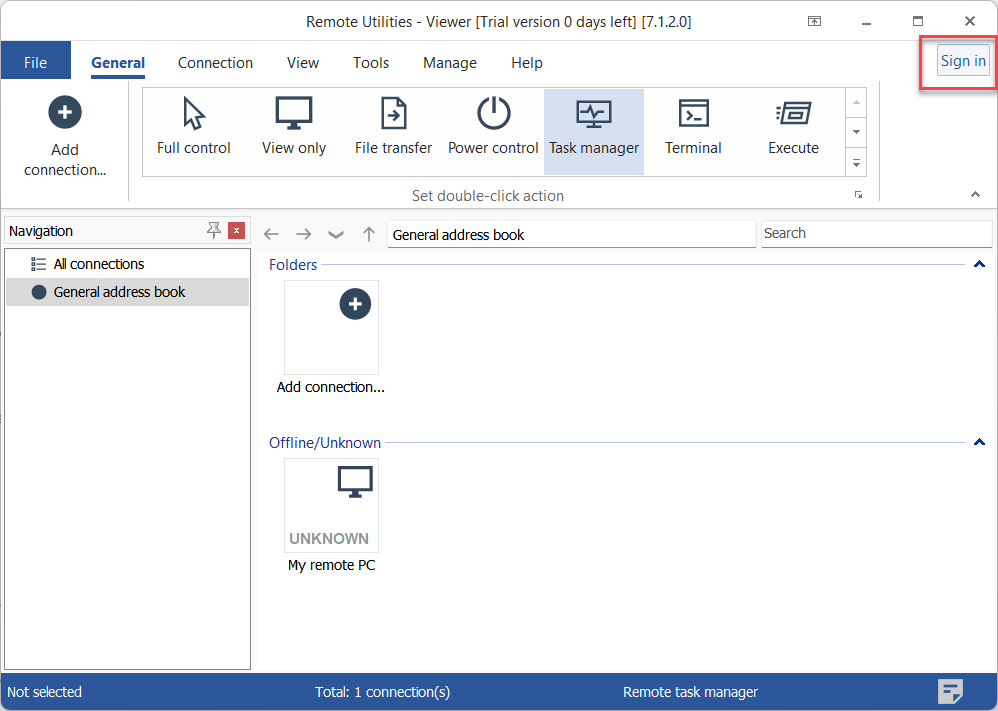
- Nella finestra principale del Viewer clicca Accedi.
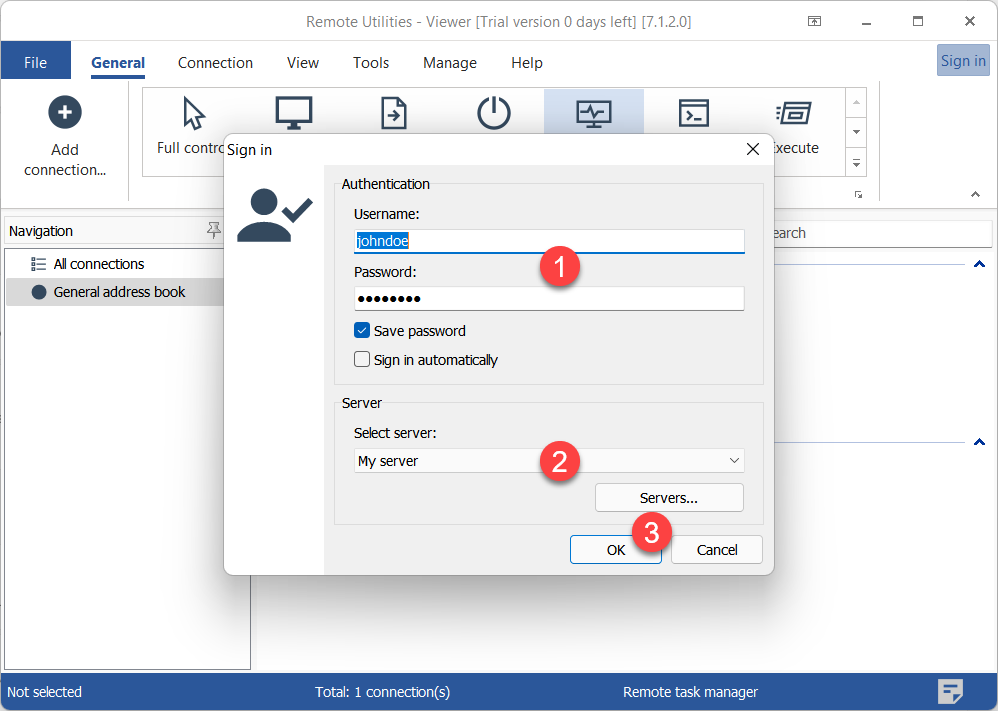
- Inserisci le credenziali dell'utente, seleziona il server dall'elenco a discesa e clicca OK. Se non è stato ancora aggiunto alcun server all'elenco, fallo cliccando il pulsante Server.
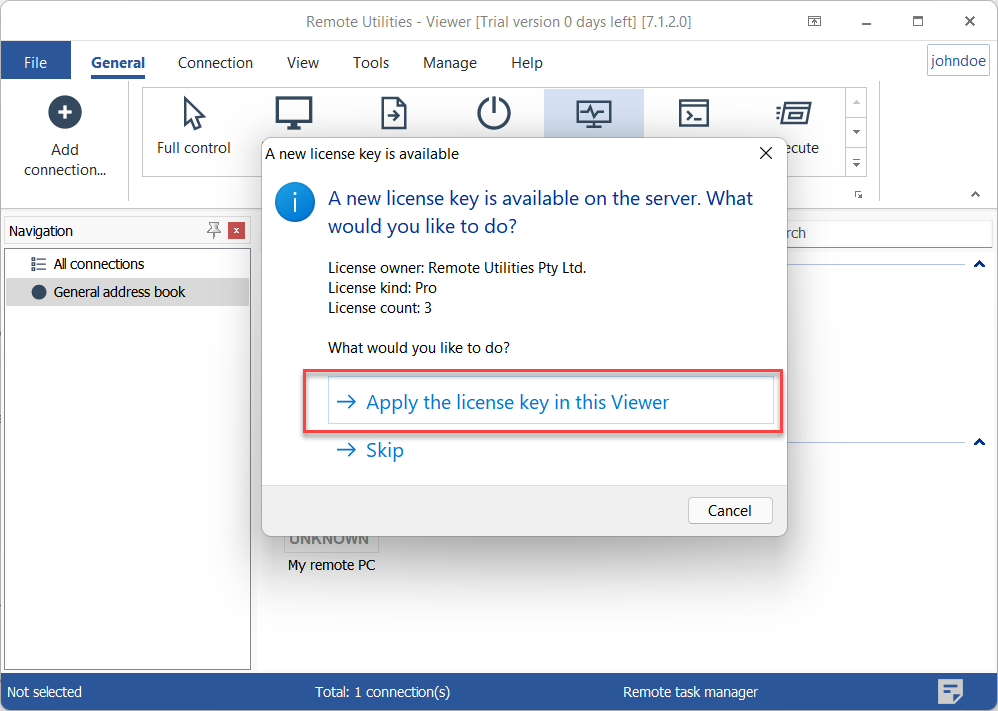
- Un messaggio apparirà per notificare l'utente riguardo una chiave di licenza disponibile sul server. Clicca Applica la chiave di licenza in questo Viewer. Questo registrerà il Viewer con quella chiave di licenza.
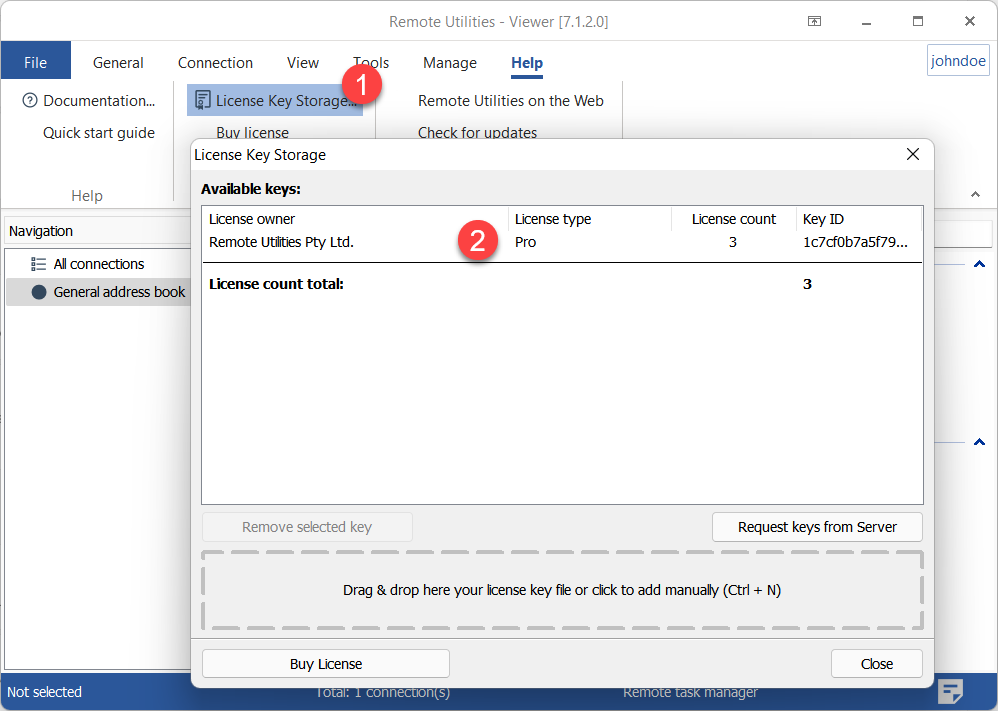
- Per verificare che il Viewer sia stato registrato, vai su Guida→Archivio chiavi di licenza. La chiave è mostrata nella finestra di archivio chiavi di licenza.
Se il Viewer è già stato registrato con un'altra chiave di licenza, e l'utente acconsente ad applicare la chiave del server—due possibili risultati si possono verificare:
- Se la chiave del Viewer è dello stesso tipo della chiave del server (ad esempio, entrambe le chiavi sono licenze STARTER)—la chiave del Viewer rimarrà nell'archivio e la chiave del server verrà aggiunta. Questo risulterà in due chiavi nell'archivio.
- Se le chiavi del Viewer e del server sono di tipi diversi—la chiave del server sostituirà la chiave esistente del Viewer.