
RU Server を使用したライセンスの管理
概要
RU Server をあなたのライセンスキーの中央ストレージとして利用し、チームメンバー用の「登録サーバー」としてください。
サーバーに保存されたライセンスキーは、彼らが直接利用することはできません。これにより、ライセンスキーを安全に保ちながら、チームメンバーには設定した権限に従って自分のViewers を登録させることができます。
ユーザーアカウントの作成
まず、チームメンバー用のユーザーアカウントを作成する必要があります。
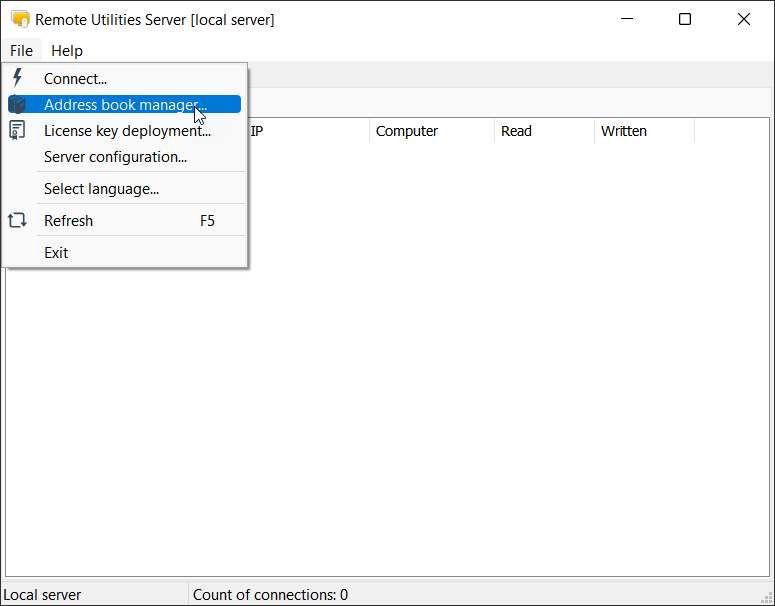
- 管理者コンソールでファイル➝アドレス帳マネージャーに移動します。
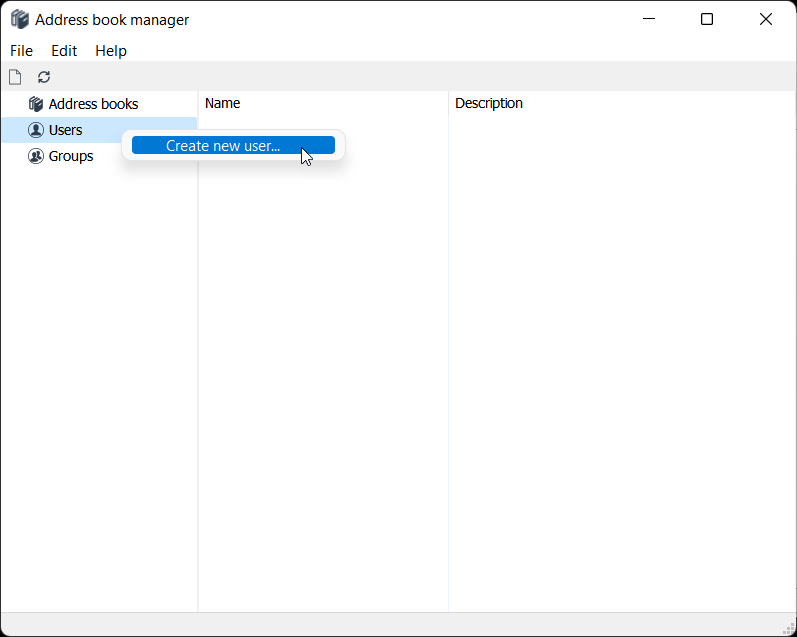
- 左ペインでユーザーを右クリックし、新しいユーザーの作成を選択します。
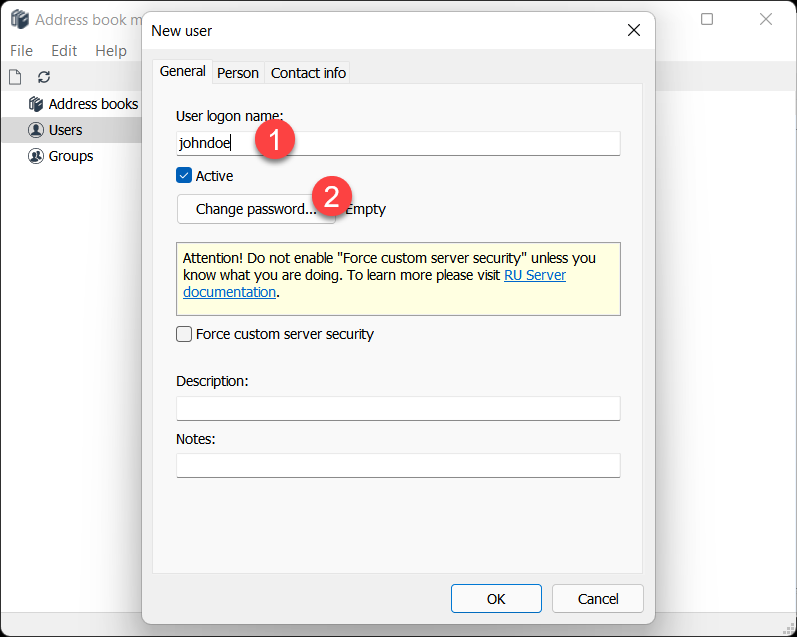
- ユーザーログインを入力し、パスワードを変更をクリックします。
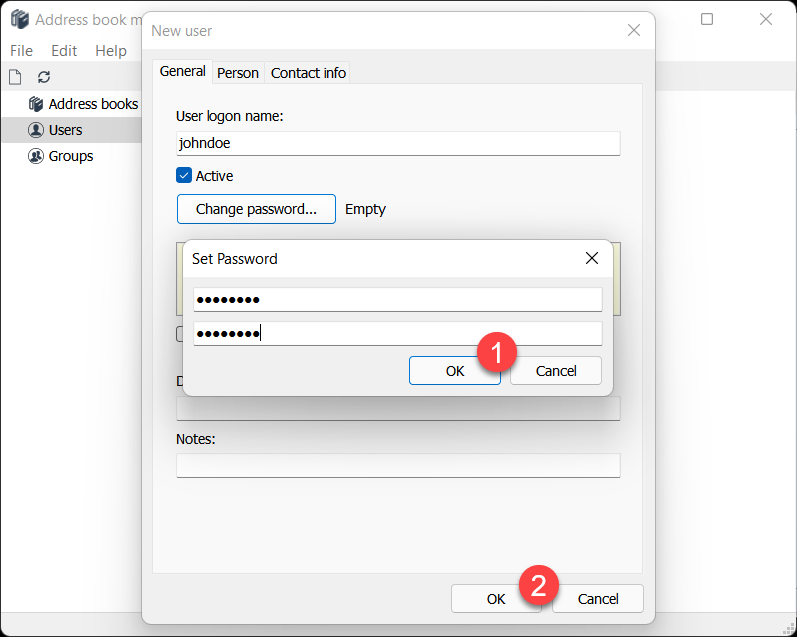
- 新しいパスワードを設定し、確認します。OKをクリックし、新しいユーザーダイアログを閉じます。
- ツールバーの緑のチェックアイコンをクリックして、変更を適用したことを忘れないでください。
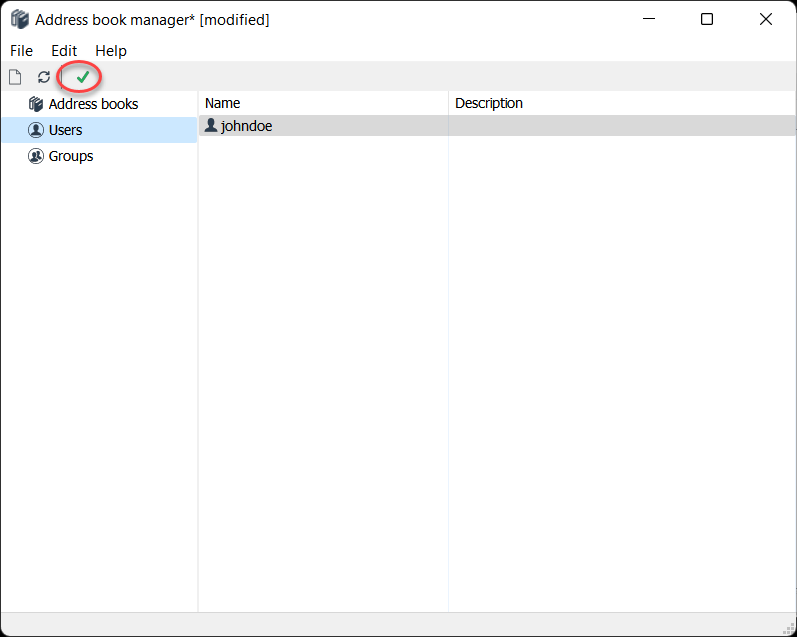
必要なだけ多くのユーザーを作成でき、ユーザー管理を容易にするためにグループを作成することもできます。ユーザーだけでなく、グループにも権限を適用できます。
ライセンスキーをユーザーに追加して割り当てる
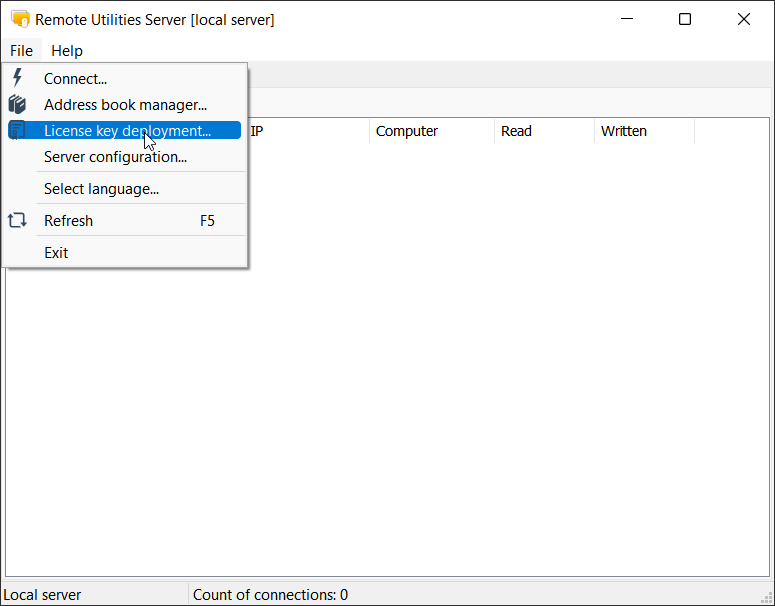
- 管理者コンソールでファイル➝ライセンスキーの配布に移動します。
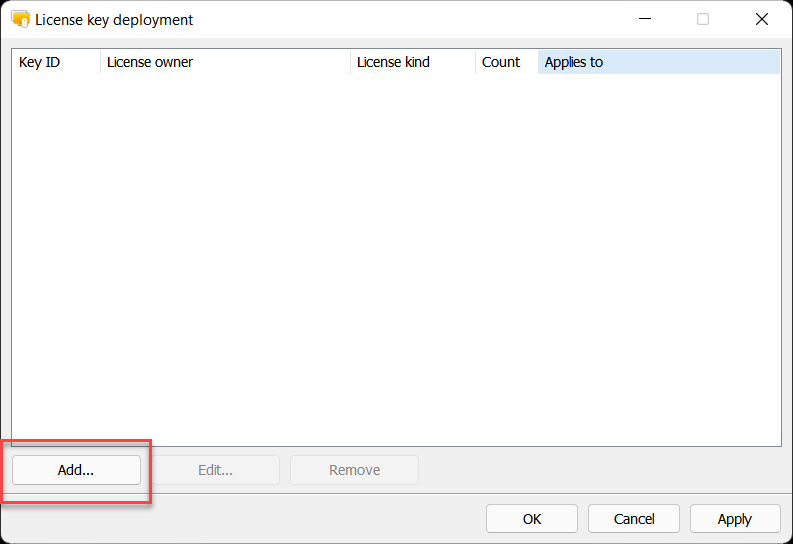
- 追加をクリックします。
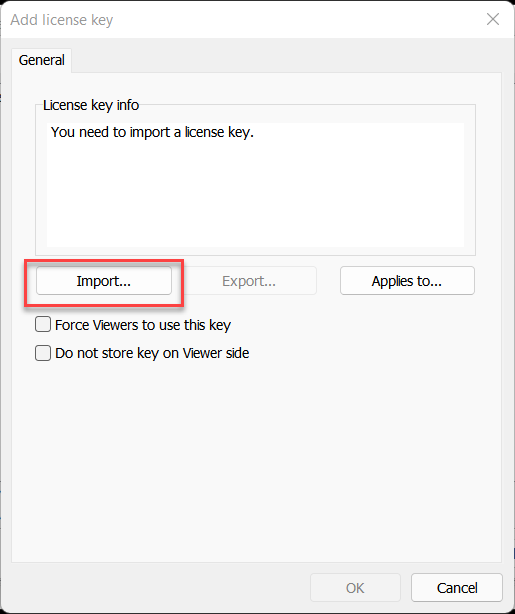
- ライセンスキーの追加ダイアログでインポートをクリックします。
- 標準のWindows 開く ダイアログが表示されます。ライセンスキーファイル(key.rlicense)があるフォルダーに移動し、ファイルを選択して 開く をクリックします。
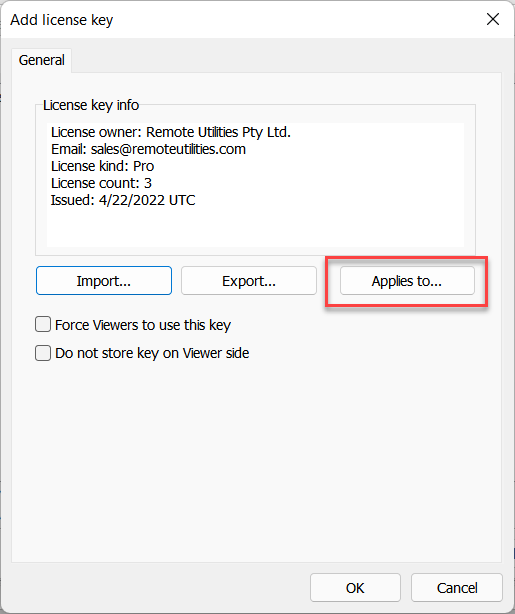
- ライセンスキーを追加 ダイアログでライセンスキーの情報を確認し、適用対象 をクリックします。
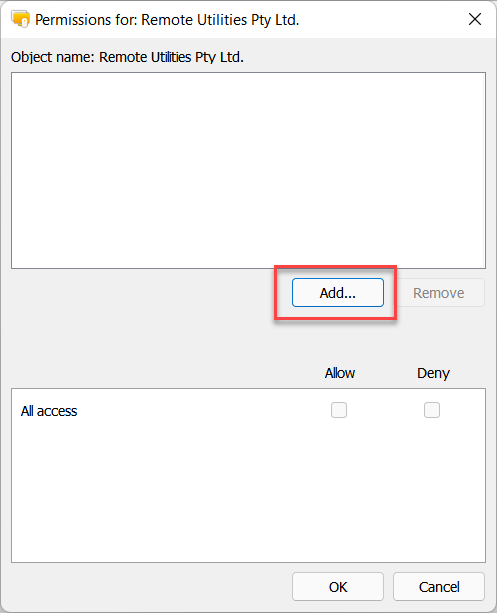
- 追加 をクリックします。
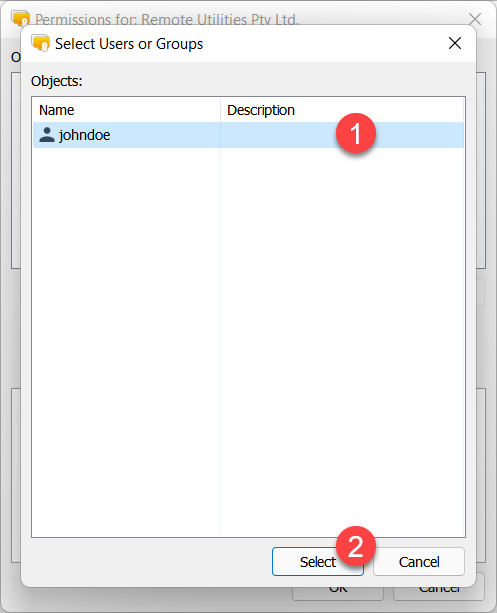
- ユーザーまたはグループの選択 ダイアログでユーザーを選択し、選択 をクリックします。
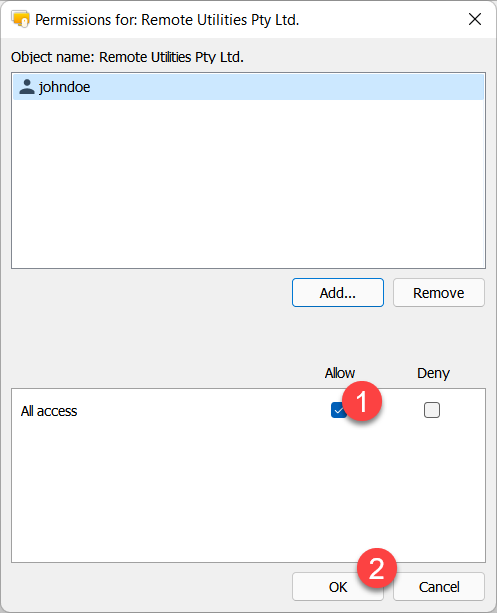
- 許可 オプションが選択されていることを確認し、OK をクリックします。
- このキーを使用する Viewer を強制 と Viewer 側にキーを保存しない を任意でオンにすることができます。これらのオプションの詳細は以下に説明します。
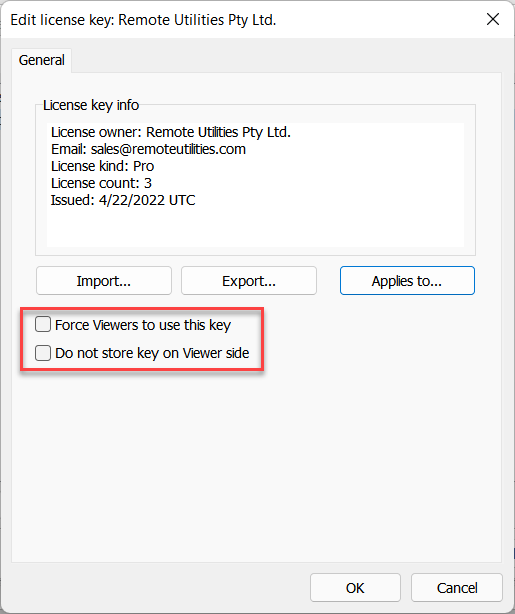
- このキーを使用する Viewer を強制—ユーザーがサーバーにサインインする際、その Viewer が提供されたキーをのみ使用することが強制され、他のすべてのキーは Viewer から削除されます。このオプションは慎重に使用する必要があります。
- Viewer 側にキーを保存しない—このオプションがオンになっている場合、ユーザーがサーバーからサインアウトするとライセンスキーは Viewer から削除されます(Viewer はトライアルモードに戻ります)。Viewer を登録するためには、ユーザーは再度サーバーにサインインしなければなりません。
- OK をクリックして、ライセンスキー展開ウィンドウを閉じます。
簡略化のために、このチュートリアルでは1つのライセンスキーと1人のユーザーのみが表示されました。ですが、複数のキーを追加し、複数のユーザーやグループに割り当てることができます。また、個々のユーザーよりもグループ全体に対する権限設定の方が良い戦略かもしれません。
Viewer 側での動作
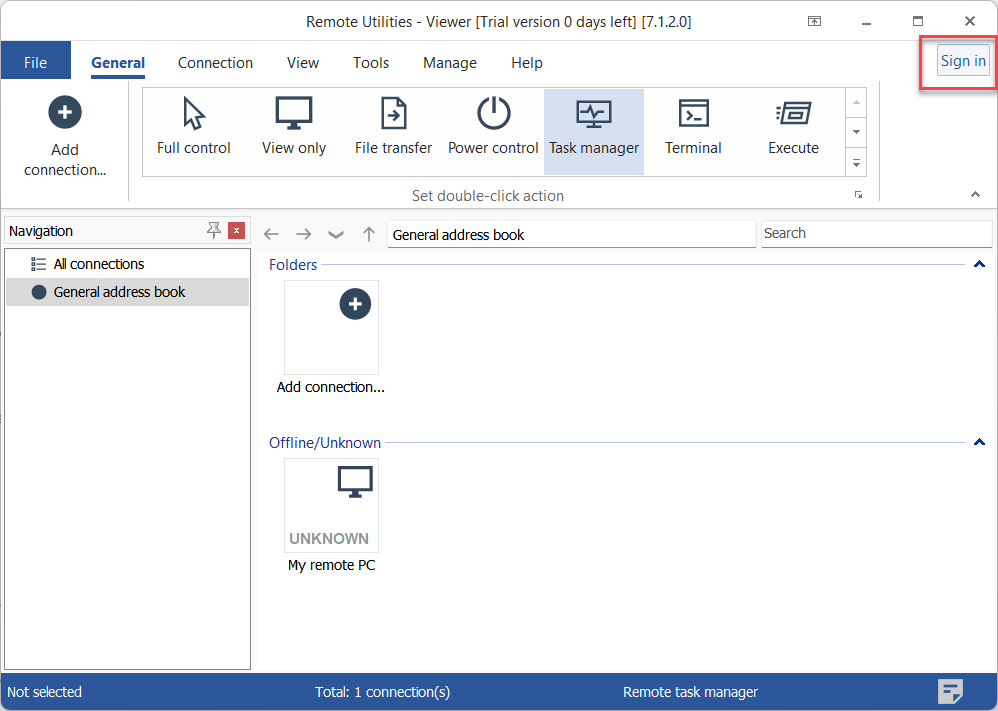
- Viewer のメインウィンドウで サインイン をクリックします。
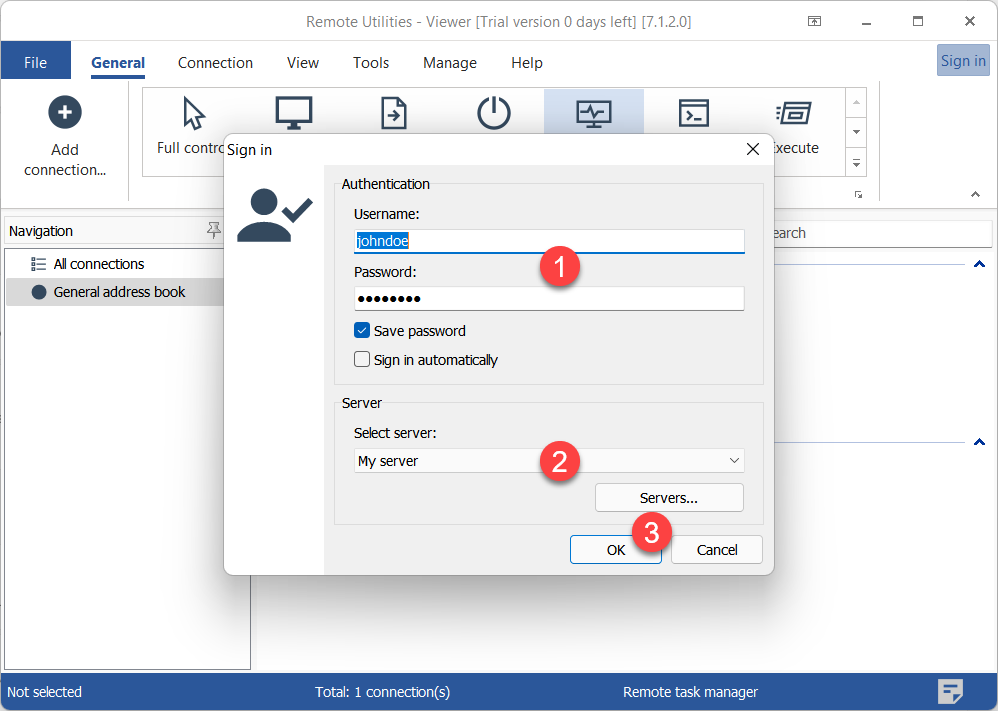
- ユーザーのクレデンシャルを入力し、ドロップダウンリストからサーバーを選択して OK をクリックします。まだリストにサーバーが追加されていない場合は、サーバー ボタンをクリックして追加します。
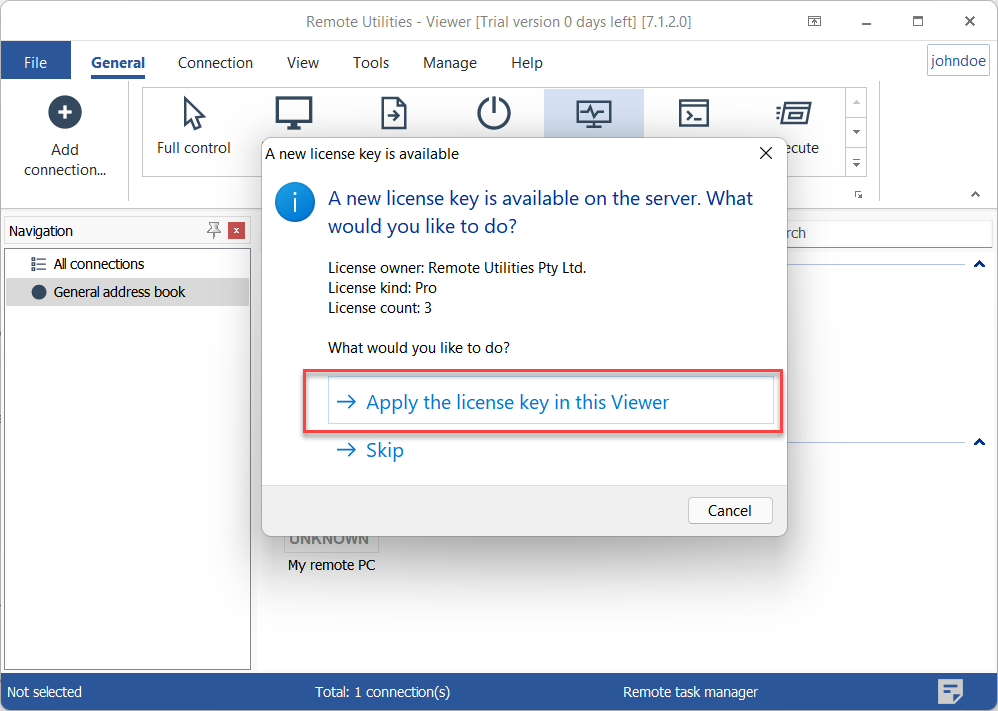
- サーバーに利用可能なライセンスキーについて通知するメッセージが表示されます。この Viewer にライセンスキーを適用 をクリックします。これにより、そのライセンスキーで Viewer が登録されます。
- Viewer が登録されたことを確認するには、ヘルプ→ライセンスキーストレージ に進みます。キーはライセンスキーストレージウィンドウに表示されます。
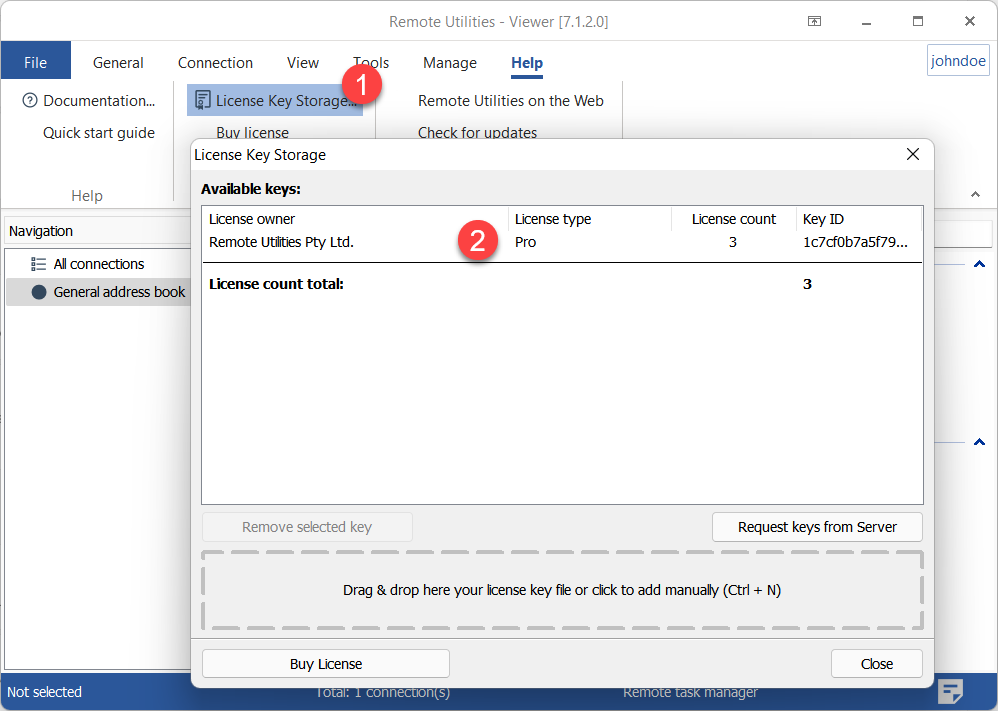
Viewer が既に別のライセンスキーで登録されていて、ユーザーがサーバーキーを適用することに同意した場合、2つの結果が考えられます:
- Viewer キーがサーバーキーと同じタイプである場合(例えば、両方のキーがスタータライセンス)—Viewer キーはストレージに残り、サーバーキーが追加されます。これにより、ストレージに2つのキーが存在することになります。
- Viewer キーとサーバーキーが異なるタイプである場合—サーバーキーは既存の Viewer キーを置き換えます。