Aanmelden en afmelden
Wanneer u Remote Utilities gebruikt om verbinding te maken met een externe computer, is het belangrijk om eerst aan te melden bij (te authentiseren) die computer. Eenmaal aangemeld, kunt u vrij gebruikmaken van de beschikbare verbindingsmodi zonder dat u opnieuw hoeft te authenticeren telkens wanneer u wisselt tussen verbindingsmodi.
Let op: de aanmelding bij Remote Utilities is iets anders dan een Windows-gebruikersaanmelding. Het is heel goed mogelijk om aangemeld te zijn bij een externe PC via Remote Utilities, ongeacht of een Windows-gebruiker momenteel is aangemeld bij het systeem.
Aanmelden en afmelden
Om u aan te melden bij een externe PC, volgt u de onderstaande stappen:
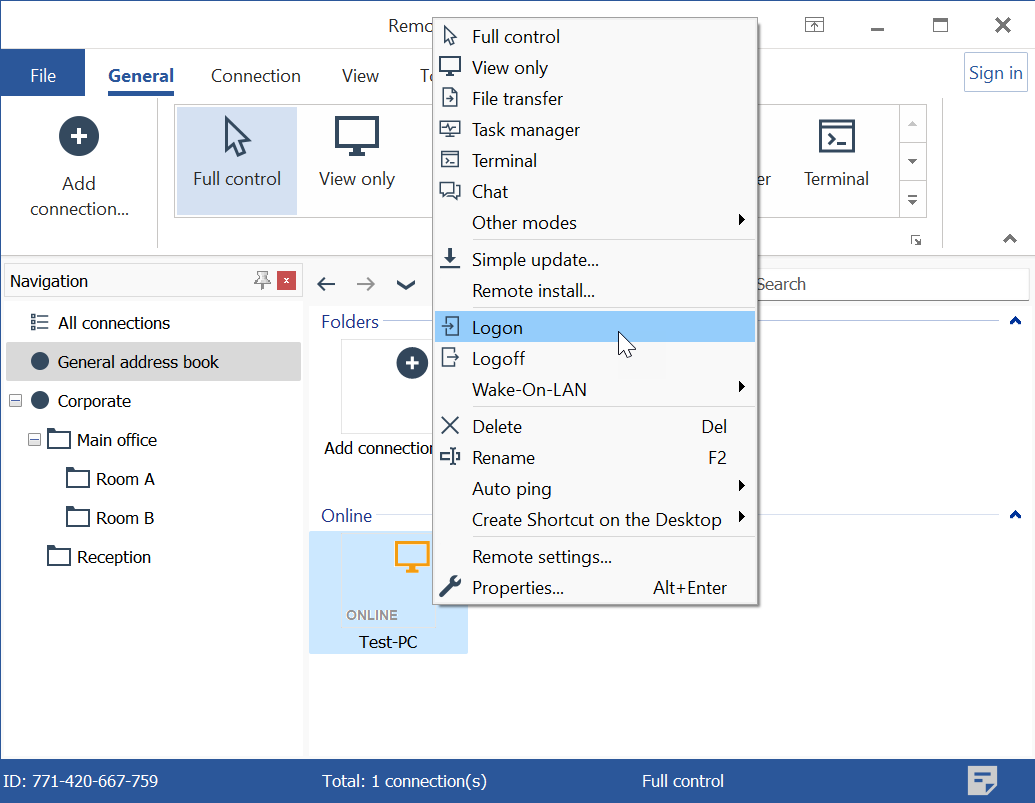
- Klik met de rechtermuisknop op een gewenste verbinding in het adresboek en selecteer Aanmelden:
- Voer uw toegangswachtwoord in het authenticatievenster in en klik op OK:
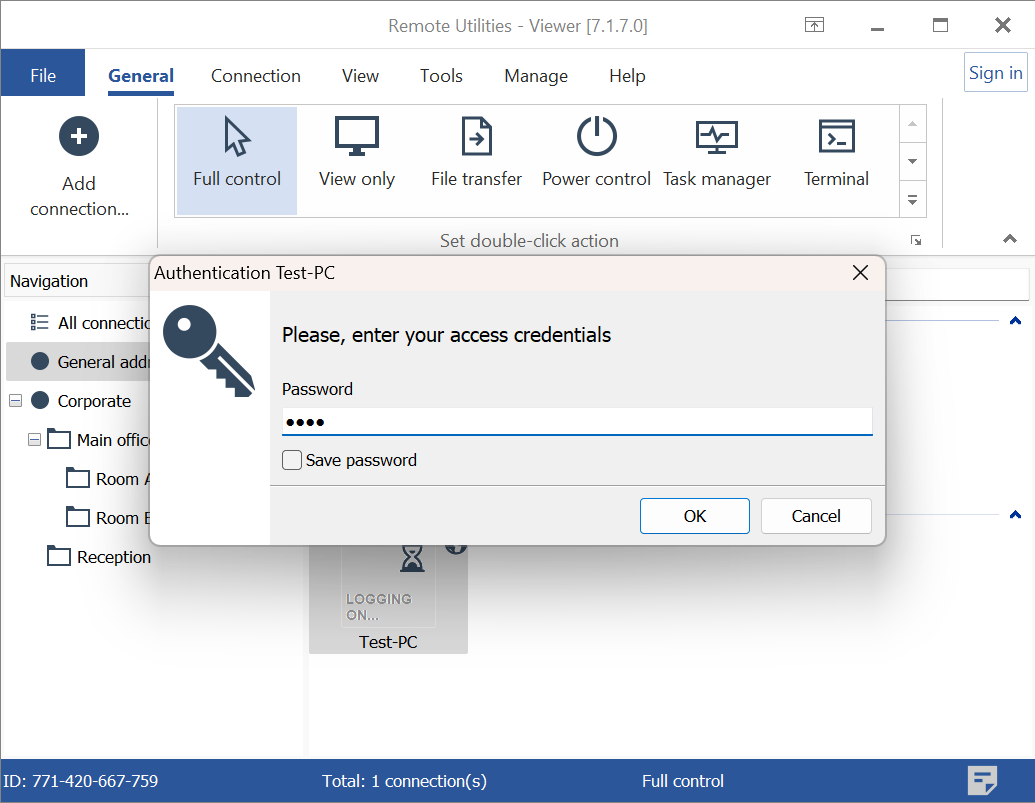
Let op, als er een andere verificatiemethode is ingeschakeld op de externe computer, kan het authenticatievenster afwijken van het bovenstaande.
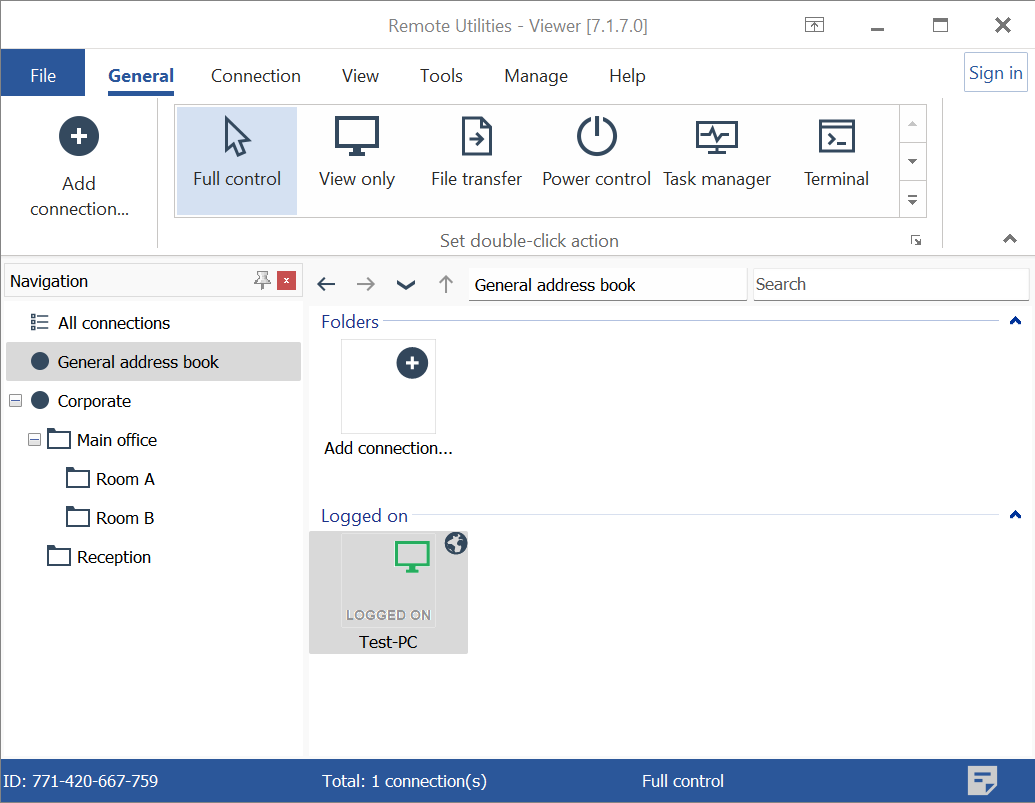
- Het verbindingsicoon verandert zijn status naar 'Aangemeld' (groen monitoricoon):
Om u af te melden van een externe PC, volgt u de onderstaande stappen:
- Klik met de rechtermuisknop op de verbinding en selecteer Afmelden in het menu:
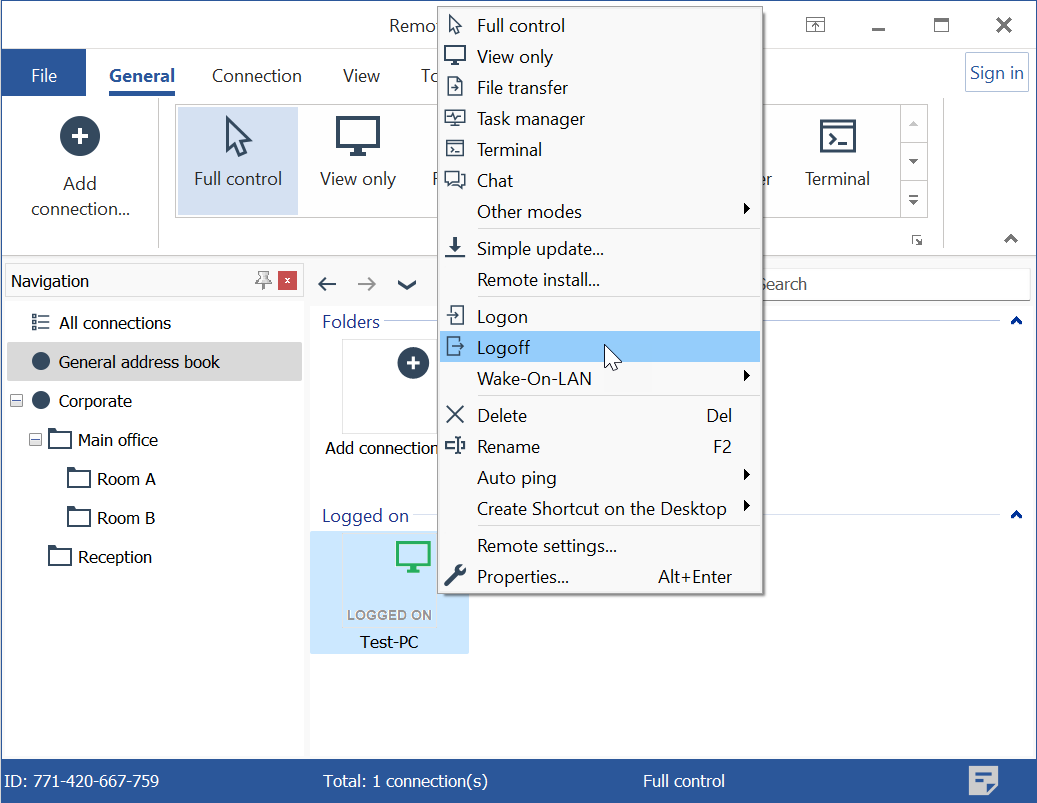
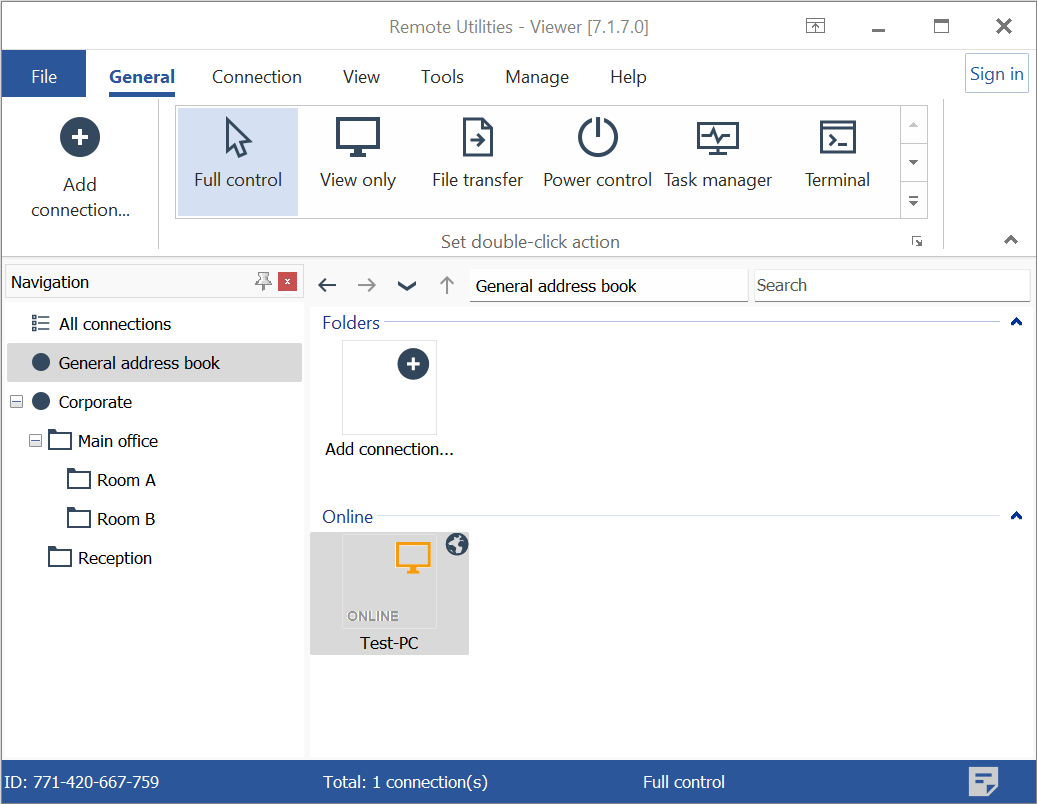
- Het verbindingsicoon zal zijn status terugzetten naar 'Online'. Zie verderop wat de verbindingsstatussen betekenen.
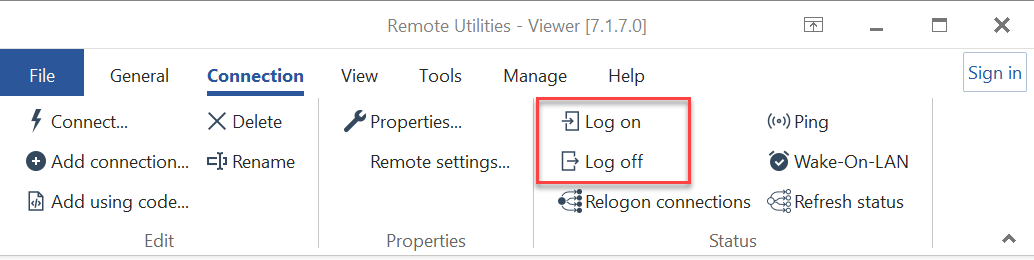
Als alternatief kunt u zich aanmelden en afmelden met de knoppen op de hoofdwerkbalk van de Viewer:
Automatisch aanmelden
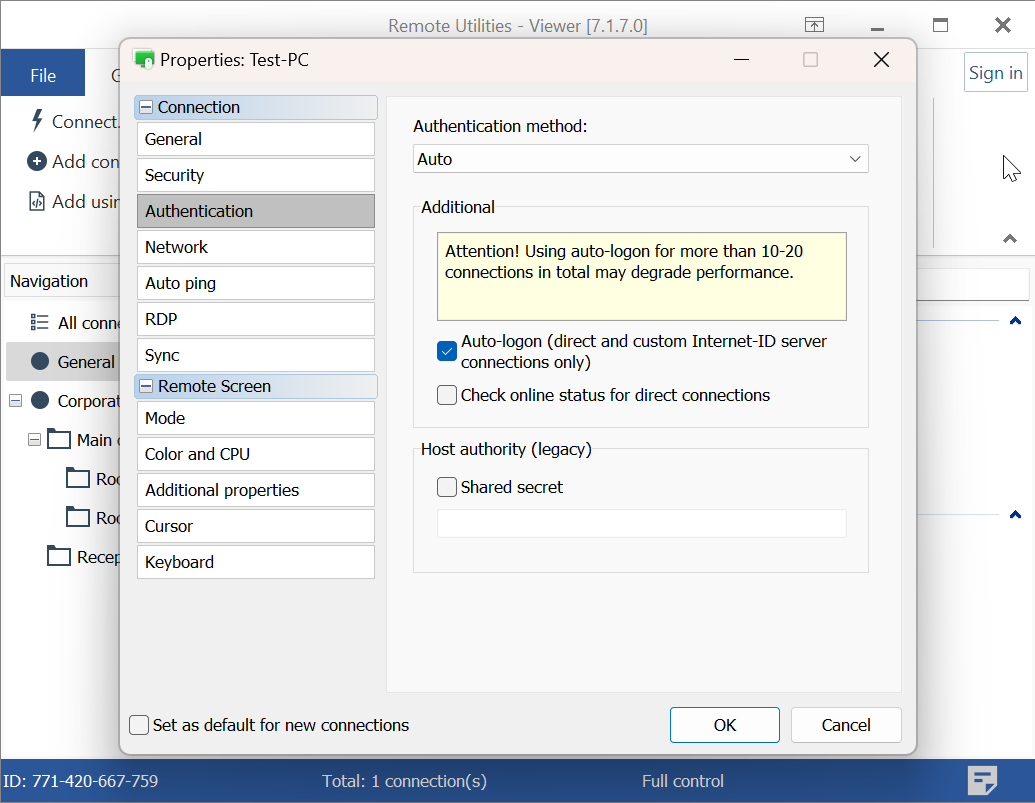
Individuele verbindingen in de Viewer kunnen worden geconfigureerd voor automatisch aanmelden bij externe computers. Let echter op dat deze functie voor automatisch aanmelden alleen van toepassing is op directe verbindingen en Internet-ID-verbindingen die zijn tot stand gebracht via een zelfgehoste server. De optie voor automatisch aanmelden ondersteunt geen Internet-ID-verbindingen die gebruikmaken van onze openbare Internet-ID-server.
Om automatisch aanmelden voor een verbinding in te schakelen:
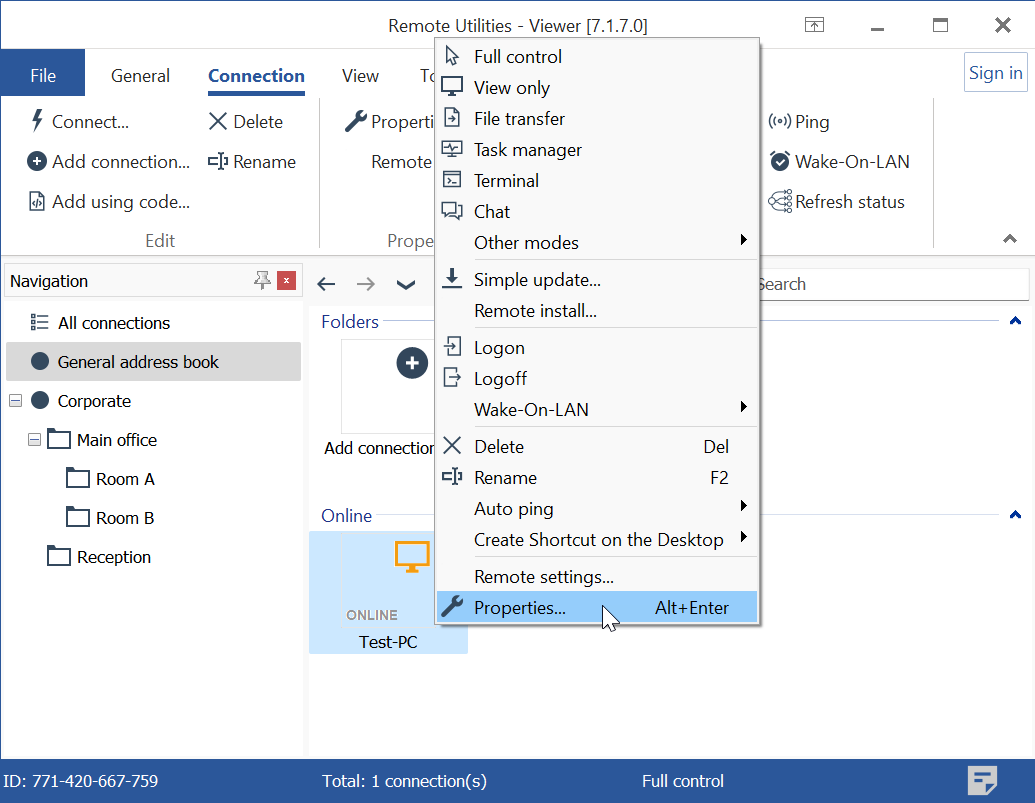
- Klik met de rechtermuisknop op het verbindingsicoon en selecteer Eigenschappen:
- Ga naar het tabblad Verificatie en selecteer Automatisch aanmelden:
Herhaal aanmeldcommando
Het 'Meld nieuwe verbindingen aan' commando activeert een heraanmeldproces voor alle verbindingen die in uw adresboek zijn vermeld. Dit commando is echter alleen van toepassing op verbindingen die voldoen aan beide van de volgende criteria:
- Optie voor automatisch aanmelden is ingeschakeld (zoals hierboven beschreven);
- Toegangswachtwoord is opgeslagen.
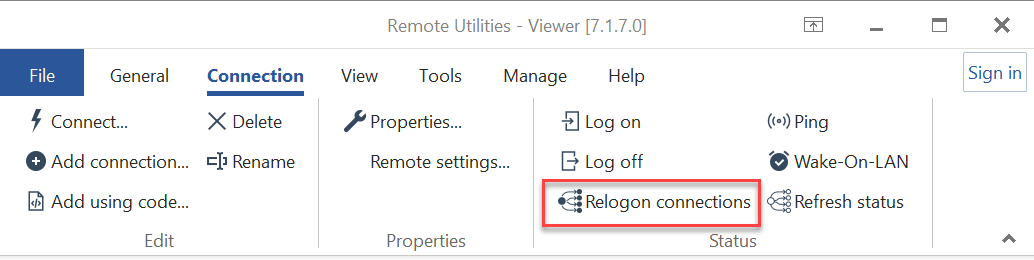
Om een heraanmelding binnen de Viewer te starten, gaat u naar het tabblad Verbinding en klikt u op Meld nieuwe verbindingen aan: