Oturum Açma ve Kapatma
Remote Utilities kullanarak bir uzaktan bilgisayara bağlanırken, önce o bilgisayara giriş yapmanız (kimlik doğrulamanız) önemlidir. Giriş yaptıktan sonra, bağlantı modları arasında her geçiş yaptığınızda yeniden kimlik doğrulaması yapmadan, kullanılabilir bağlantı modlarından herhangi birini özgürce kullanabilirsiniz.
Lütfen Remote Utilities ile giriş yapmanın, Windows kullanıcı oturumundan farklı olduğunu unutmayın. Windows kullanıcısının sistemde oturum açıp açmadığına bakılmaksızın, Remote Utilities üzerinden bir uzaktan PC'ye giriş yapmanız tamamen mümkündür.
Giriş yapma ve çıkma
Bir uzaktan PC'ye giriş yapmak için aşağıdaki adımları izleyin:
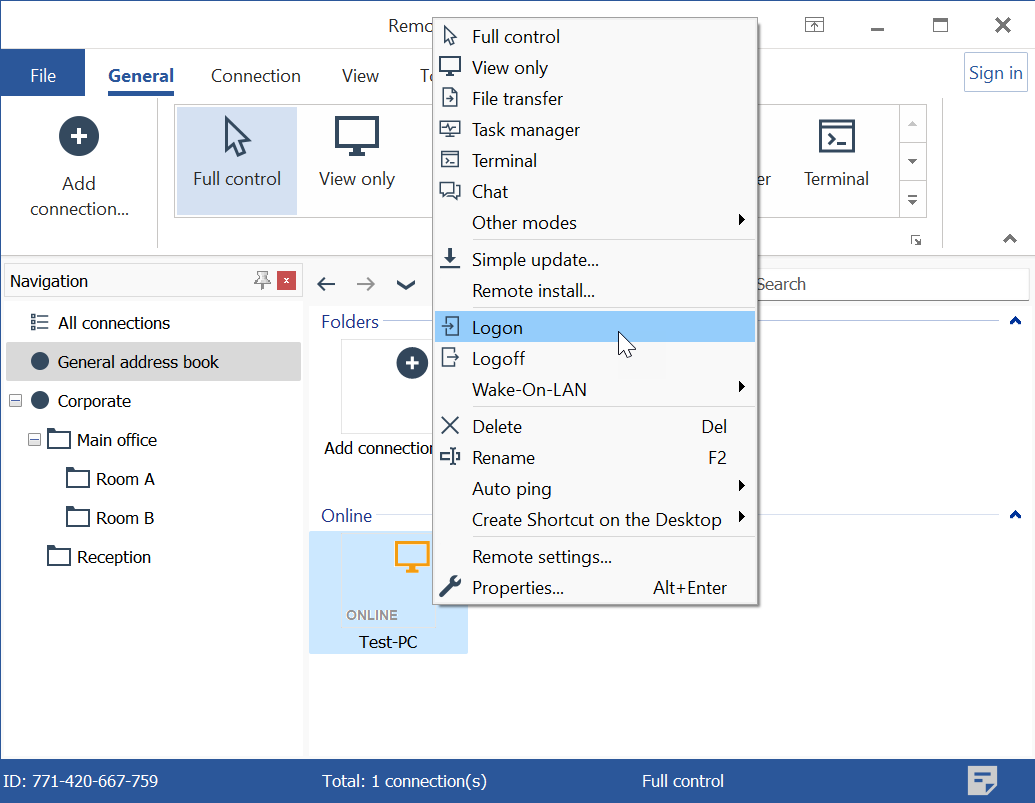
- Adres defterinde istenen bağlantıya sağ tıklayın ve Giriş Yap seçeneğini seçin:
- Kimlik doğrulama isteminde erişim parolanızı girin ve TAMAM butonuna tıklayın:
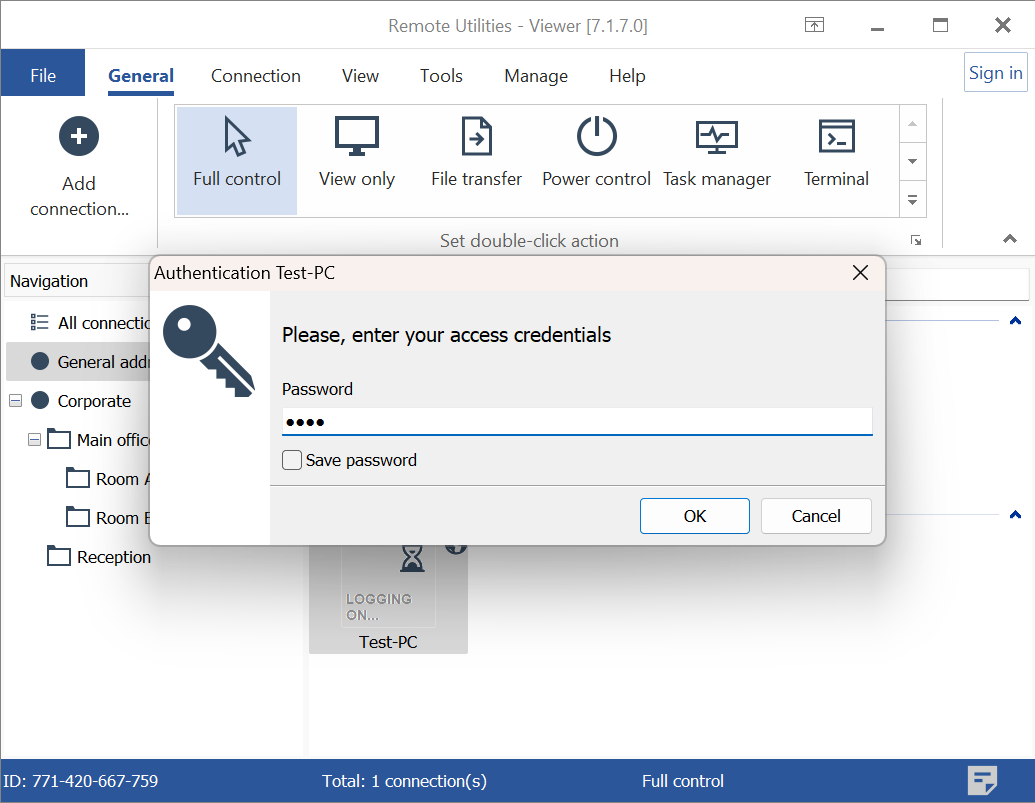
Lütfen unutmayın, eğer uzak bilgisayardaki Host'ta farklı bir kimlik doğrulama yöntemi etkinleştirilmişse, kimlik doğrulama istemi yukarıda gösterilenle farklı olabilir.
- Bağlantı ikonu 'Giriş Yapıldı' (yeşil ekran simgesi) durumuna değişecektir:
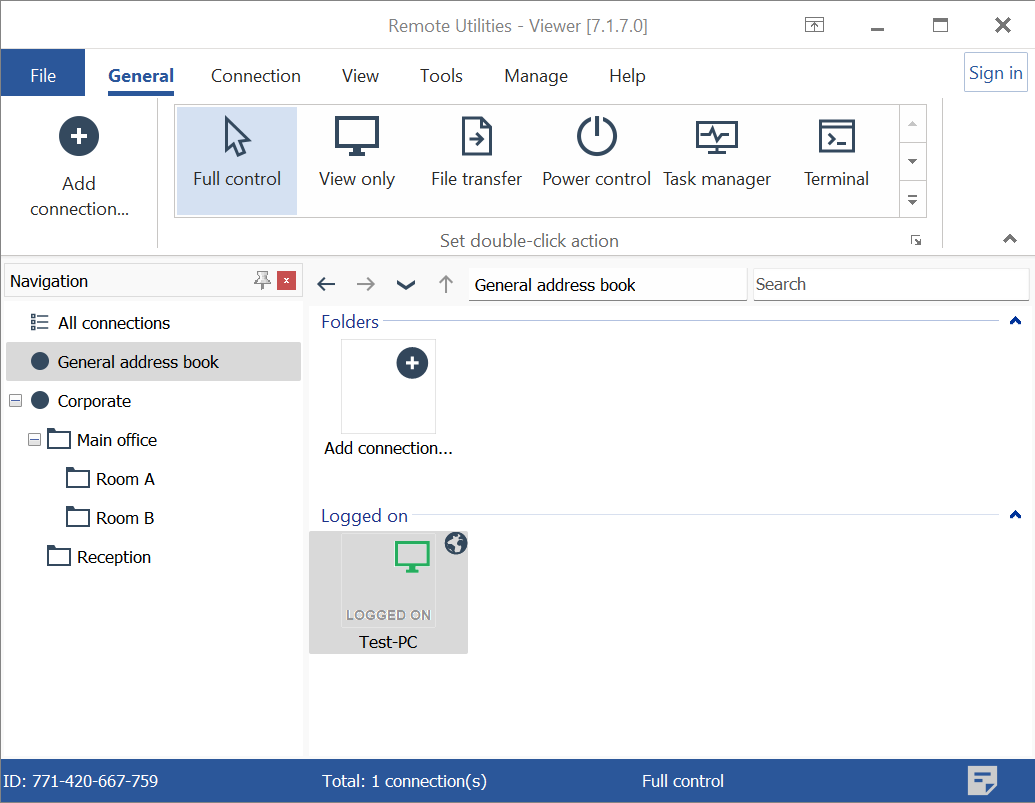
Bir uzaktan PC'den çıkmak için aşağıdaki adımları izleyin:
- Bağlantıya sağ tıklayın ve menüden Oturumu kapat seçeneğini seçin:
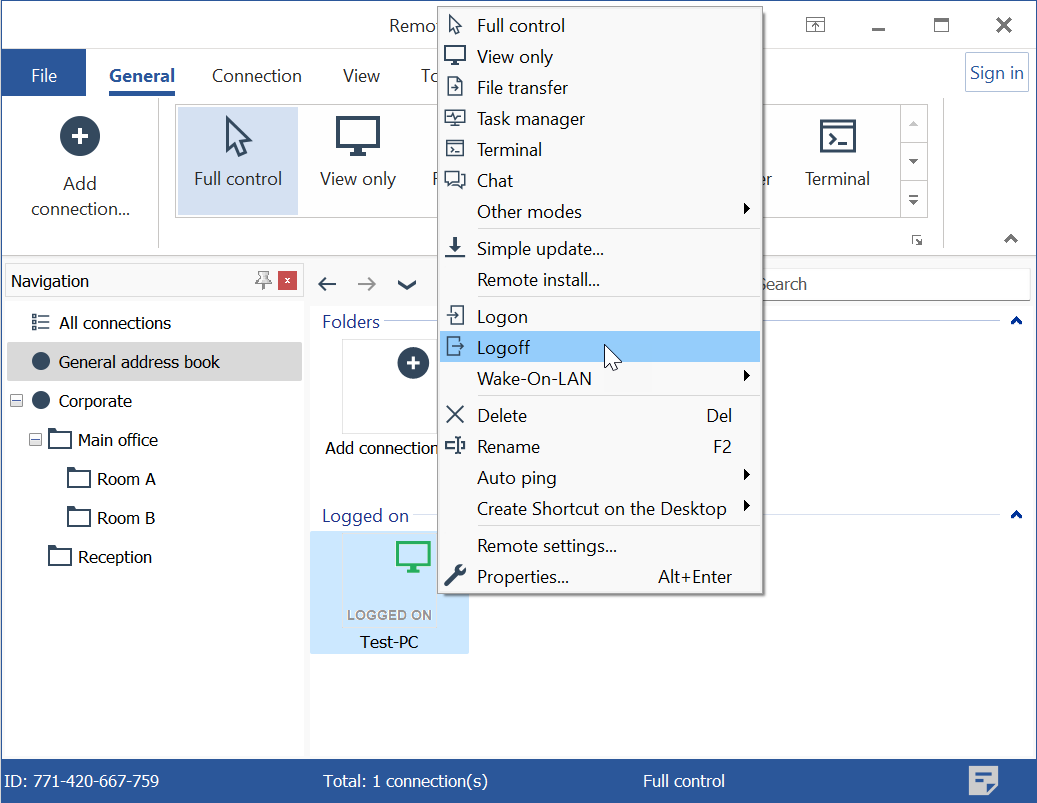
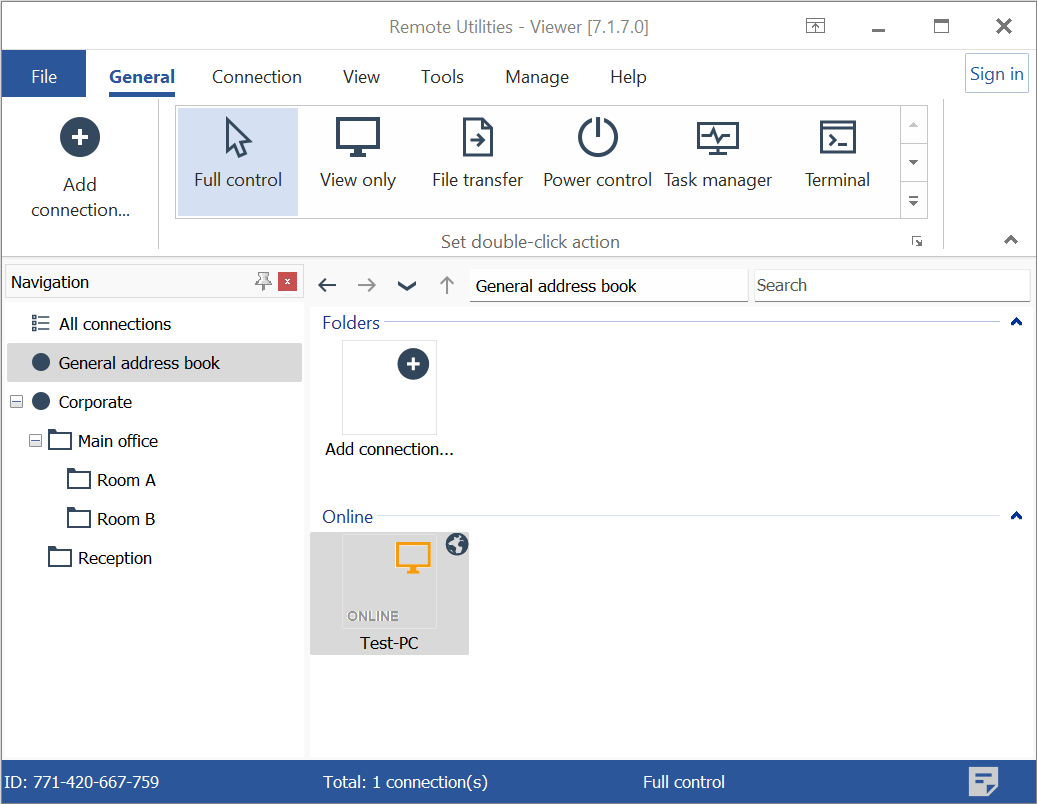
- Bağlantı ikonu durumunu 'Çevrimiçi' olarak değiştirecektir. Bağlantı durumlarının ne anlama geldiğini aşağıda daha fazla görebilirsiniz.
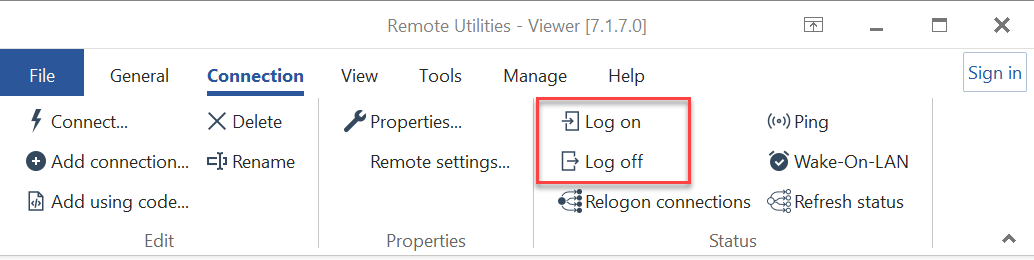
Alternatif olarak, ana Viewer pencere araç çubuğundaki (şerit) butonlar aracılığıyla giriş yapabilir ve çıkış yapabilirsiniz:
Otomatik oturum açma
Viewer'daki bireysel bağlantılar, uzaktan PC'lere otomatik olarak oturum açacak şekilde yapılandırılabilir. Ancak, bu Otomatik oturum açma özelliğinin yalnızca doğrudan bağlantılar ve Internet-ID bağlantıları için geçerli olduğunu lütfen unutmayın; bunlar bir öz-bir sunucu aracılığıyla kurulur. Otomatik oturum açma seçeneği, genel Internet-ID sunucumuzu kullanan Internet-ID bağlantılarını desteklememektedir.
Bir bağlantı için otomatik girişi açmak için:
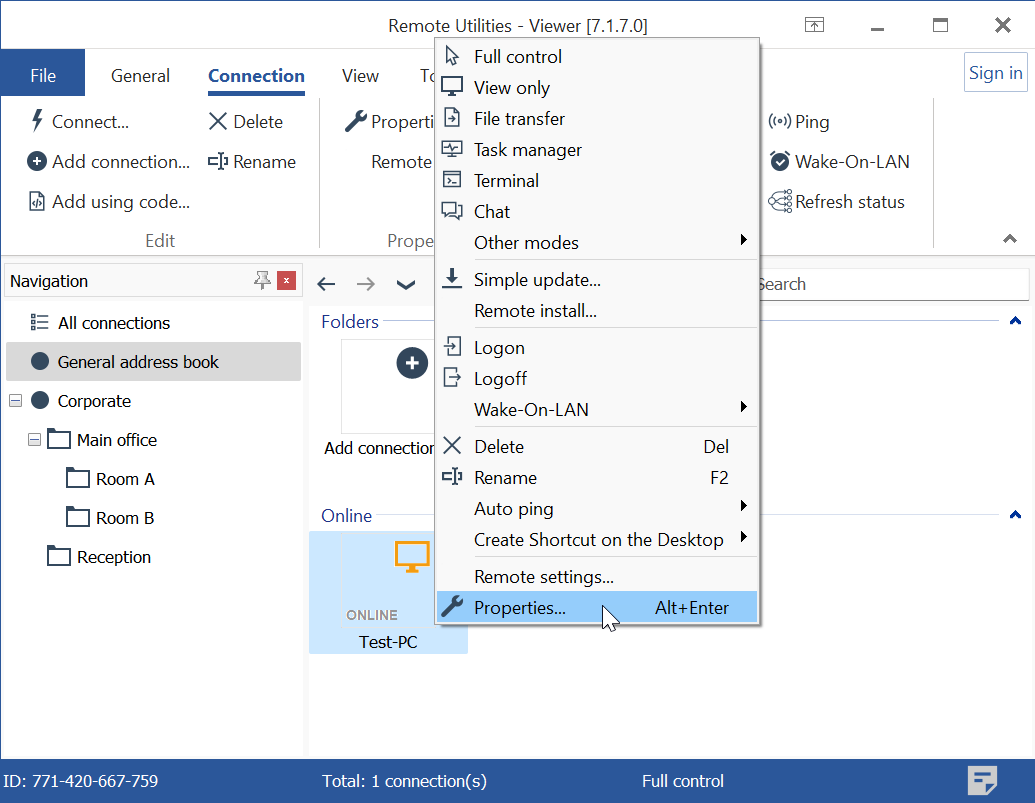
- Bağlantı ikonuna sağ tıklayın ve Özellikler seçeneğini seçin:
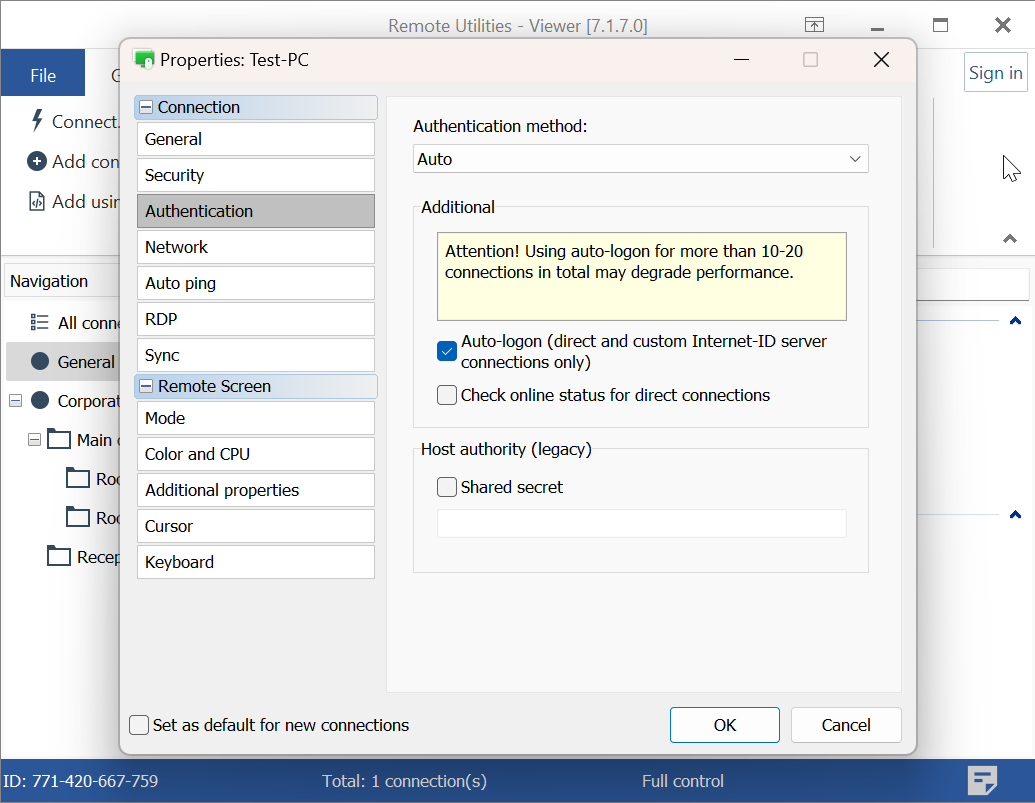
- Kimlik Doğrulama sekmesine gidin ve Otomatik oturum aç seçeneğini seçin:
Yeniden giriş komutu
'Bağlantı oturumunu yeniden aç' komutu, adres defterinizde listelenen tüm bağlantılar için bir yeniden giriş süreci başlatır. Ancak bu komut yalnızca aşağıdaki iki kriteri yerine getiren bağlantılara uygulanır:
- Otomatik oturum açma seçeneği etkin (yukarıda açıklandığı gibi);
- Erişim parolası kaydedilmiş.
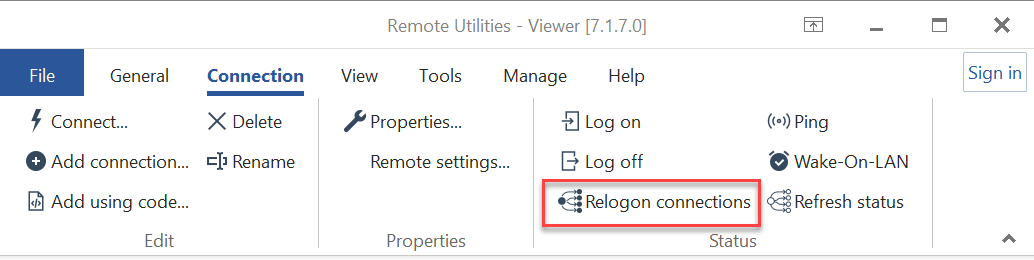
Viewer'da yeniden oturum açmak için, Bağlantı sekmesine gidin ve Bağlantı oturumunu yeniden aç butonuna tıklayın: