Logowanie i wylogowanie
Podczas korzystania z Remote Utilities do łączenia się z zdalnym komputerem, ważne jest, aby najpierw zalogować się na (uwierzytelnić) ten komputer. Po zalogowaniu możesz dowolnie operować na dostępnych trybach połączenia bez potrzeby ponownego uwierzytelniania za każdym razem, gdy przełączasz się między trybami połączenia.
Należy pamiętać, że logowanie w Remote Utilities różni się od logowania użytkownika Windows. Możliwe jest, aby być zalogowanym do zdalnego komputera przez Remote Utilities, niezależnie od tego, czy użytkownik Windows jest aktualnie zalogowany do systemu.
Zaloguj się i wyloguj
Aby zalogować się do zdalnego komputera, postępuj zgodnie z poniższymi krokami:
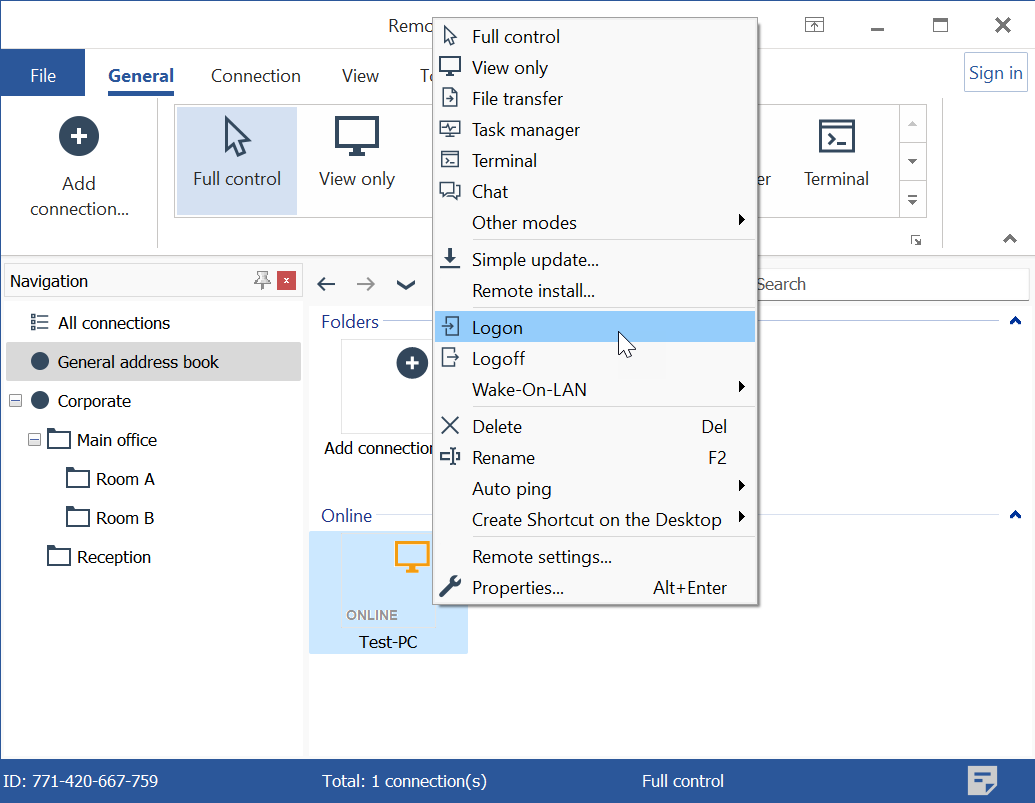
- kliknij prawym przyciskiem myszy na żądane połączenie w książce adresowej i wybierz Logowanie:
- Wprowadź swoje hasło dostępu w monicie uwierzytelniającym i kliknij OK:
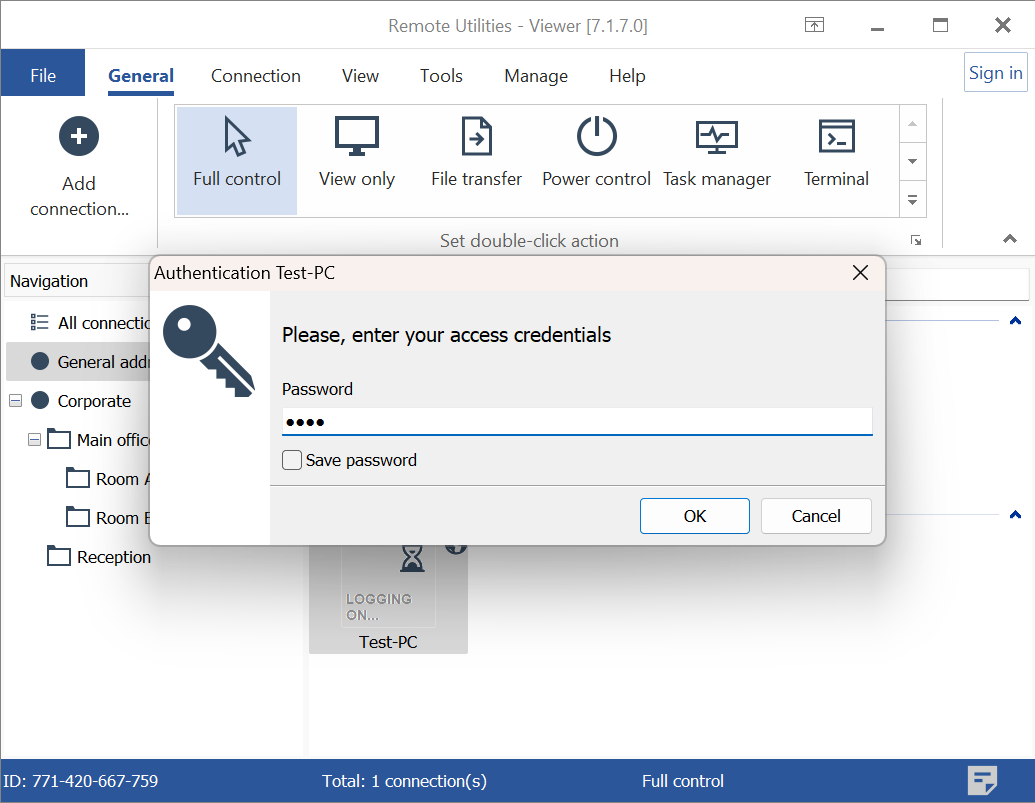
Należy pamiętać, że jeśli na zdalnym Hoście włączona jest inna metoda uwierzytelniania, monit uwierzytelniający może się różnić od tego przedstawionego powyżej.
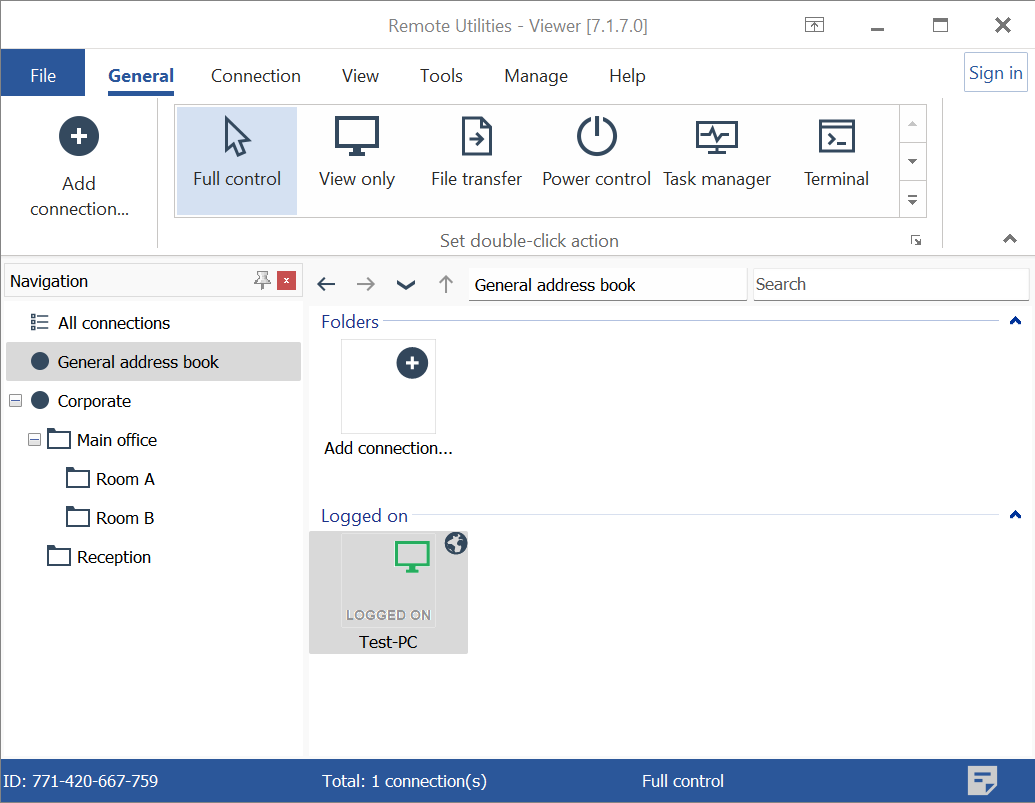
- Ikona połączenia zmieni swój status na 'Zalogowany' (zielona ikona monitora):
Aby wylogować się ze zdalnego komputera, postępuj zgodnie z poniższymi krokami:
- kliknij prawym przyciskiem myszy na połączenie i wybierz Wylogowanie z menu:
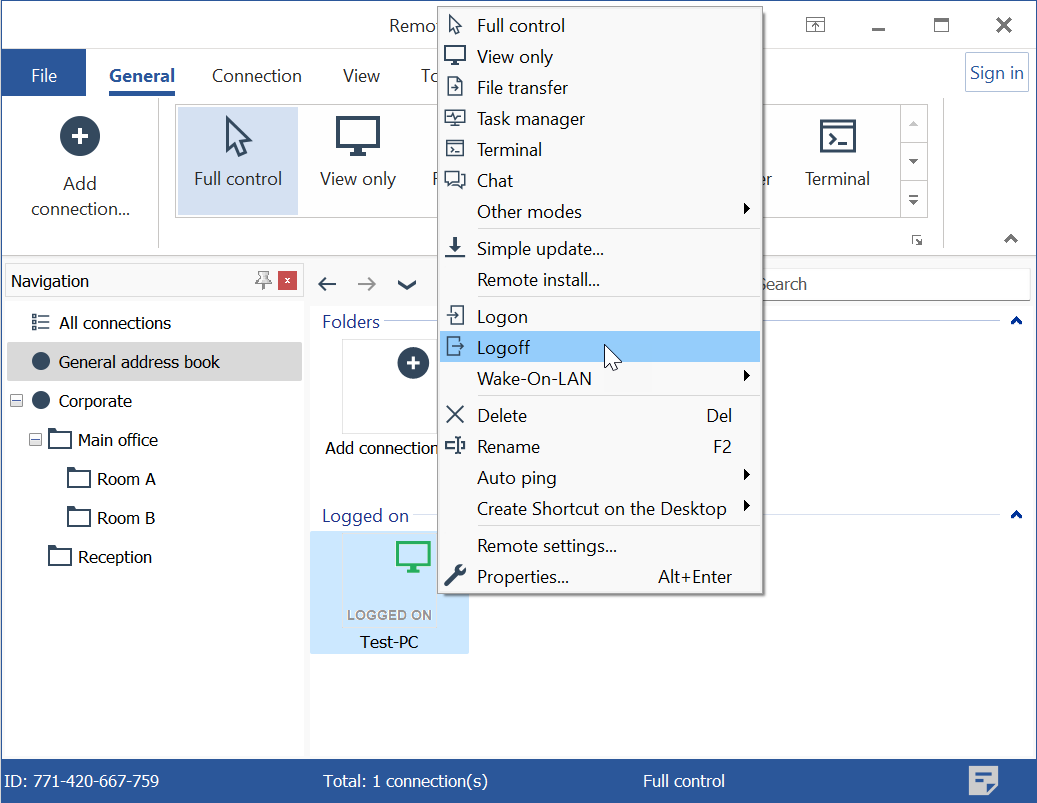
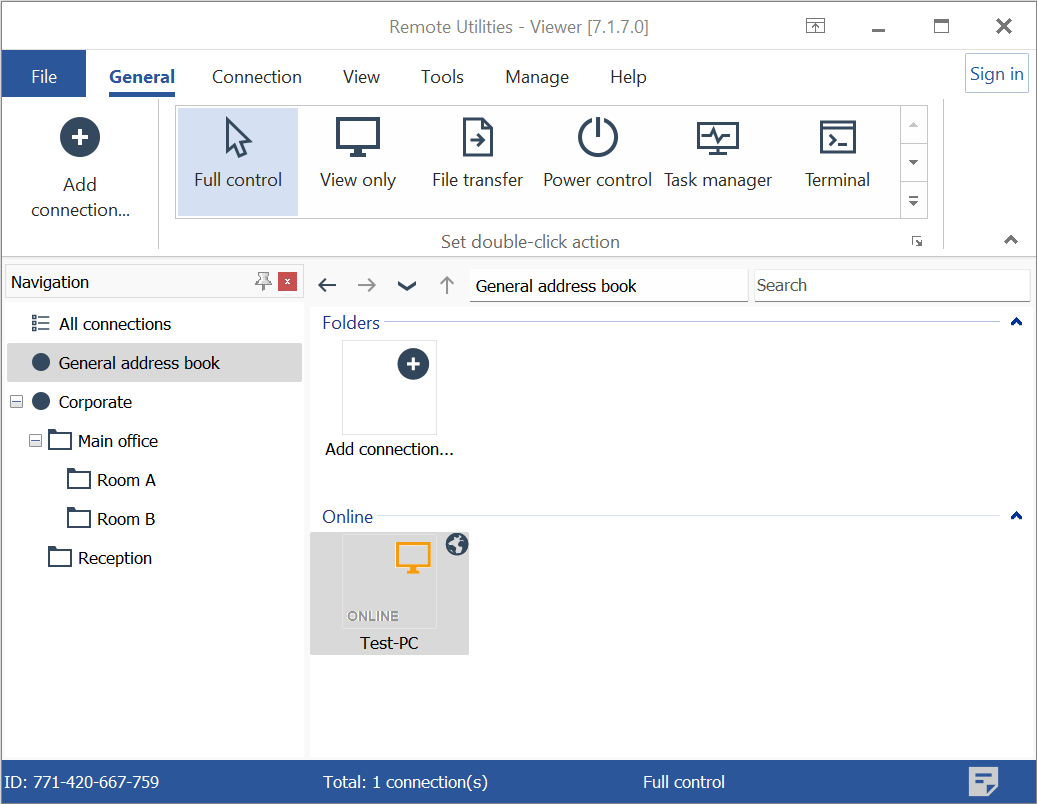
- Ikona połączenia powróci do statusu 'Online'. Zobacz poniżej, co oznaczają statusy połączenia.
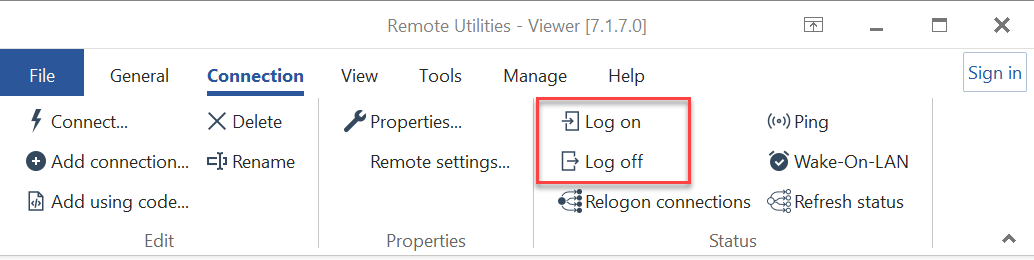
Alternatywnie, możesz się zalogować i wylogować za pomocą przycisków na głównym pasku narzędzi Viewera:
Auto-logowanie
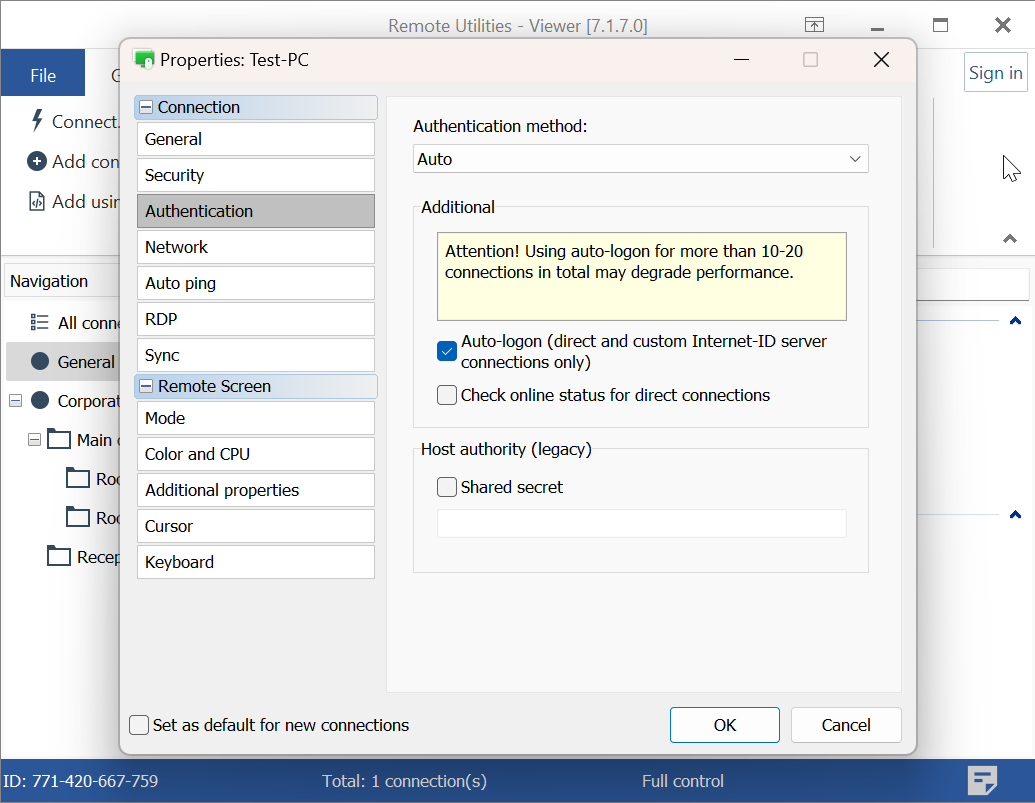
Indywidualne połączenia w Viewerze mogą być skonfigurowane do automatycznego logowania się do zdalnych komputerów. Należy jednak pamiętać, że ta funkcja automatycznego logowania dotyczy tylko połączeń bezpośrednich i połączeń Internet-ID utworzonych za pośrednictwem własnego serwera. Opcja automatycznego logowania nie obsługuje połączeń Internet-ID, które korzystają z naszego publicznego serwera Internet-ID.
Aby włączyć automatyczne logowanie dla połączenia:
- kliknij prawym przyciskiem myszy na ikonę połączenia i wybierz Właściwości:
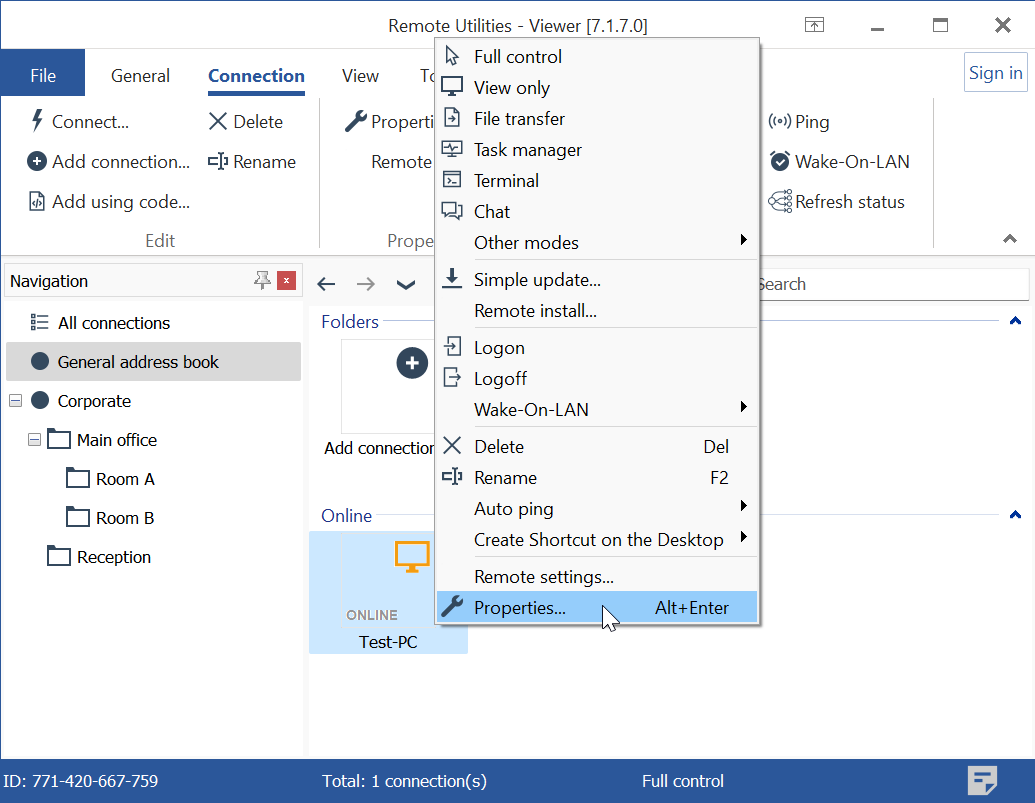
- Przejdź do zakładki Uwierzytelnienie i wybierz Auto-logowanie:
Polecenie ponownego logowania
Polecenie 'Ponowne logowanie połączeń' wyzwala proces ponownego logowania dla wszystkich połączeń wymienionych w książce adresowej. Jednak polecenie to odnosi się tylko do połączeń, które spełniają oba poniższe kryteria:
- Opcja automatycznego logowania jest włączona (jak opisano powyżej);
- Hasło dostępu jest zapisane.
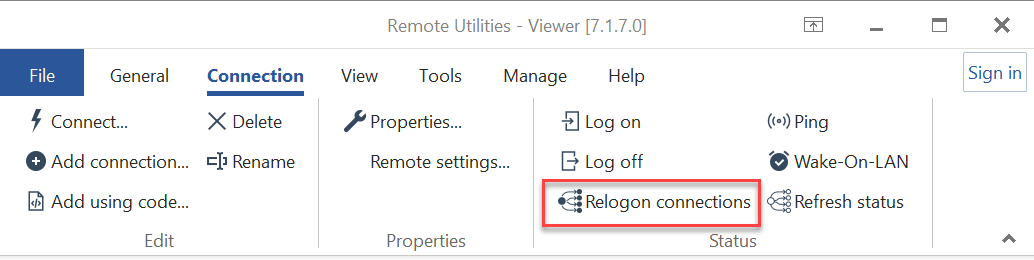
Aby zainicjować ponowne logowanie w Viewerze, przejdź do zakładki Połączenie i kliknij Ponowne logowanie połączeń: