Anmeldung und Abmeldung
Bei der Verwendung von Remote Utilities zur Verbindung mit einem Remote-Computer ist es wichtig, zunächst den Computer zu anmelden (authentifizieren). Sobald Sie angemeldet sind, können Sie frei in jedem der verfügbaren Verbindungsmodi arbeiten, ohne sich jedes Mal erneut authentifizieren zu müssen, wenn Sie zwischen Verbindungsmodi wechseln.
Bitte beachten Sie, dass die Anmeldung von Remote Utilities sich von einer Windows-Benutzeranmeldung unterscheidet. Es ist durchaus möglich, sich über Remote Utilities bei einem Remote-Computer anzumelden, unabhängig davon, ob ein Windows-Benutzer derzeit im System angemeldet ist.
Anmelden und abmelden
Um sich bei einem Remote-Computer anzumelden, folgen Sie bitte den folgenden Schritten:
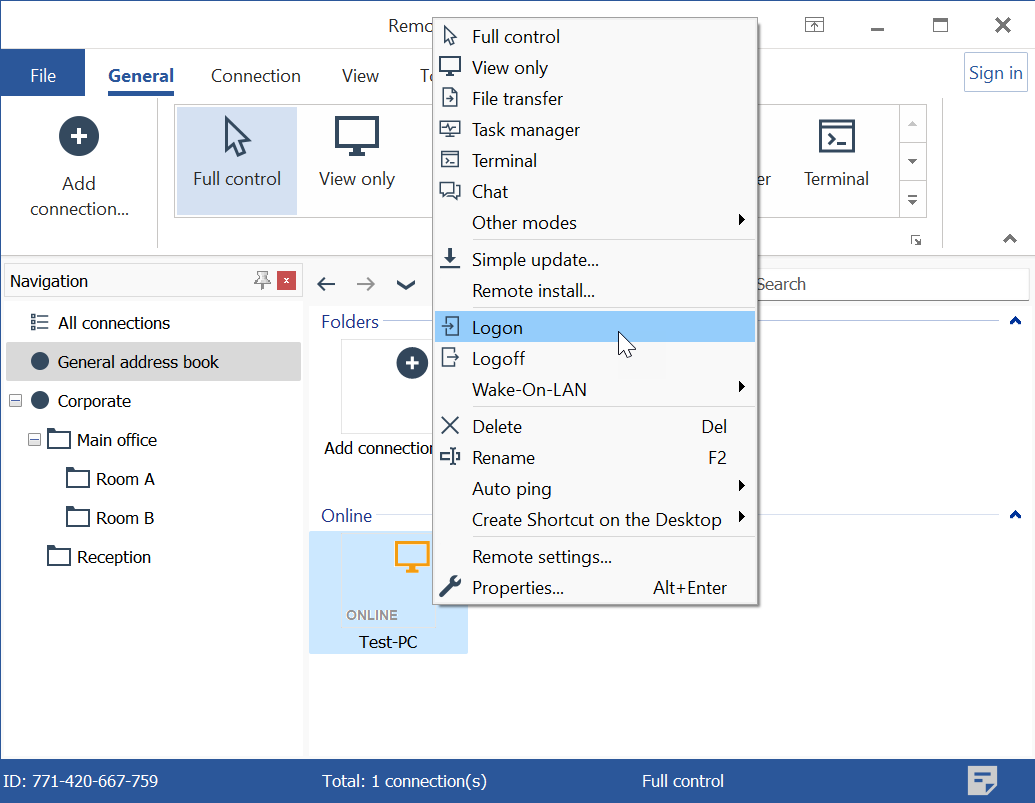
- Rechtsklicken Sie auf eine gewünschte Verbindung im Adressbuch und wählen Sie Anmelden:
- Geben Sie Ihr Zugriffskennwort im Authentifizierungsaufforderung ein und klicken Sie auf OK:
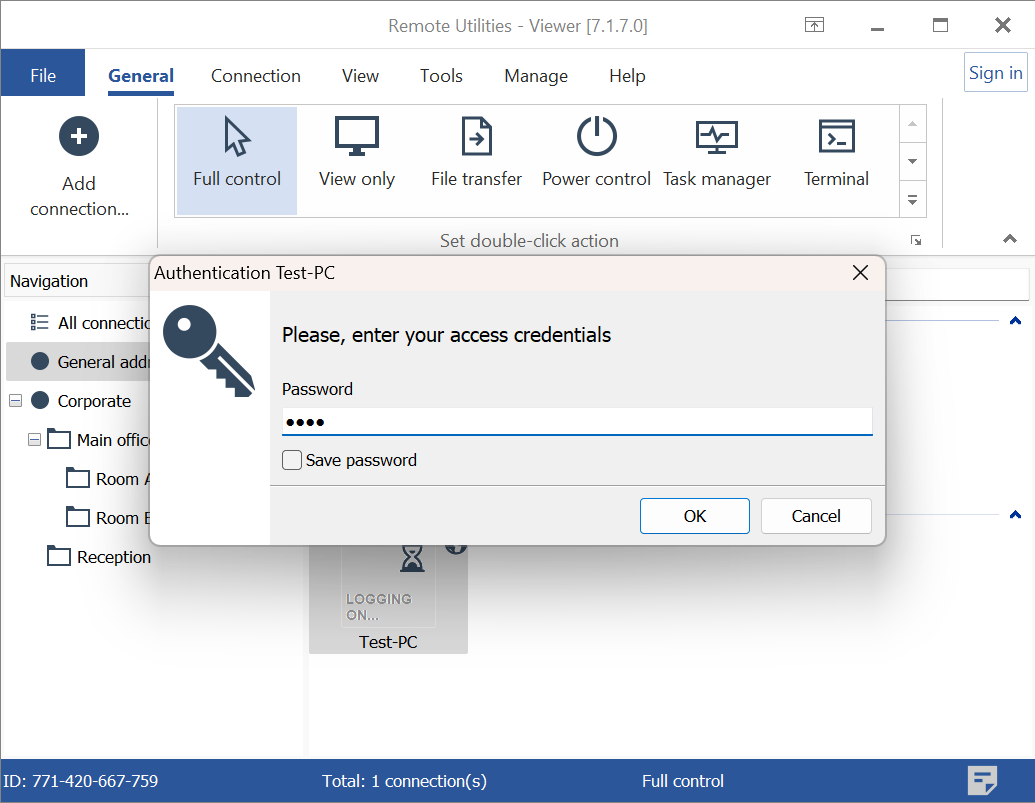
Bitte beachten Sie, wenn eine andere Authentifizierungsmethode auf dem Remote-Computer aktiviert ist, kann die Authentifizierungsaufforderung von der oben gezeigten abweichen.
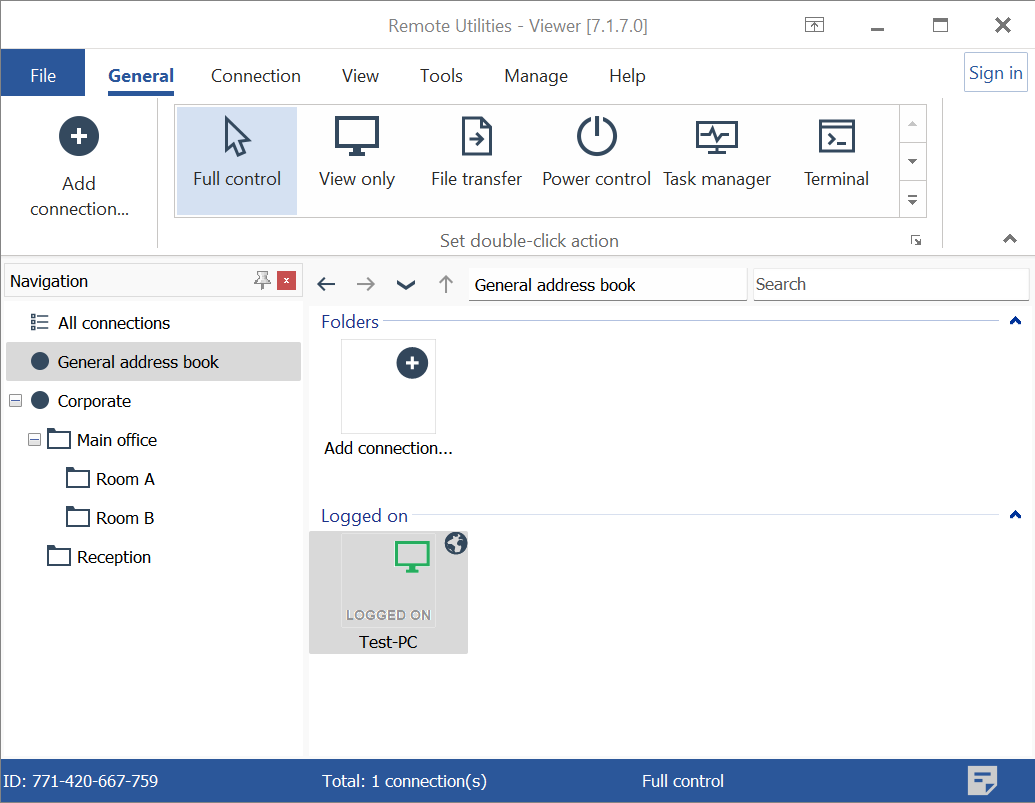
- Das Verbindungsymbol ändert seinen Status auf 'Angemeldet' (grünes Monitor-Symbol):
Um sich von einem Remote-Computer abzumelden, folgen Sie bitte den folgenden Schritten:
- Rechtsklicken Sie auf die Verbindung und wählen Sie Abmelden aus dem Menü:
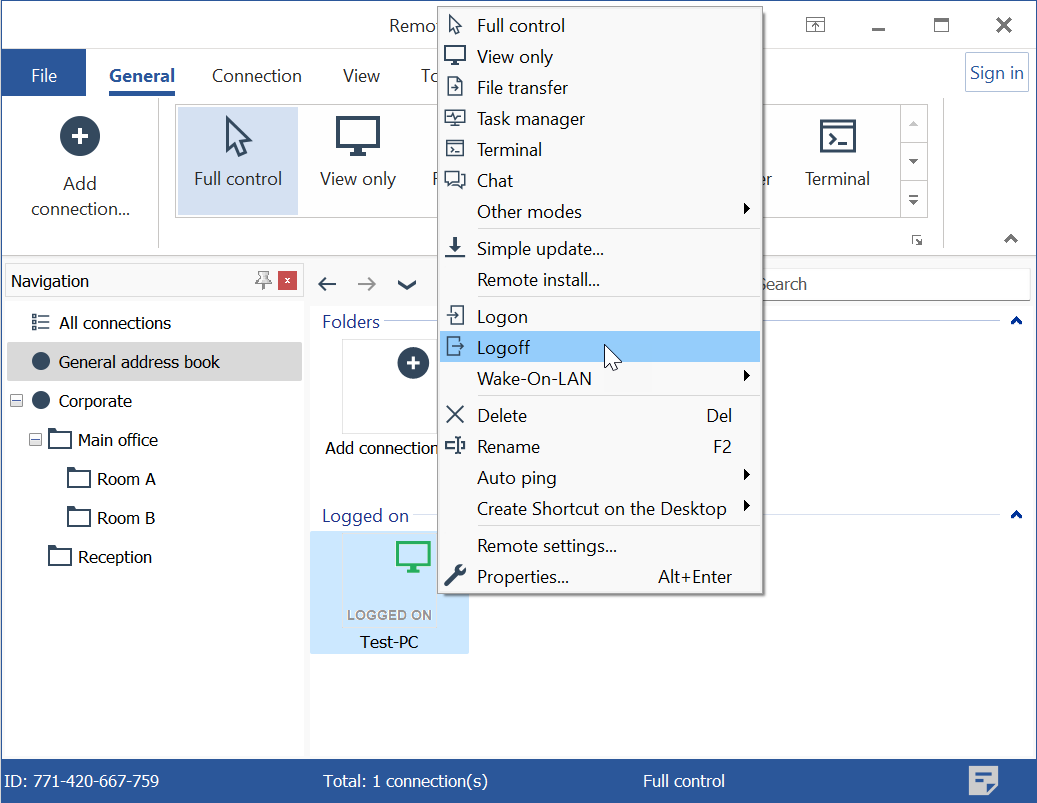
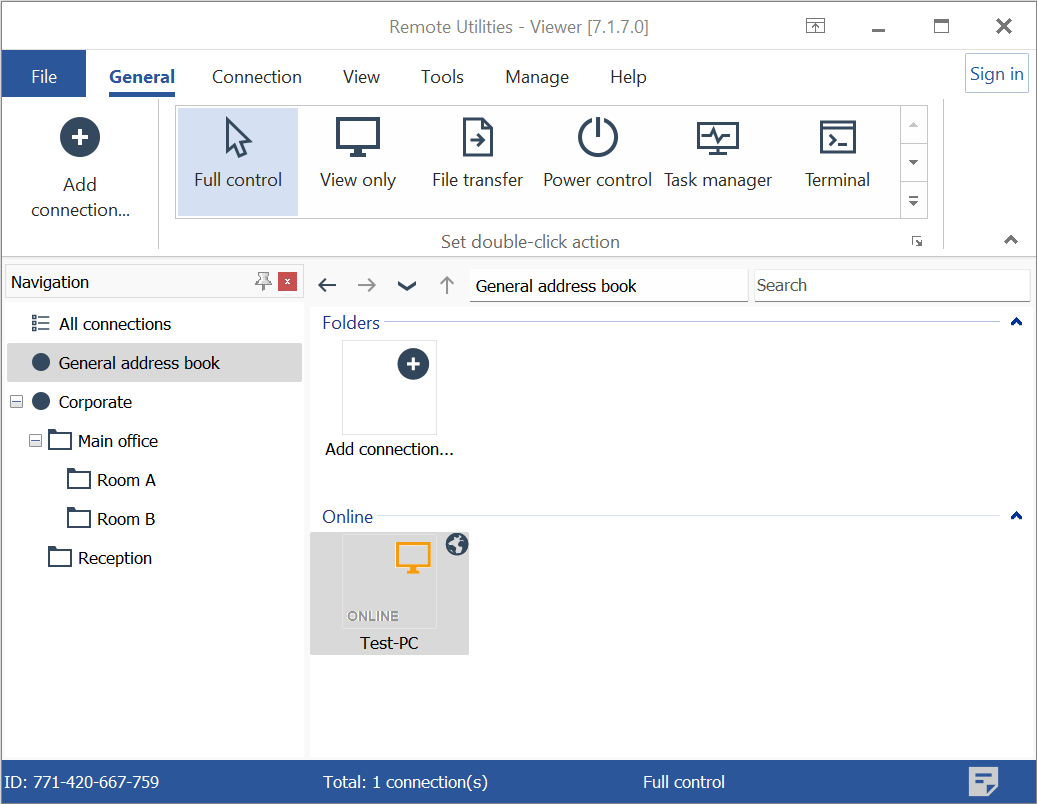
- Das Verbindungsymbol wird wieder auf 'Online' zurückgesetzt. Siehe weiter unten, was die Verbindungsstatus bedeuten.
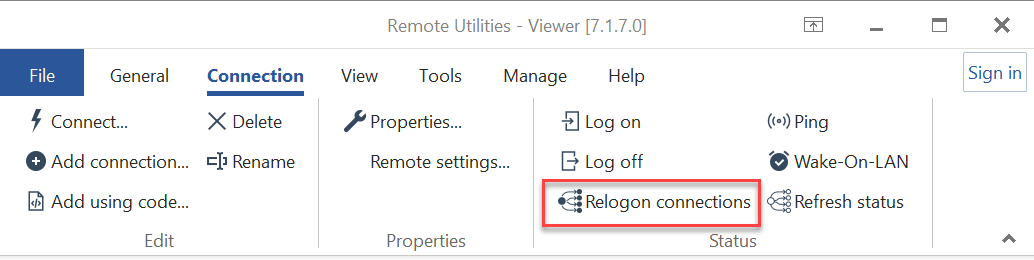
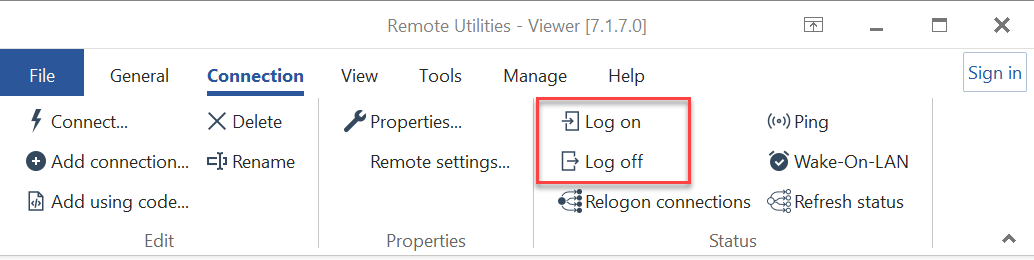
Alternativ können Sie sich über die Schaltflächen in der Haupt-Viewer-Fensterleiste (Ribbon) anmelden und abmelden:
Automatische Anmeldung
Einzelne Verbindungen im Viewer können so konfiguriert werden, dass sie sich automatisch bei Remote-Computern anmelden. Bitte beachten Sie, dass diese Funktion zur automatischen Anmeldung nur für Direktverbindungen und Internet-ID-Verbindungen gilt, die über einen selbstgehosteten Server hergestellt werden. Die Option Automatisch Anmelden unterstützt keine Internet-ID-Verbindungen, die unseren öffentlichen Internet-ID-Server nutzen.
Um die automatische Anmeldung für eine Verbindung zu aktivieren:
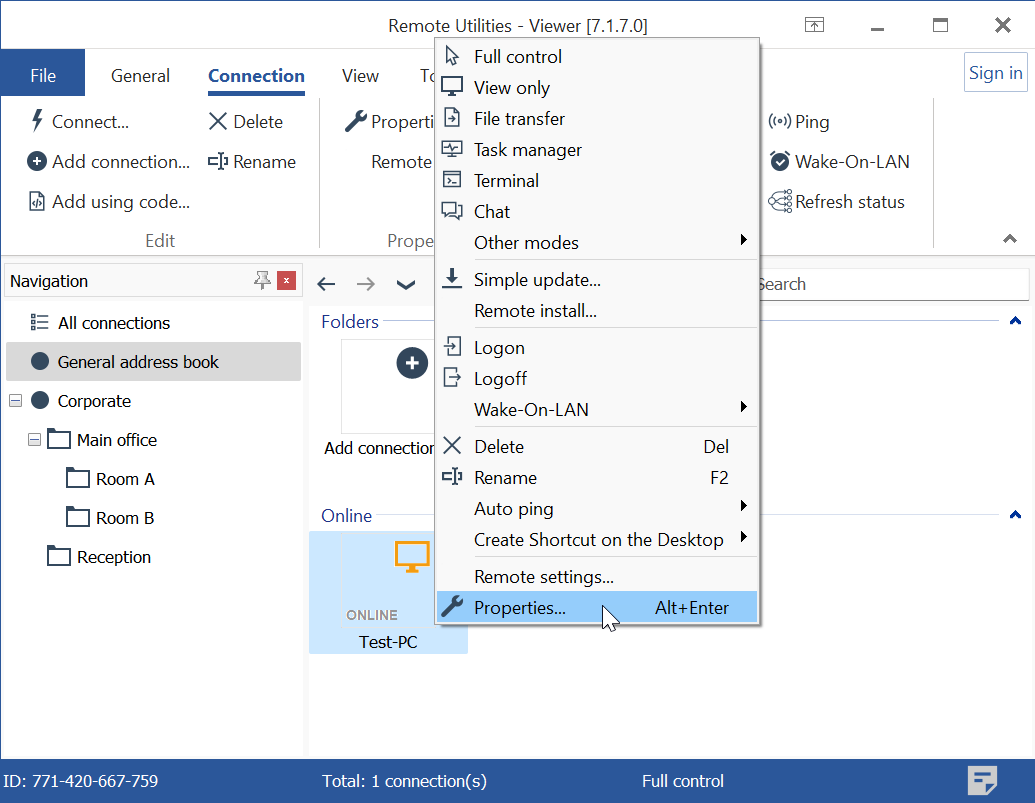
- Rechtsklicken Sie auf das Verbindungssymbol und wählen Sie Einstellungen:
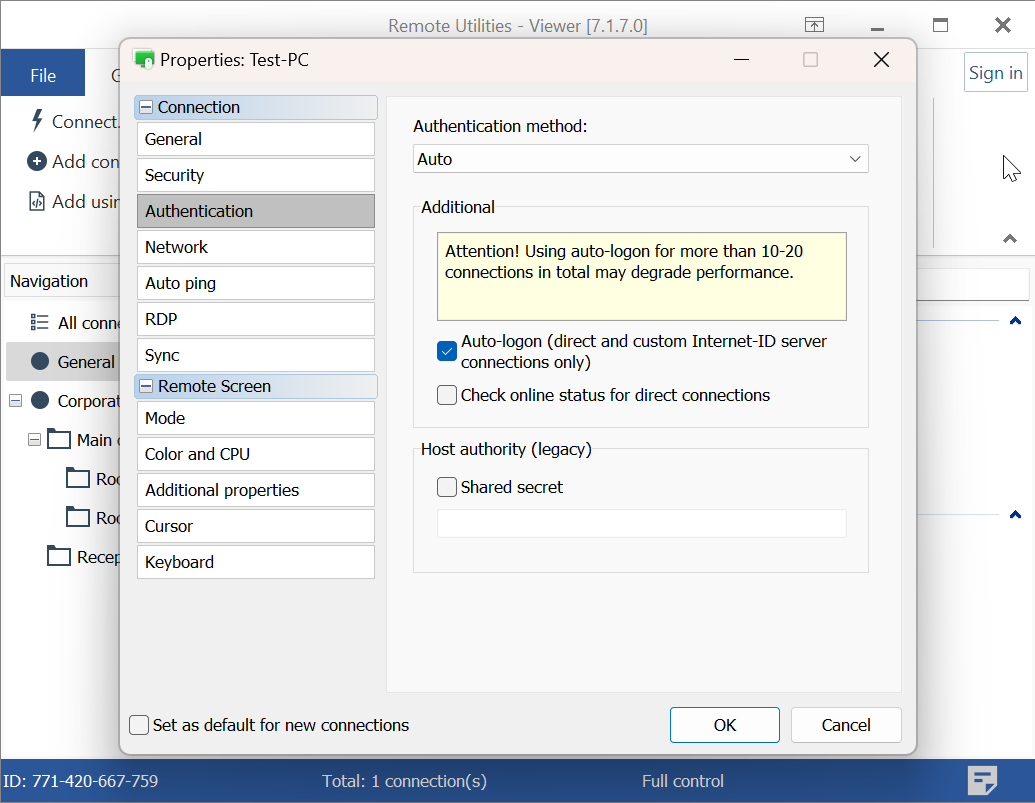
- Gehen Sie zum Tab Anmeldung und wählen Sie Automatisch Anmelden:
Relogon-Befehl
Der Befehl 'Verbindungen erneut anmelden' startet einen erneuten Anmeldeprozess für alle Verbindungen, die in Ihrem Adressbuch aufgeführt sind. Dieser Befehl gilt jedoch nur für Verbindungen, die beide der folgenden Kriterien erfüllen:
- Die Option Automatisch Anmelden ist aktiviert (wie oben beschrieben);
- Das Zugriffskennwort ist gespeichert.
Um innerhalb des Viewers einen Re-Login zu initiieren, gehen Sie zum Tab Verbindung und klicken Sie auf Verbindungen erneut anmelden: