Innlogging og utlogging
Når du bruker Remote Utilities for å koble til en ekstern datamaskin, er det viktig å først logge inn på (autentisere) den datamaskinen. Når du er logget inn, kan du fritt operere alle tilgjengelige tilkoblingsmoduser uten behov for å autentisere på nytt hver gang du bytter mellom tilkoblingsmoduser.
Vennligst merk at Remote Utilities innlogging er forskjellig fra en Windows brukerinnlogging. Det er fullt mulig å være logget inn på en ekstern datamaskin via Remote Utilities, uavhengig av om en Windows bruker for øyeblikket er logget inn i systemet.
Logg på og logg av
For å logge inn på en ekstern datamaskin, følg trinnene nedenfor:
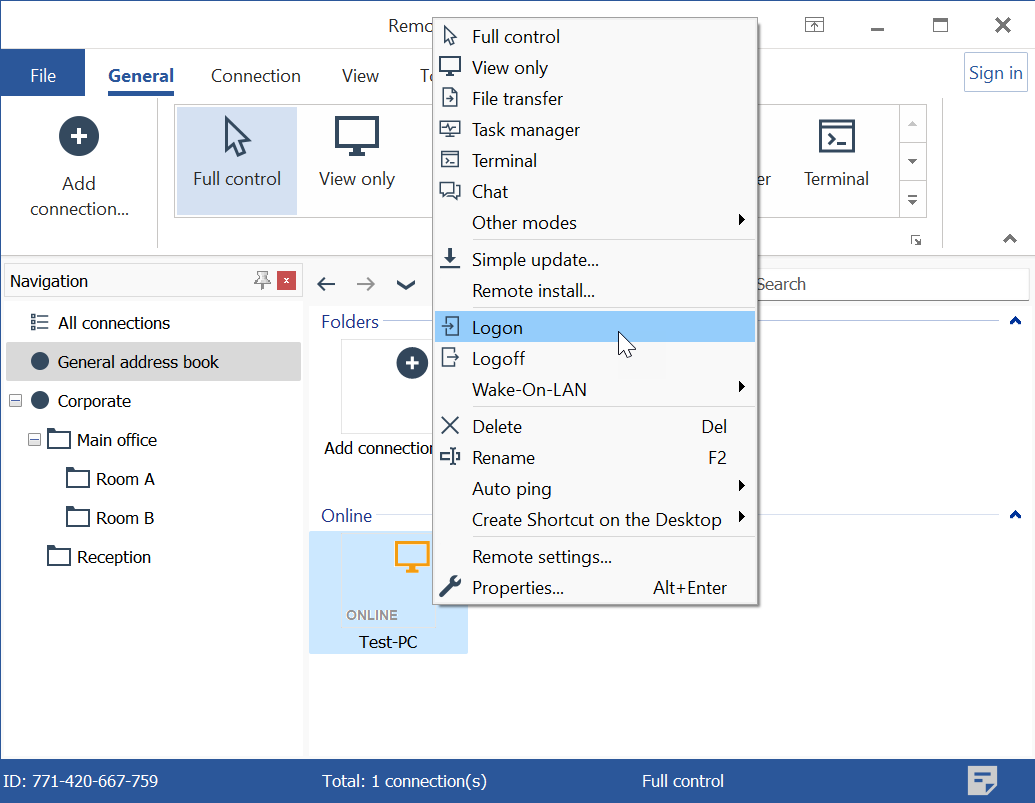
- Høyreklikk på ønsket tilkobling i adresseboken og velg Innlogging:
- Skriv inn passordet ditt i autentiseringsprompten og klikk OK:
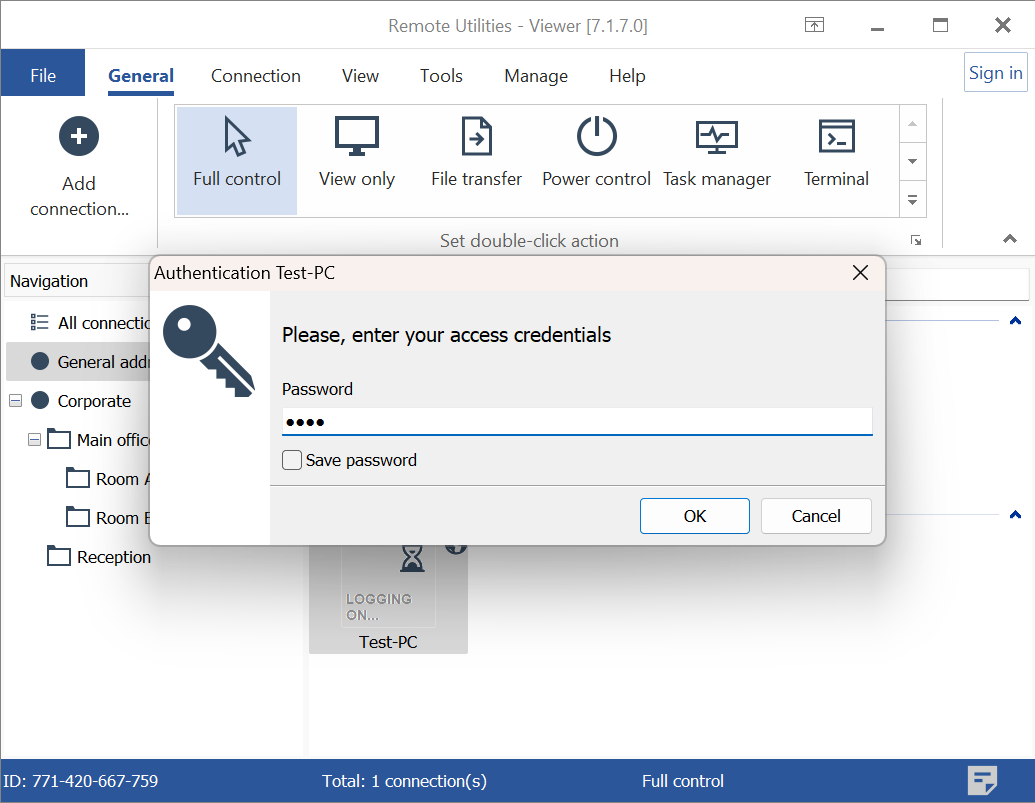
Vennligst merk at hvis en annen autentiseringsmetode er aktivert på Host, kan autentiseringsprompten variere fra den som vises over.
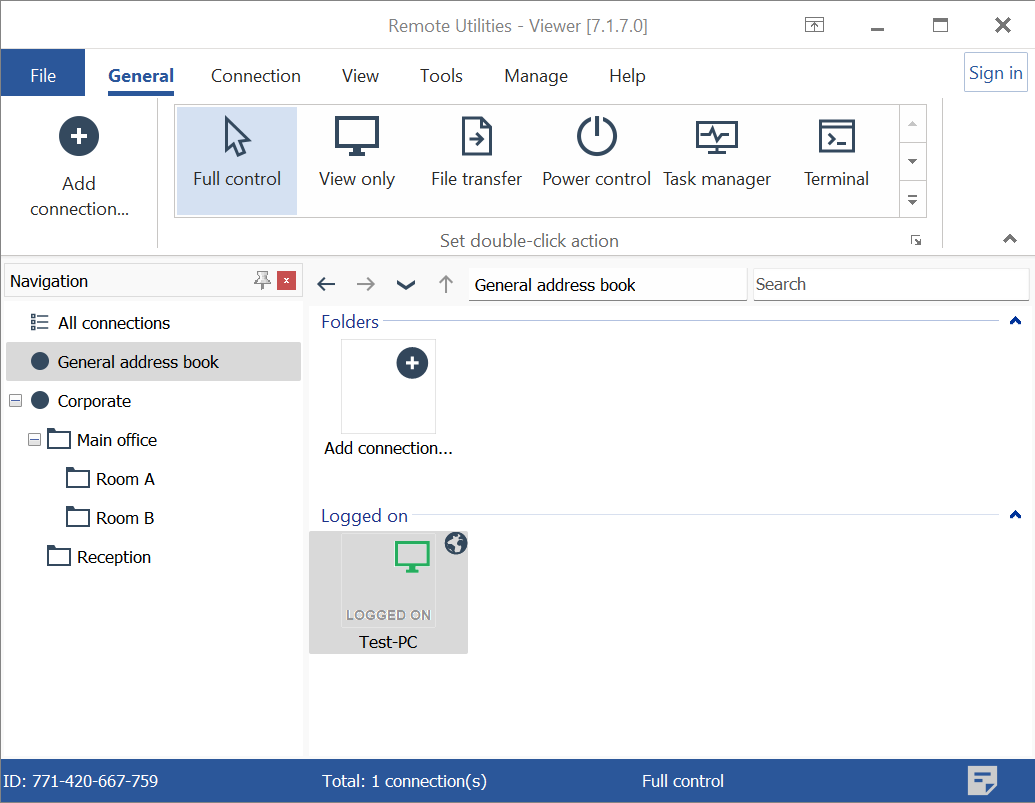
- Ikonet for tilkoblingen vil endre status til 'Logget inn' (grønt monitorikon):
For å logge ut fra en ekstern datamaskin, følg trinnene nedenfor:
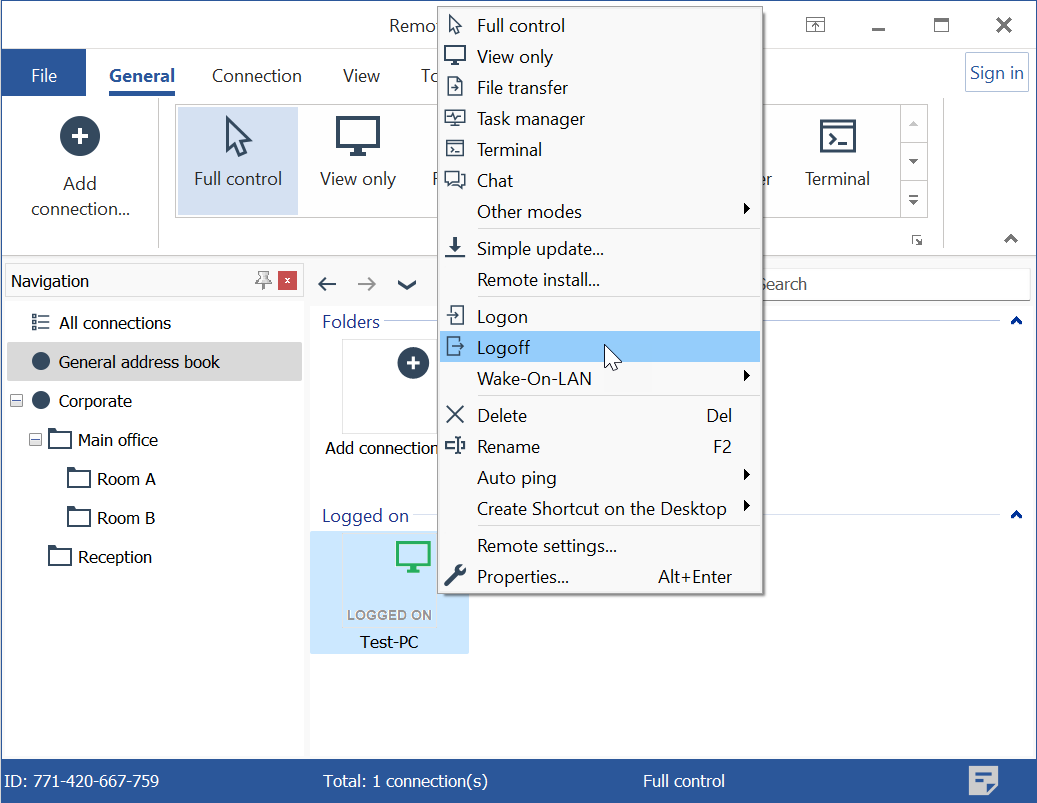
- Høyreklikk på tilkoblingen og velg Utlogging fra menyen:
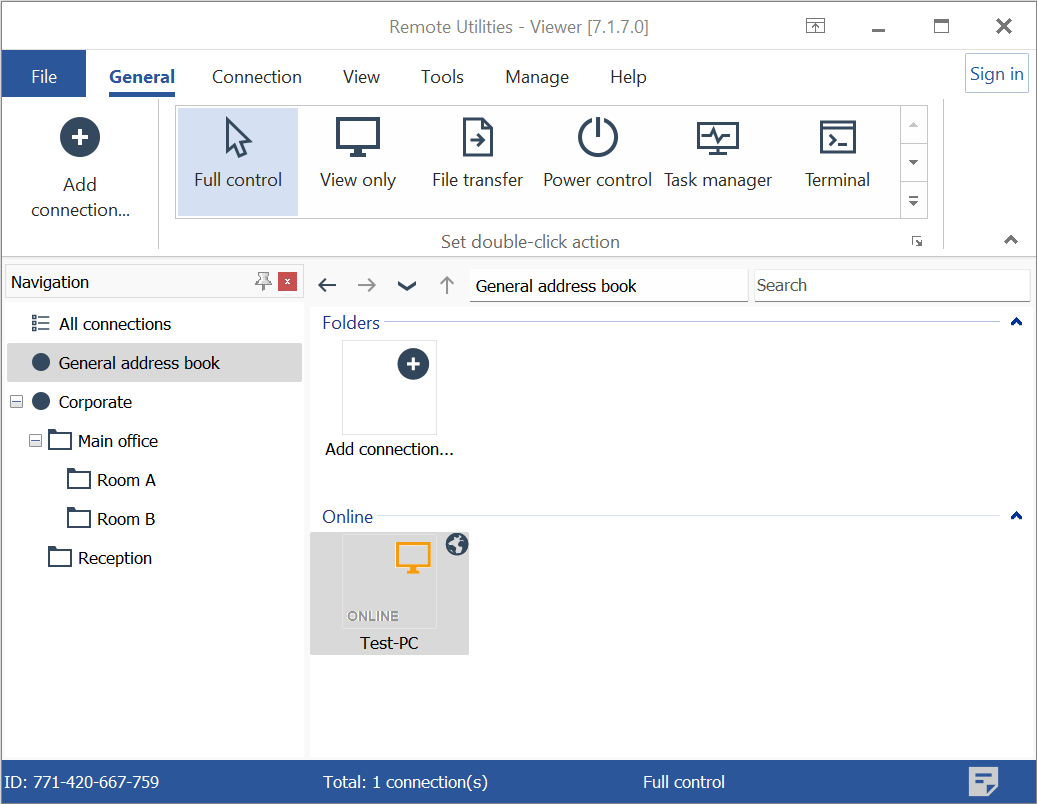
- Ikonet for tilkoblingen vil gjenvinne sin status til 'Online'. Se videre nedenfor hva tilkoblingsstatusene betyr.
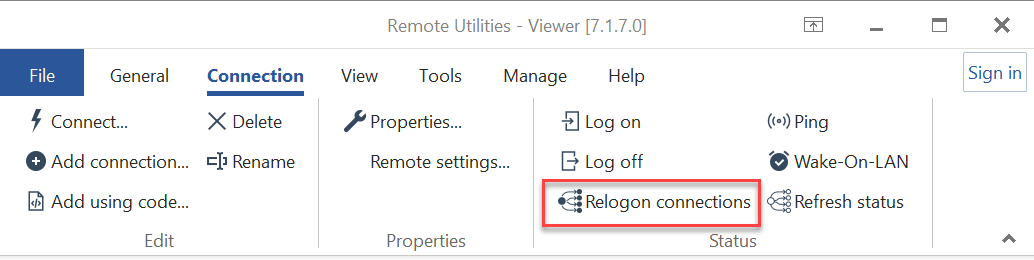
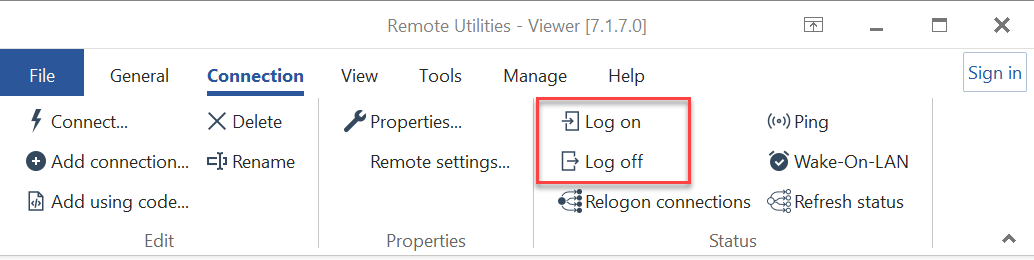
Alternativt kan du logge inn og logge ut ved å bruke knappene på verktøylinjen (båndet) til hoved Viewer-vinduet:
Automatisk innlogging
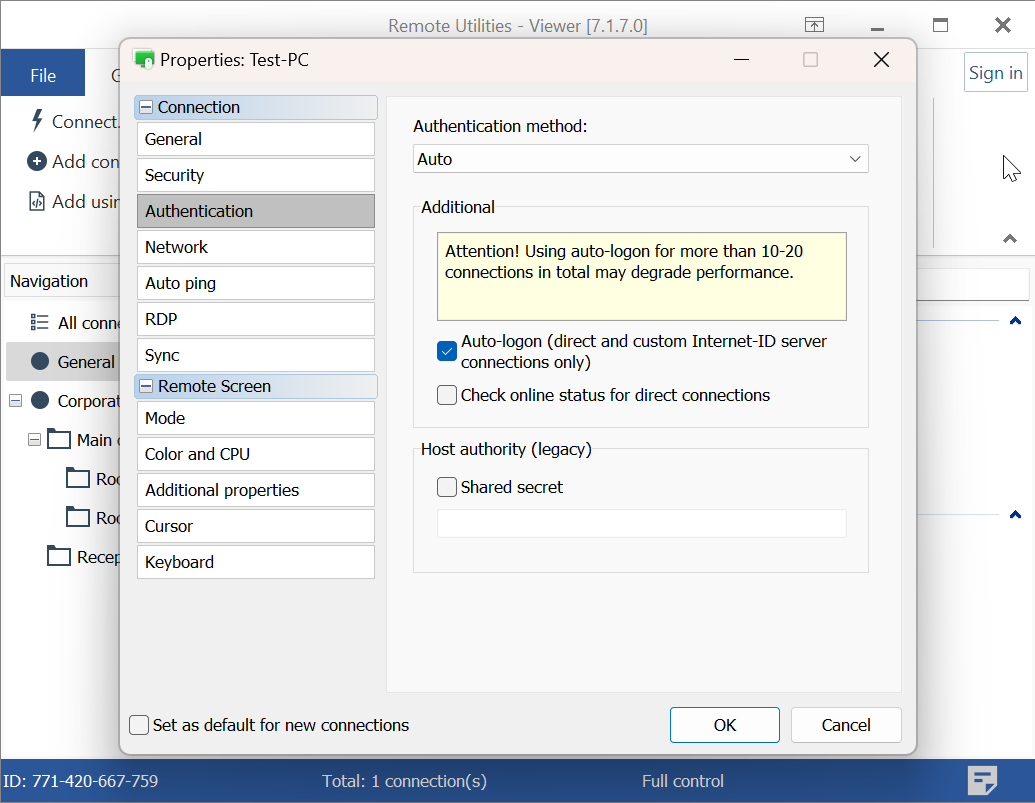
Individuelle tilkoblinger i Viewer kan konfigureres for automatisk innlogging til eksterne datamaskiner. Vennligst merk at denne autoinnloggingsfunksjonen kun gjelder for direkte tilkoblinger og Internet-ID-tilkoblinger etablert via en selvhostet server. Alternativet Autoinnlogging støtter ikke Internet-ID-tilkoblinger som benytter vår offentlige Internet-ID-server.
For å aktivere automatisk innlogging for en tilkobling:
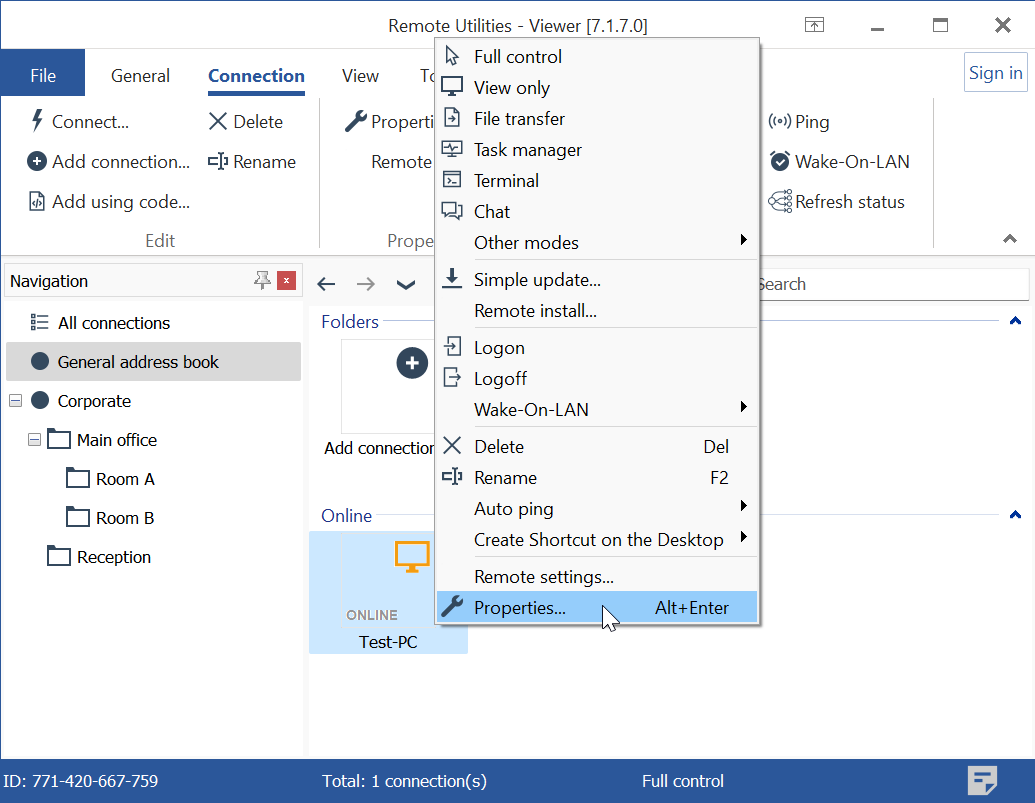
- Høyreklikk på tilkoblingsikonet og velg Egenskaper:
- Gå til Autentisering fanen og velg Autoinnlogging:
Reinnlogging kommando
Kommandoen 'Logg på tilkoblingene på nytt' utløser ny pålogging for alle tilkoblinger som er listet i adresseboken din. Denne kommandoen gjelder imidlertid kun for tilkoblinger som oppfyller begge følgende kriterier:
- Alternativet Autoinnlogging er aktivert (som beskrevet ovenfor);
- Tilgangspassord er lagret.
For å starte en reinnlogging i Viewer, gå til Tilkobling fanen og klikk Logg på tilkoblingene på nytt: