Přihlášení a odhlášení
Při používání Remote Utilities pro připojení k vzdálenému počítači je důležité nejprve se přihlásit k tomu počítači (ověřit se). Jakmile jste přihlášeni, můžete svobodně používat jakékoli dostupné režimy připojení bez nutnosti se pokaždé znovu ověřovat při přepínání mezi režimy připojení.
Všimněte si, že přihlášení do Remote Utilities se liší od přihlášení uživatele Windows. Je zcela možné být přihlášen k vzdálenému PC prostřednictvím Remote Utilities, bez ohledu na to, zda je uživatel Windows aktuálně přihlášen do systému.
Přihlásit se a odhlásit se
Pro přihlášení k vzdálenému PC postupujte podle následujících kroků:
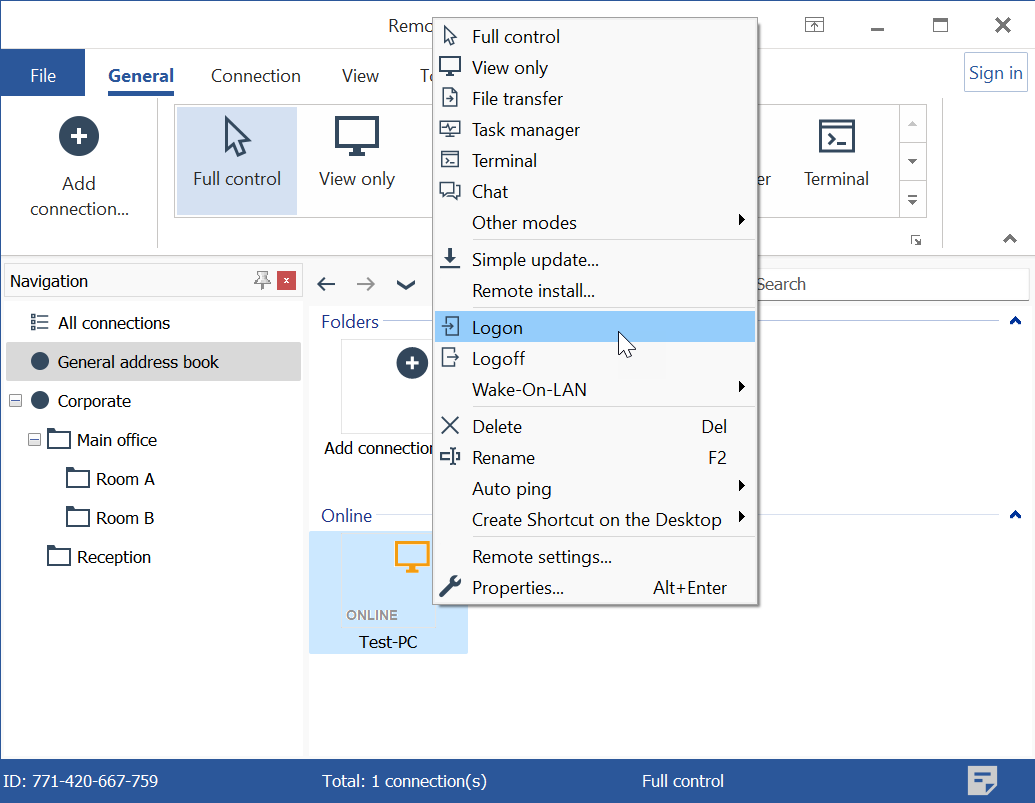
- Klikněte pravým tlačítkem na požadované připojení v adresáři a vyberte Přihlášení:
- Zadejte své přístupové heslo do výzvy k ověření a klikněte na OK:
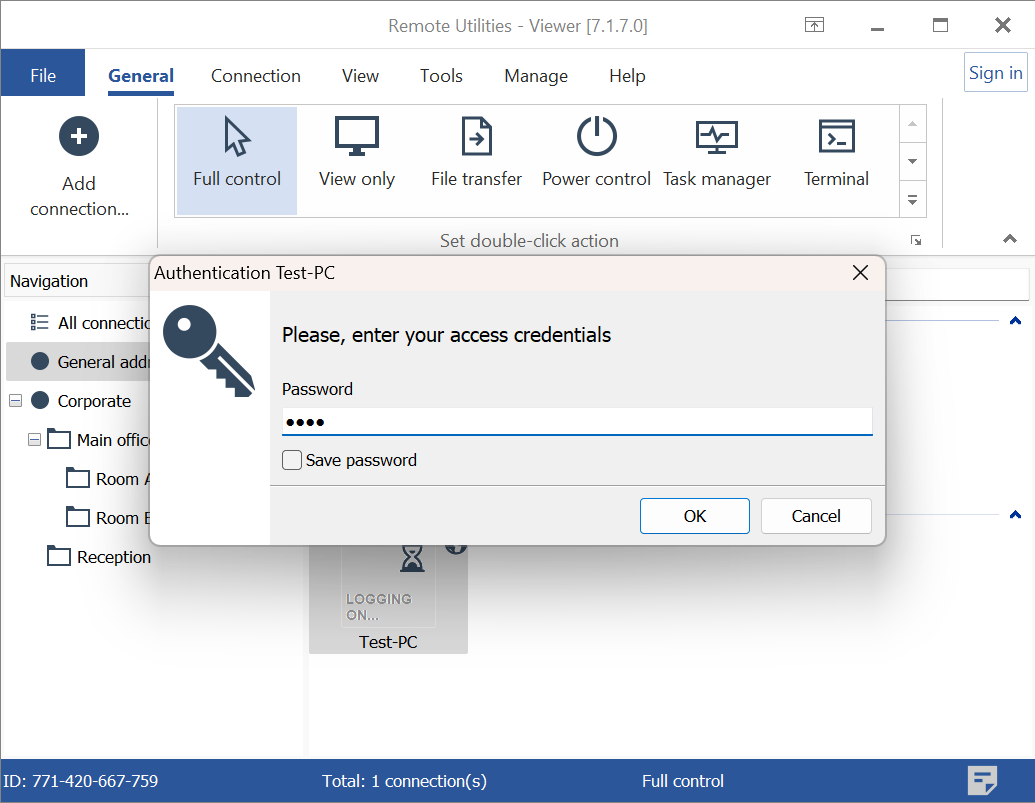
Všimněte si, pokud je na Hostu povolena jiný způsob ověření, může se výzva k ověření lišit od té, která je uvedena výše.
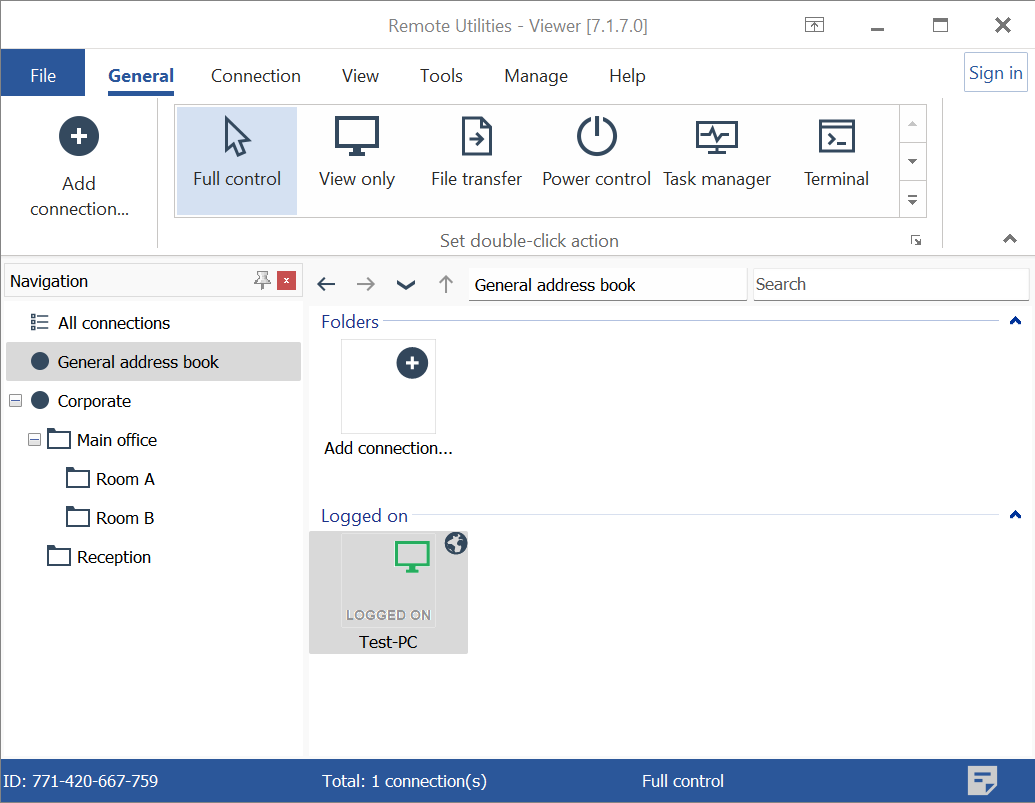
- Ikona připojení změní svůj stav na 'Přihlášen' (zelená ikona monitoru):
Pro odhlášení z vzdáleného PC postupujte podle následujících kroků:
- Klikněte pravým tlačítkem na připojení a vyberte Odhlásit z menu:
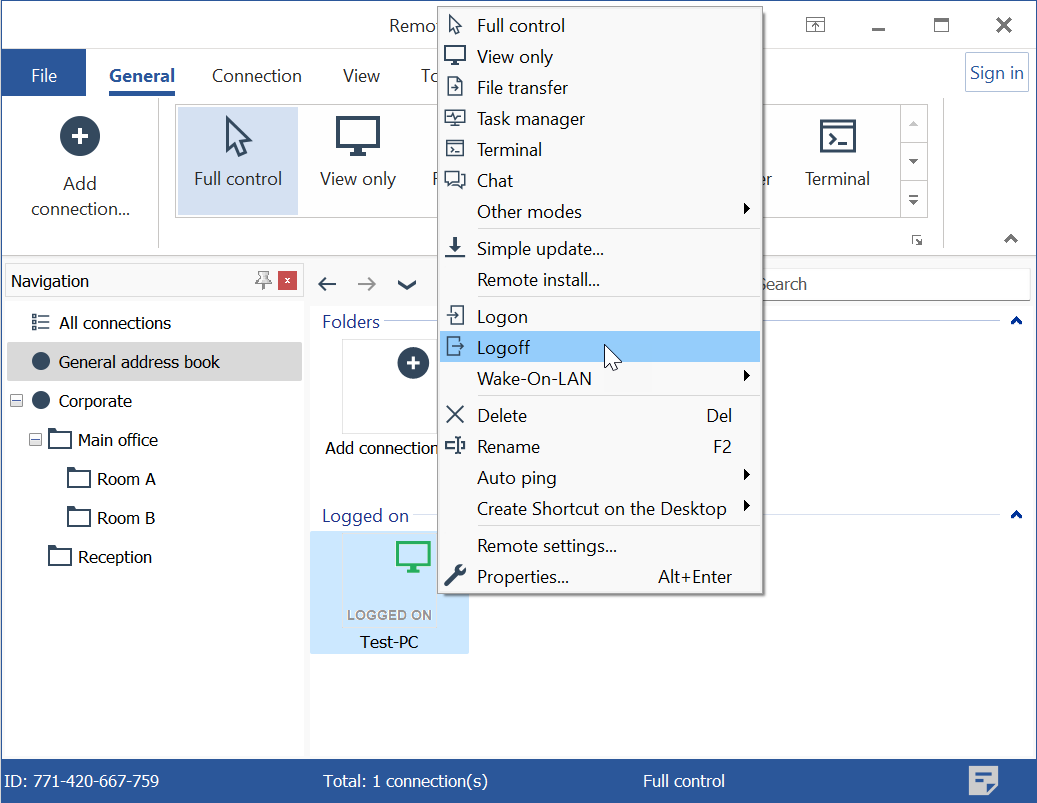
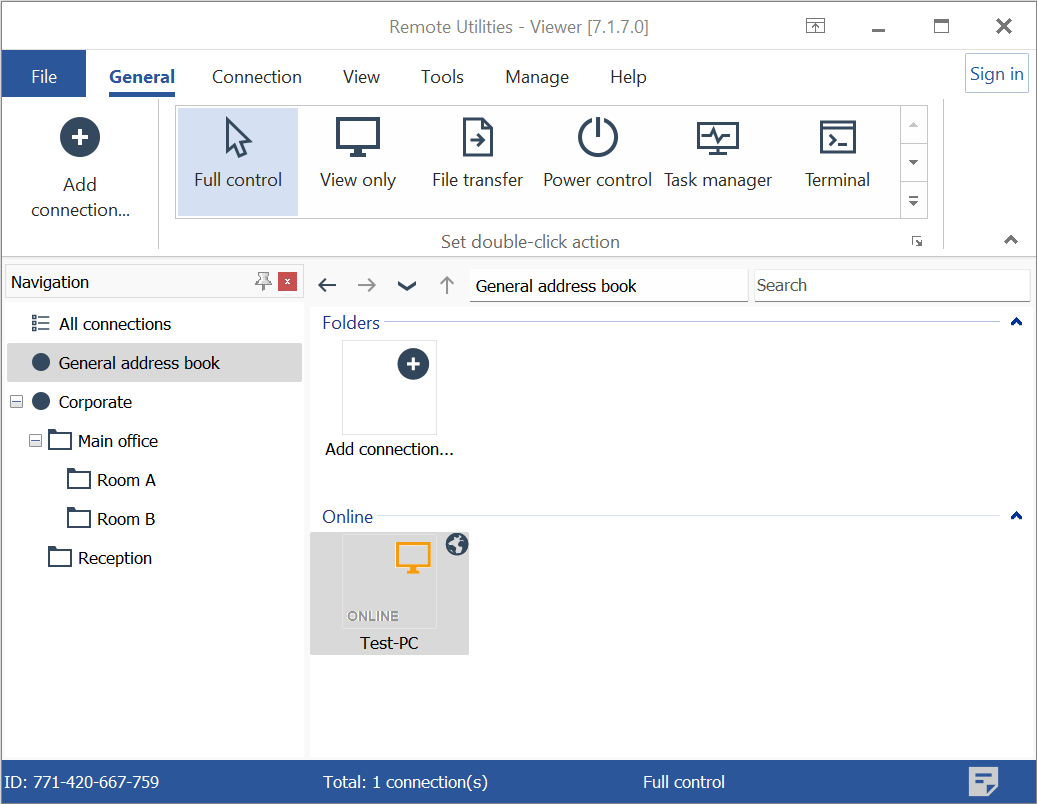
- Ikona připojení se vrátí zpět do stavu 'Online'. Viz dále, co stavy připojení znamenají.
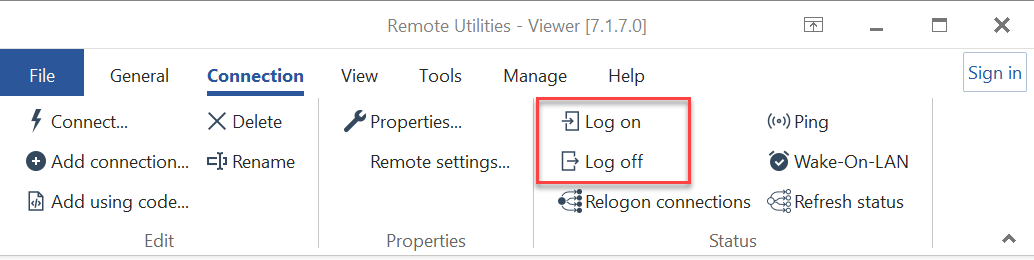
Alternativně se můžete přihlásit a odhlásit pomocí tlačítek na hlavním panelu nástrojů Vieweru:
Automatické přihlášení
Individuální připojení ve Vieweru mohou být nakonfigurována tak, aby se automaticky přihlašovala k vzdáleným PC. Však si prosím všimněte, že tato funkce automatického přihlášení se vztahuje pouze na přímá připojení a připojení přes Internet-ID, která byla navázána prostřednictvím vlastního hostovaného serveru. Možnost automatického přihlášení nepodporuje připojení přes Internet-ID, která využívají náš veřejný server Internet-ID.
Pro povolení automatického přihlášení pro připojení:
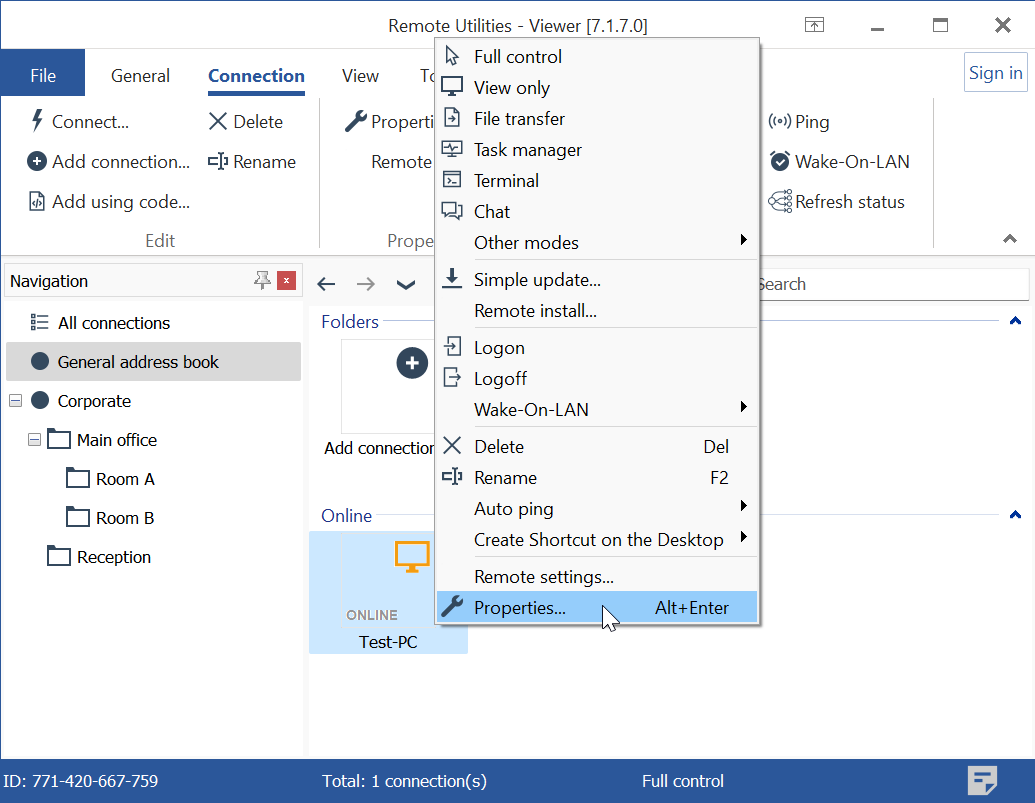
- Klikněte pravým tlačítkem na ikonu připojení a vyberte Vlastnosti:
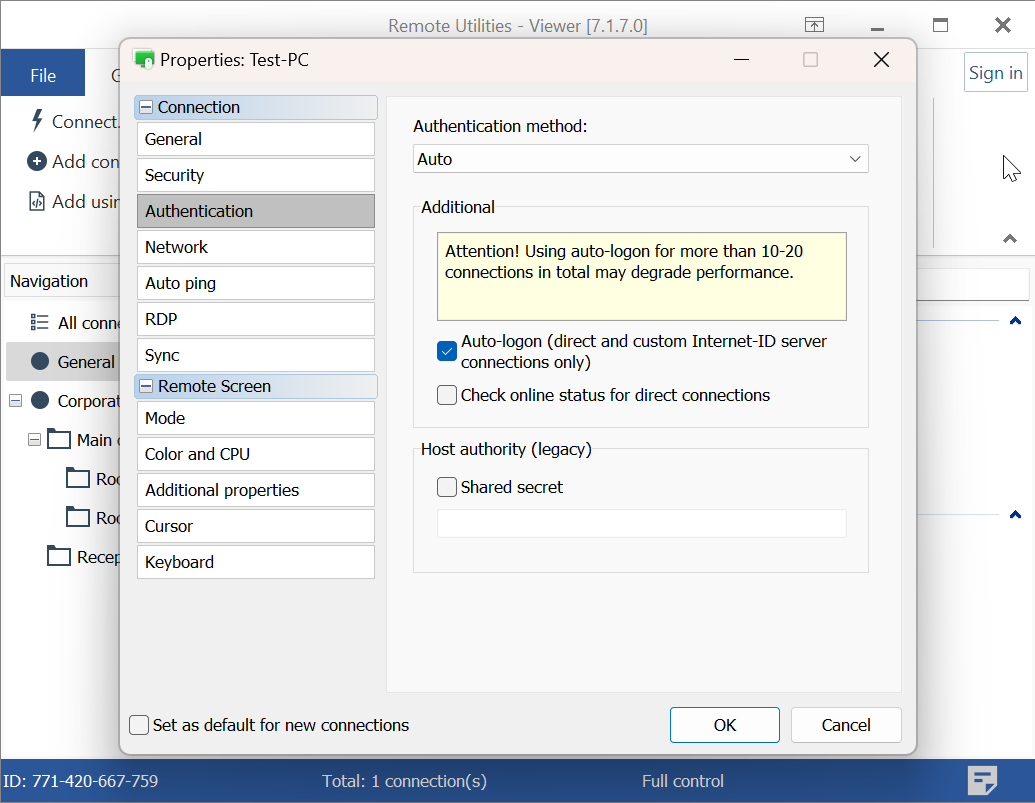
- Přejděte na kartu Ověření a vyberte Automatické přihlášení:
Příkaz pro opětovné přihlášení
Příkaz 'Připojení pro opětovná přihlášení' spouští proces opětovného přihlášení pro všechna připojení uvedená ve vašem adresáři. Tento příkaz se však vztahuje pouze na připojení, která splňují obě následující kritéria:
- Možnost automatického přihlášení je povolena (jak je popsáno výše);
- Přístupové heslo je uloženo.
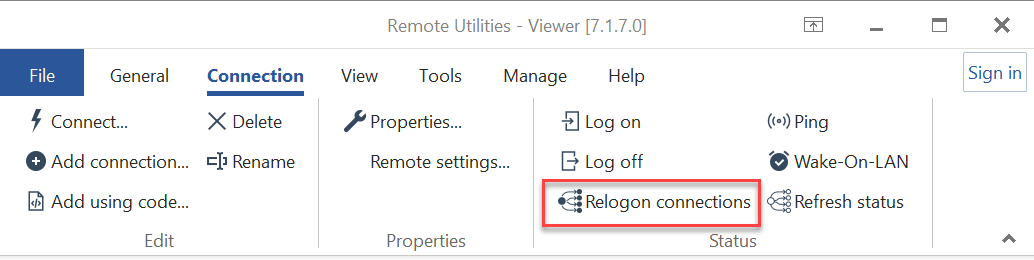
Pro iniciaci opětovného přihlášení v rámci Vieweru přejděte na kartu Připojení a klikněte na Připojení pro opětovná přihlášení: