Inicio de sesión y cierre de sesión
Al utilizar Remote Utilities para conectarse a un equipo remoto, es importante primero iniciar sesión en (autenticar) ese equipo. Una vez que haya iniciado sesión, puede operar libremente cualquiera de los modos de conexión disponibles sin necesidad de volver a autenticar cada vez que cambie entre modos de conexión.
Por favor, tenga en cuenta que el inicio de sesión de Remote Utilities es distinto del inicio de sesión de un usuario de Windows. Es completamente posible estar conectado a un equipo remoto a través de Remote Utilities, independientemente de si un usuario de Windows está actualmente conectado al sistema.
Iniciar sesión y cerrar sesión
Para iniciar sesión en un equipo remoto, siga los pasos a continuación:
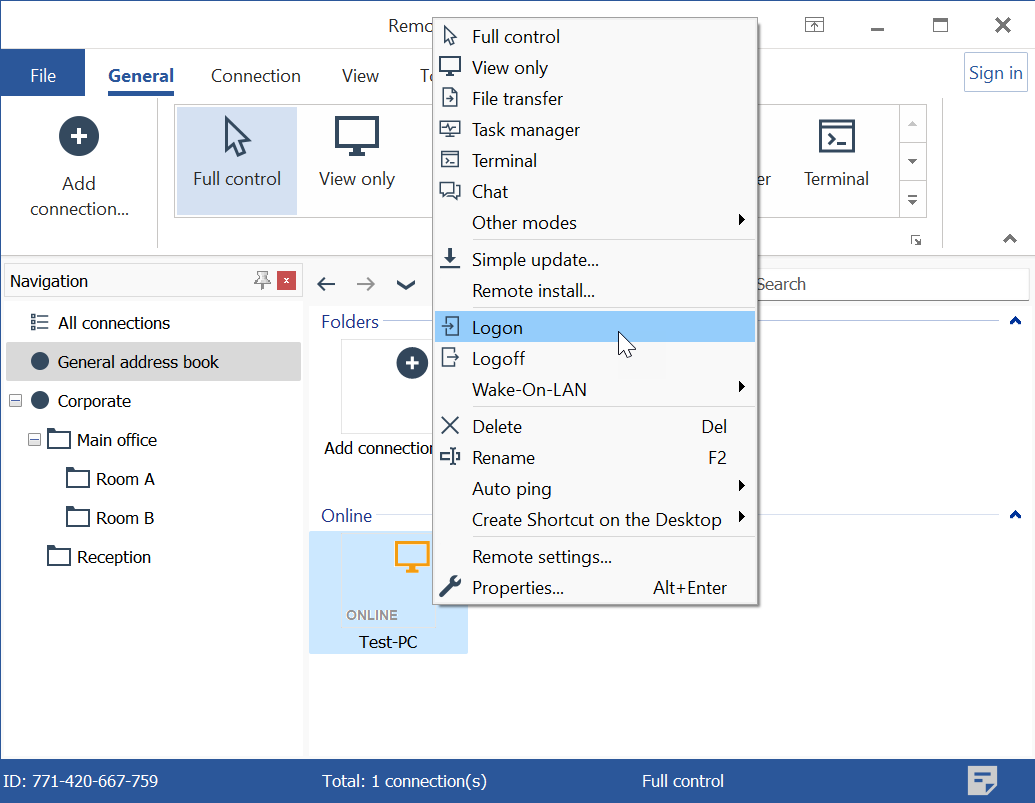
- Haga clic derecho en una conexión deseada en la libreta de direcciones y seleccione Iniciar sesión:
- Ingrese su contraseña de acceso en el aviso de autenticación y haga clic en OK:
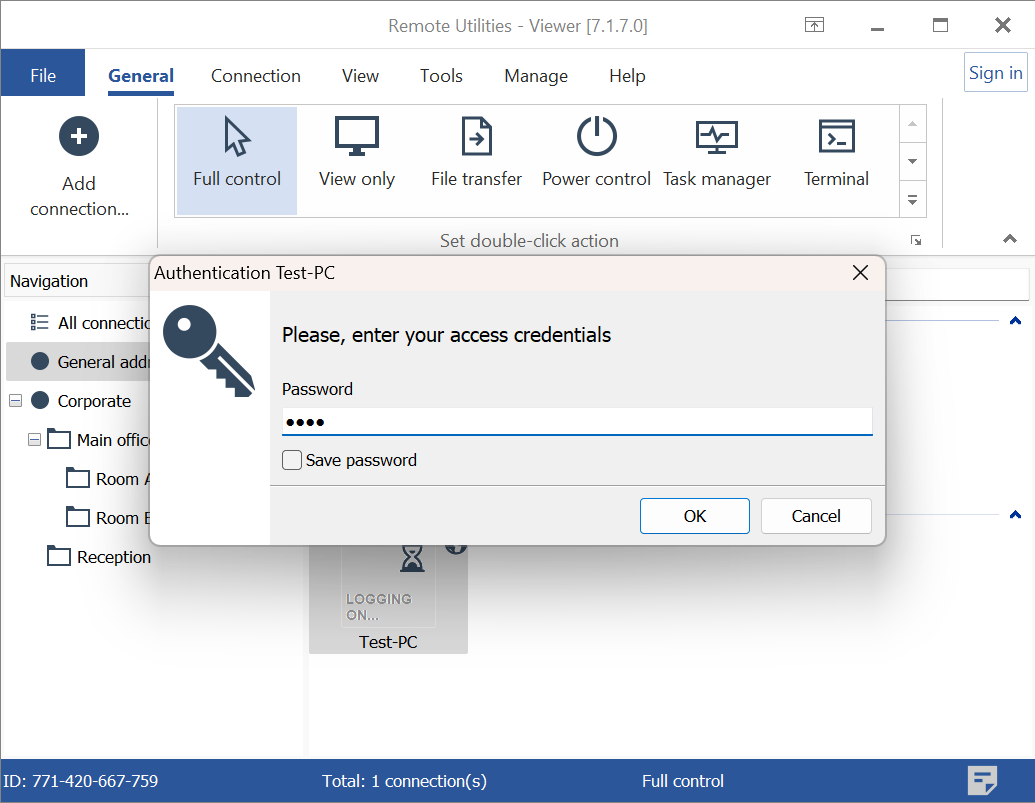
Por favor, tenga en cuenta que si se habilita un método de autenticación diferente en el Host remoto, el aviso de autenticación puede variar del que se muestra arriba.
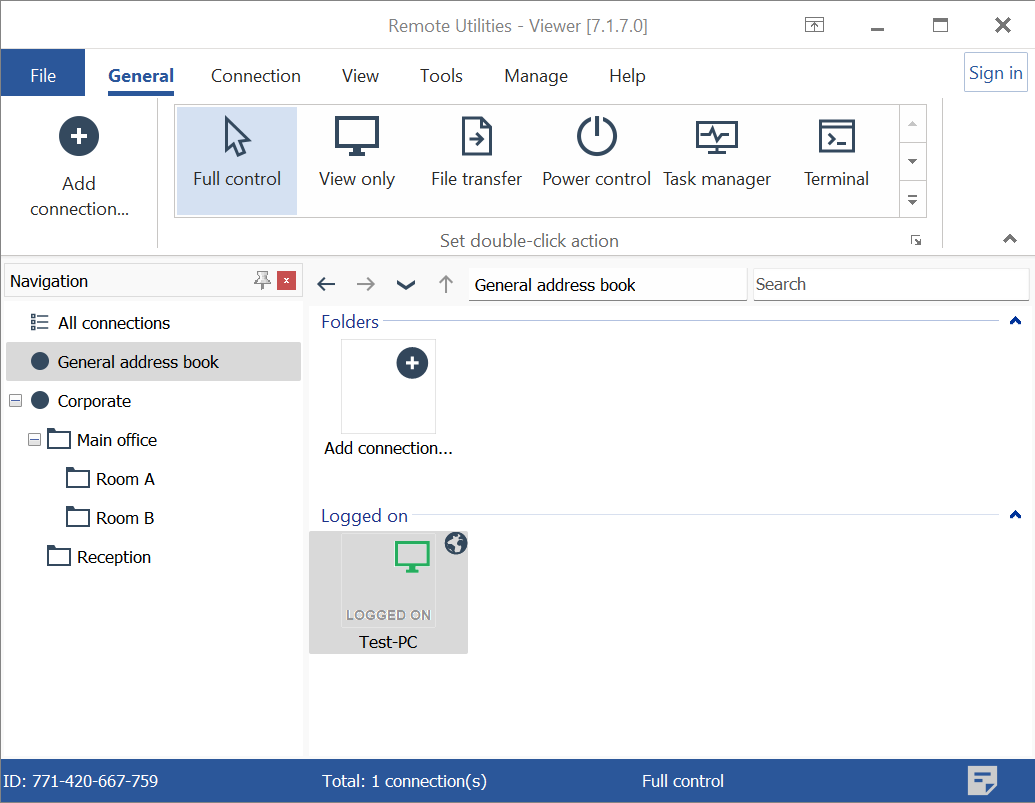
- El icono de conexión cambiará su estado a 'Conectado' (icono de monitor verde):
Para cerrar sesión en un equipo remoto, siga los pasos a continuación:
- Haga clic derecho en la conexión y seleccione Cerrar sesión en el menú:
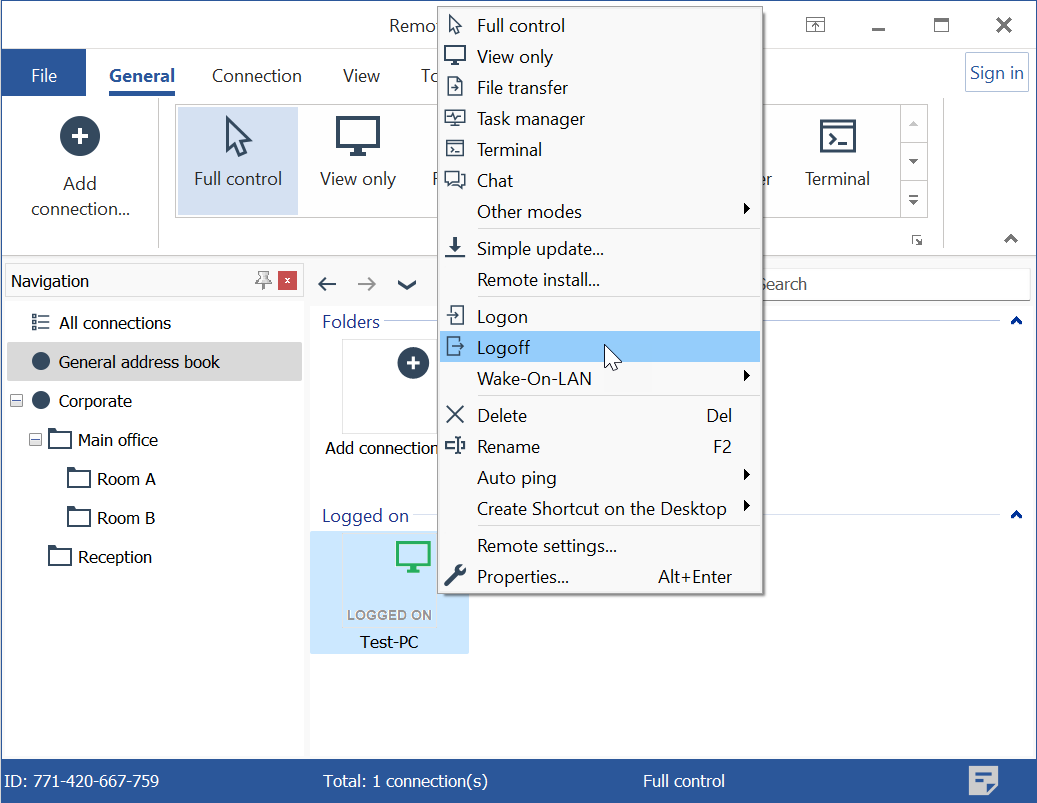
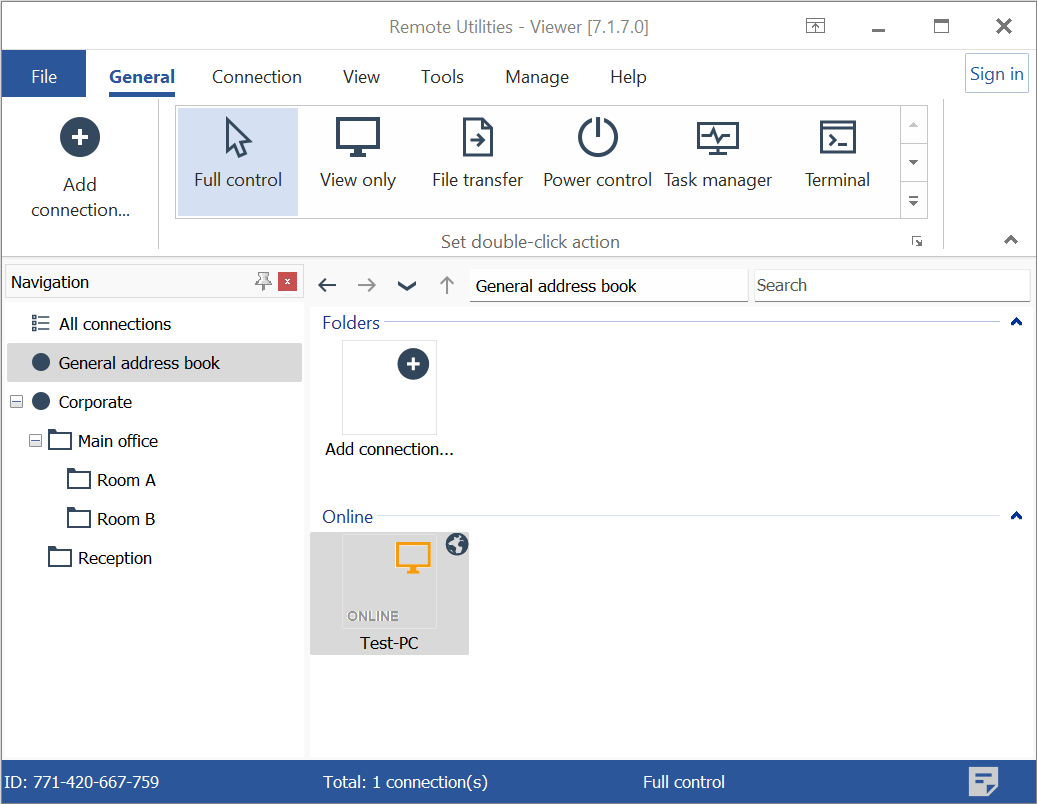
- El icono de conexión volverá a su estado de 'En línea'. Vea más abajo lo que significan los estados de conexión.
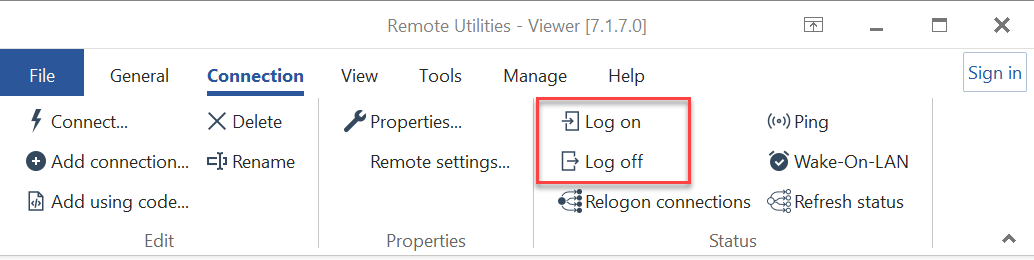
Alternativamente, puede iniciar sesión y cerrar sesión utilizando los botones en la barra de herramientas principal de la ventana del Viewer (cinta):
Inicio de sesión automático
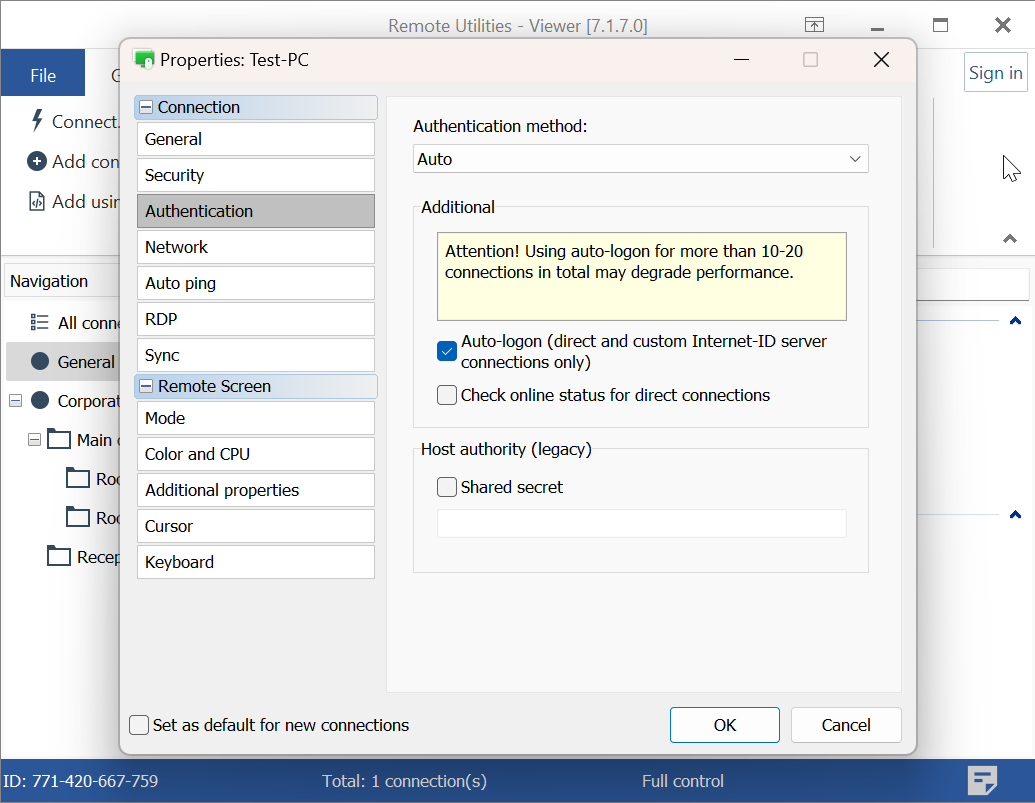
Las conexiones individuales en el Viewer pueden configurarse para iniciar sesión automáticamente en equipos remotos. Sin embargo, tenga en cuenta que esta función de inicio de sesión automático es aplicable solo a conexiones directas y conexiones Internet-ID establecidas a través de un servidor autohospedado. La opción de inicio de sesión automático no soporta conexiones Internet-ID que utilicen nuestro servidor público Internet-ID.
Para activar el inicio de sesión automático para una conexión:
- Haga clic derecho en el icono de conexión y seleccione Propiedades:
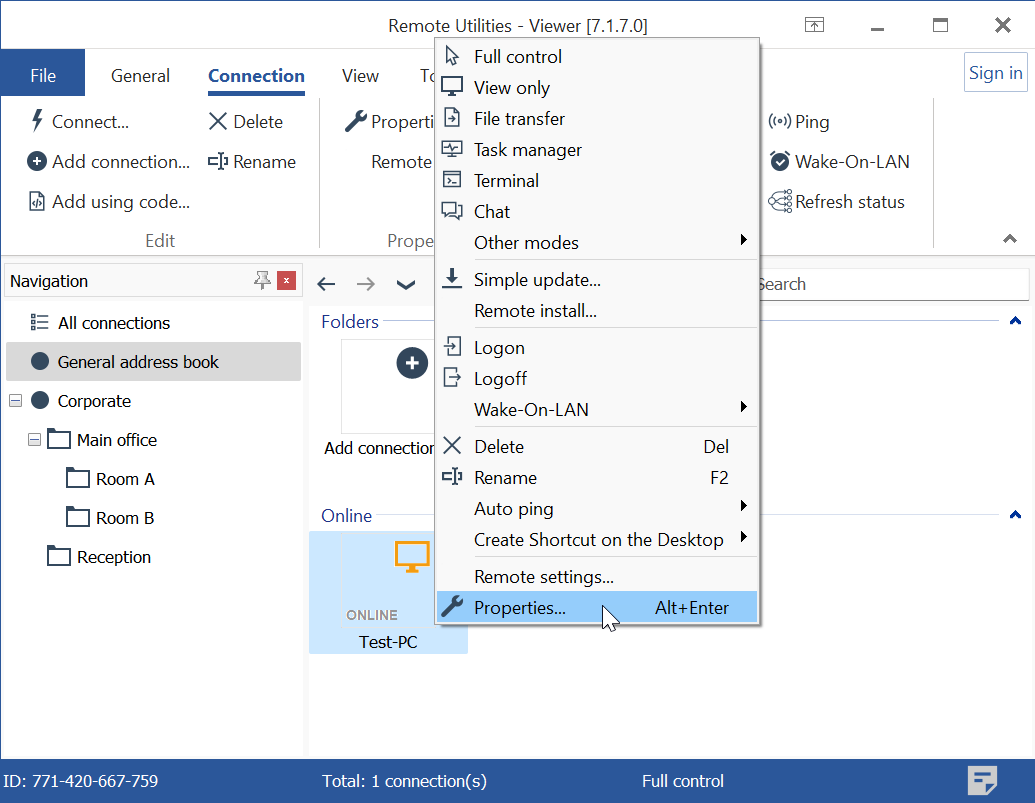
- Vaya a la pestaña Autenticación y seleccione Inicio de sesión automático:
Comando de reinicio de sesión
El comando 'Reconectar conexiones' activa un proceso de reinicio de sesión para todas las conexiones listadas en su libreta de direcciones. Sin embargo, este comando solo se aplica a conexiones que cumplen ambos de los siguientes criterios:
- La opción de inicio de sesión automático está habilitada (como se describió anteriormente);
- La contraseña de acceso está guardada.
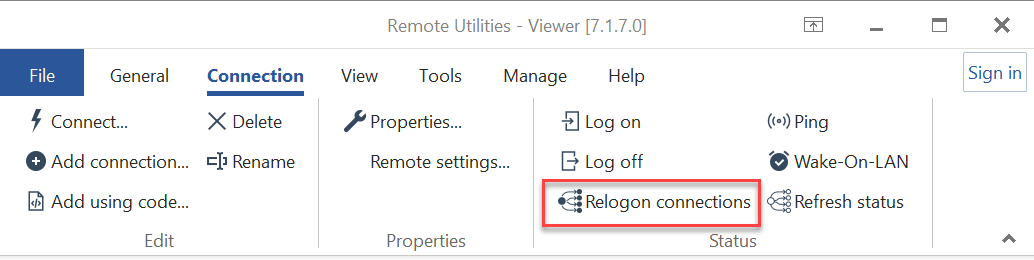
Para iniciar un reinicio de sesión dentro del Viewer, vaya a la pestaña Conexión y haga clic en Reconectar conexiones: