Log Masuk dan Log Keluar
Apabila menggunakan Remote Utilities untuk menyambung ke komputer jauh, adalah penting untuk terlebih dahulu log masuk ke (mengesahkan) komputer tersebut. Setelah log masuk, anda boleh beroperasi dengan bebas sebarang mod sambungan yang tersedia tanpa perlu mengesahkan semula setiap kali anda bertukar antara mod sambungan.
Harap maklum bahawa log masuk Remote Utilities adalah berbeza daripada log masuk pengguna Windows. Adalah sepenuhnya mungkin untuk log masuk ke PC jauh melalui Remote Utilities, tanpa mengira sama ada pengguna Windows sedang log masuk ke sistem.
Log masuk dan log keluar
Untuk log masuk ke PC jauh, ikuti langkah-langkah di bawah:
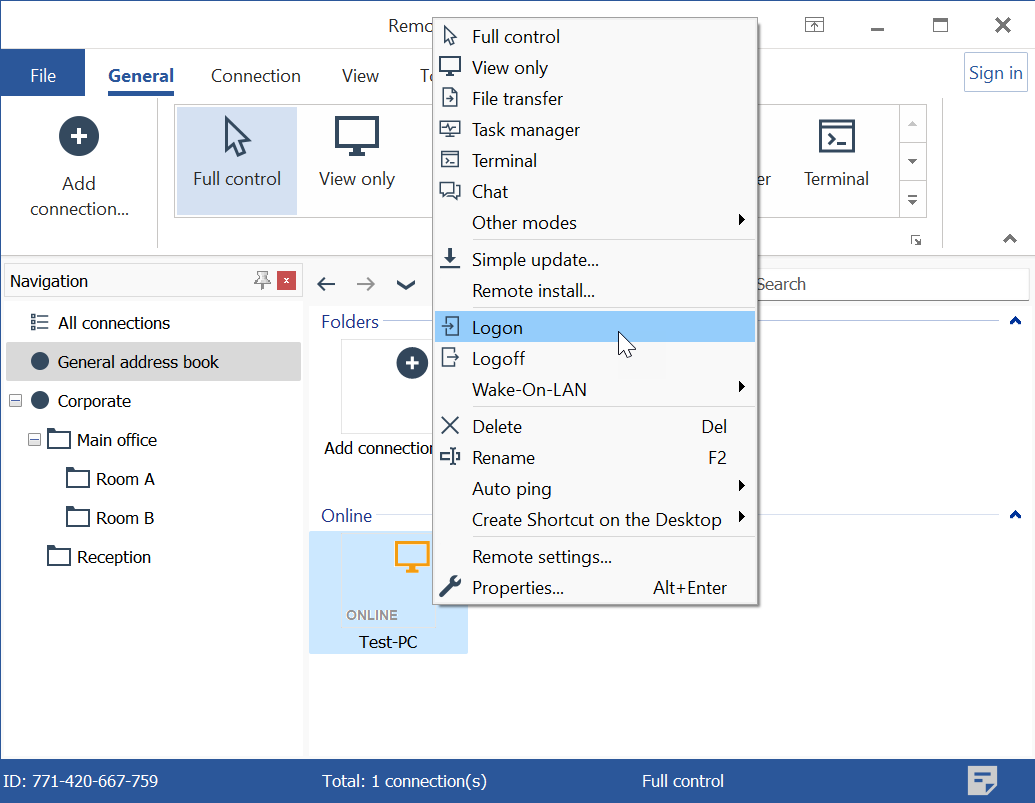
- Klik kanan pada sambungan yang diingini dalam buku alamat dan pilih Log masuk:
- Masukkan kata laluan akses anda di dalam prompt pengesahan dan klik OK:
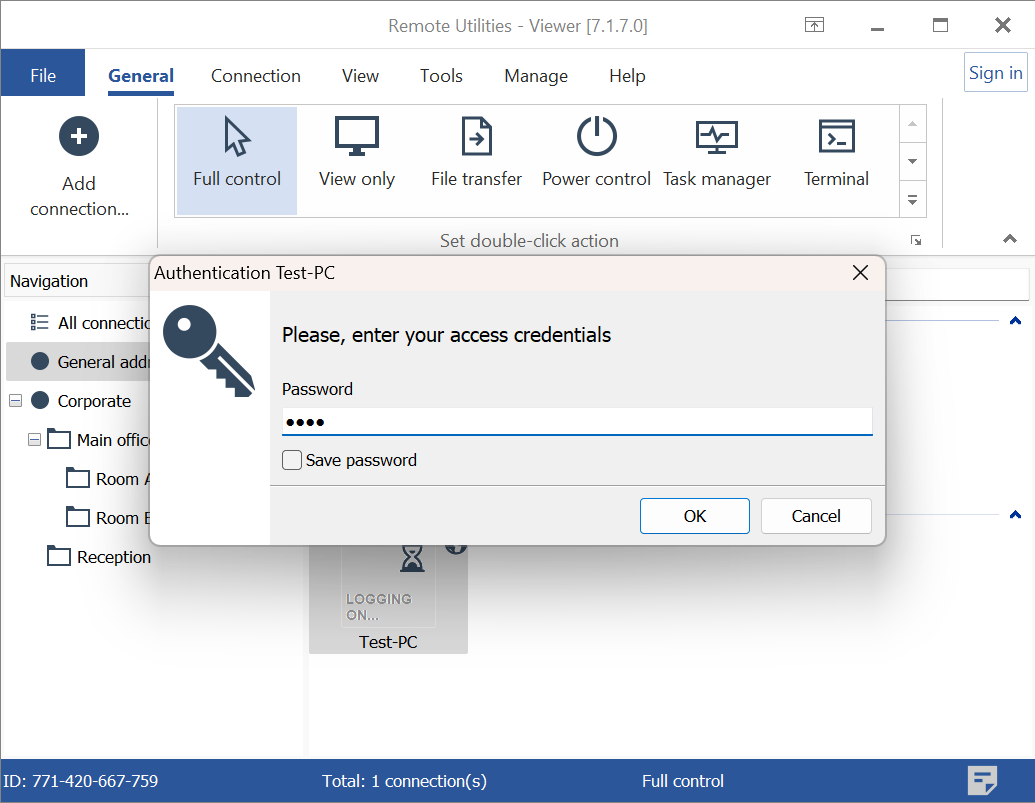
Harap maklum, jika kaedah pengesahan yang berbeza diaktifkan pada Host, prompt pengesahan mungkin berbeza daripada yang ditunjukkan di atas.
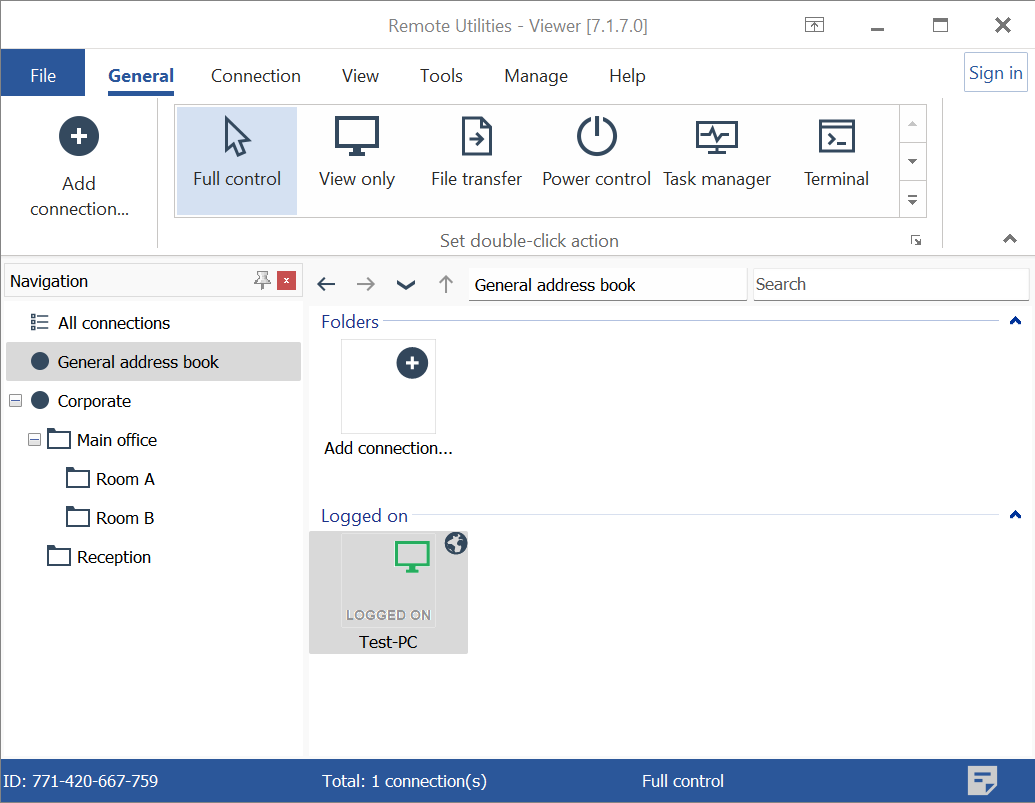
- Ikon sambungan akan menukar statusnya kepada 'Logged on' (ikon monitor hijau):
Untuk log keluar dari PC jauh, ikuti langkah-langkah di bawah:
- Klik kanan pada sambungan dan pilih Log keluar dari menu:
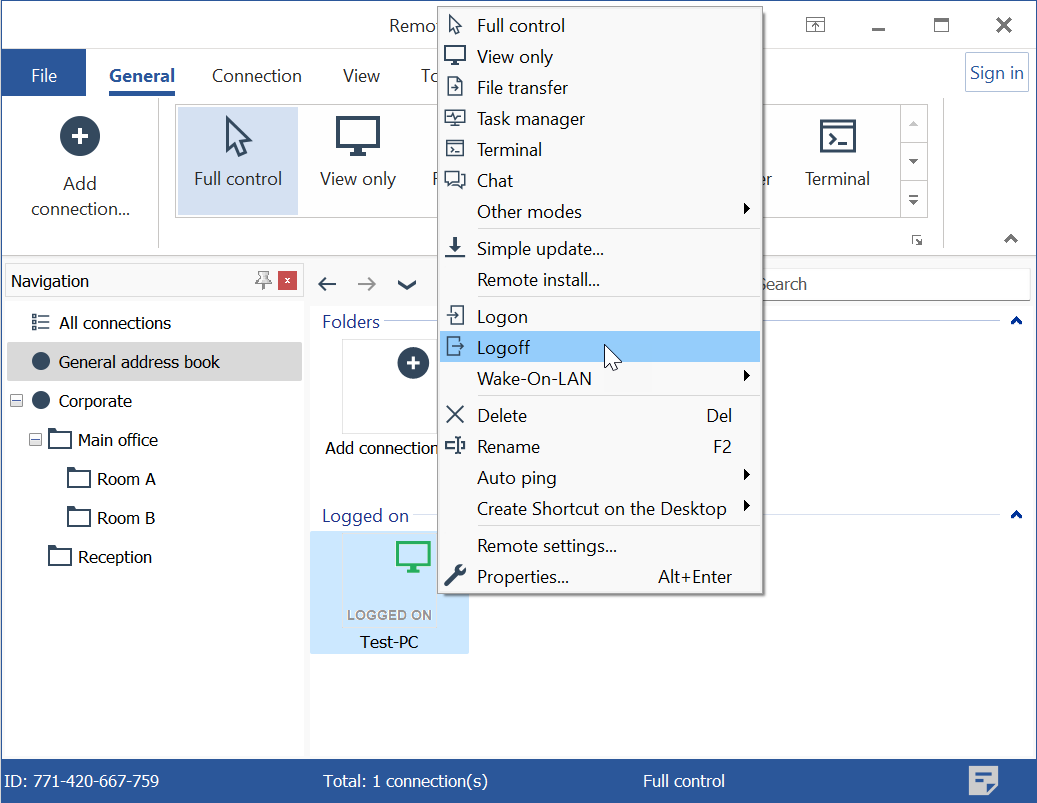
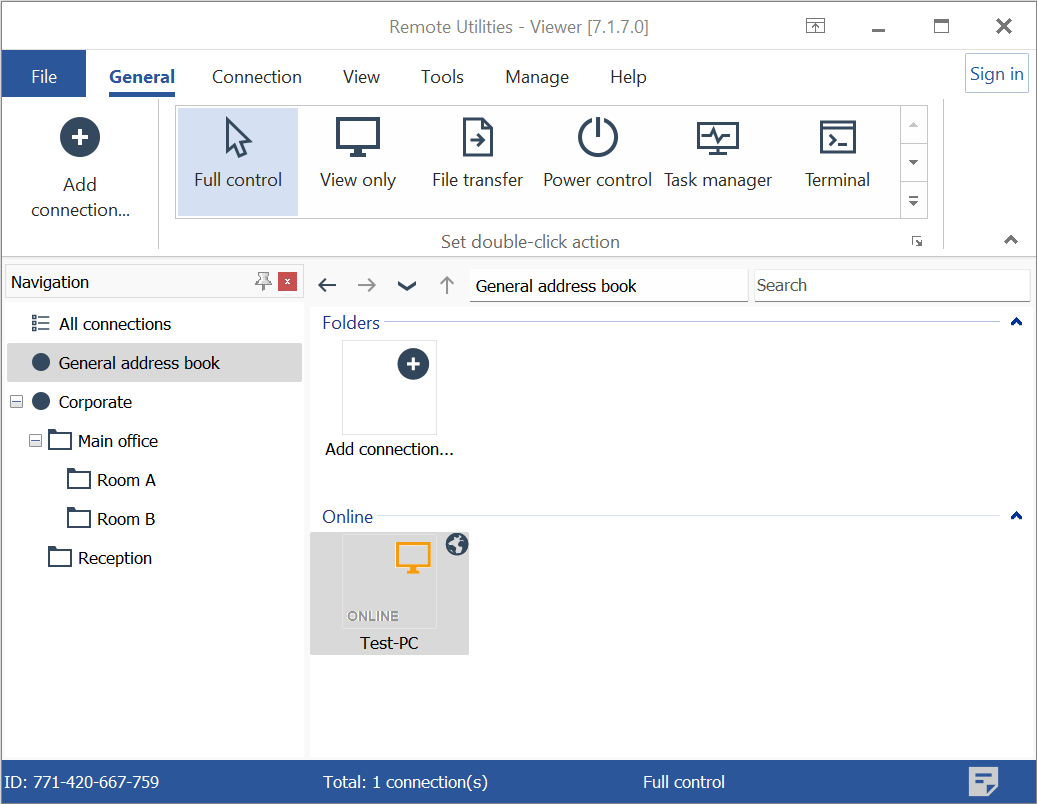
- Ikon sambungan akan mengembalikan statusnya ke 'Dalam Talian'. Lihat lebih lanjut di bawah apa maksud status sambungan tersebut.
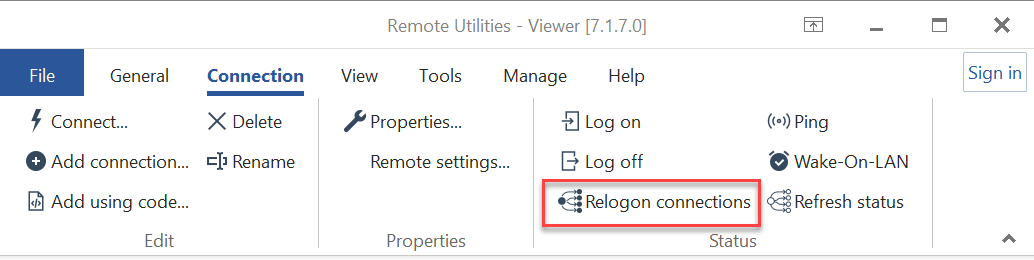
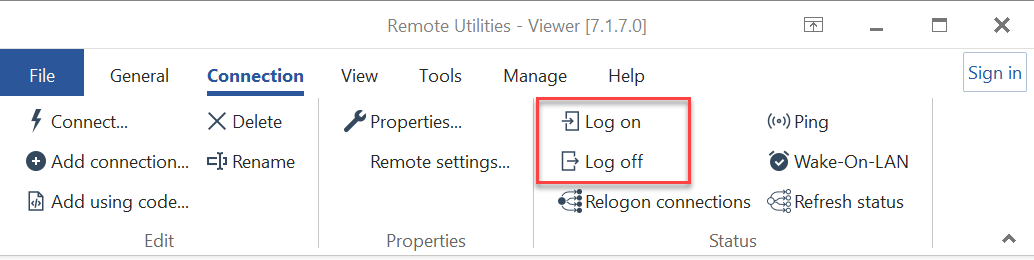
Sebagai alternatif, anda boleh log masuk dan log keluar menggunakan butang pada toolbar (ribbon) tetingkap Viewer utama:
Log masuk automatik
Sambungan individu dalam Viewer boleh dikonfigurasikan untuk secara automatik log masuk ke PC jauh. Walau bagaimanapun, harap maklum bahawa ciri Log masuk automatik ini hanya terpakai kepada sambungan terus dan sambungan Internet-ID yang ditubuhkan melalui pelayan yang dihoskan sendiri. Pilihan Log masuk automatik tidak menyokong sambungan Internet-ID yang menggunakan pelayan Internet-ID awam kami.
Untuk menghidupkan log masuk automatik bagi sambungan:
- Klik kanan pada ikon sambungan dan pilih Sifat:
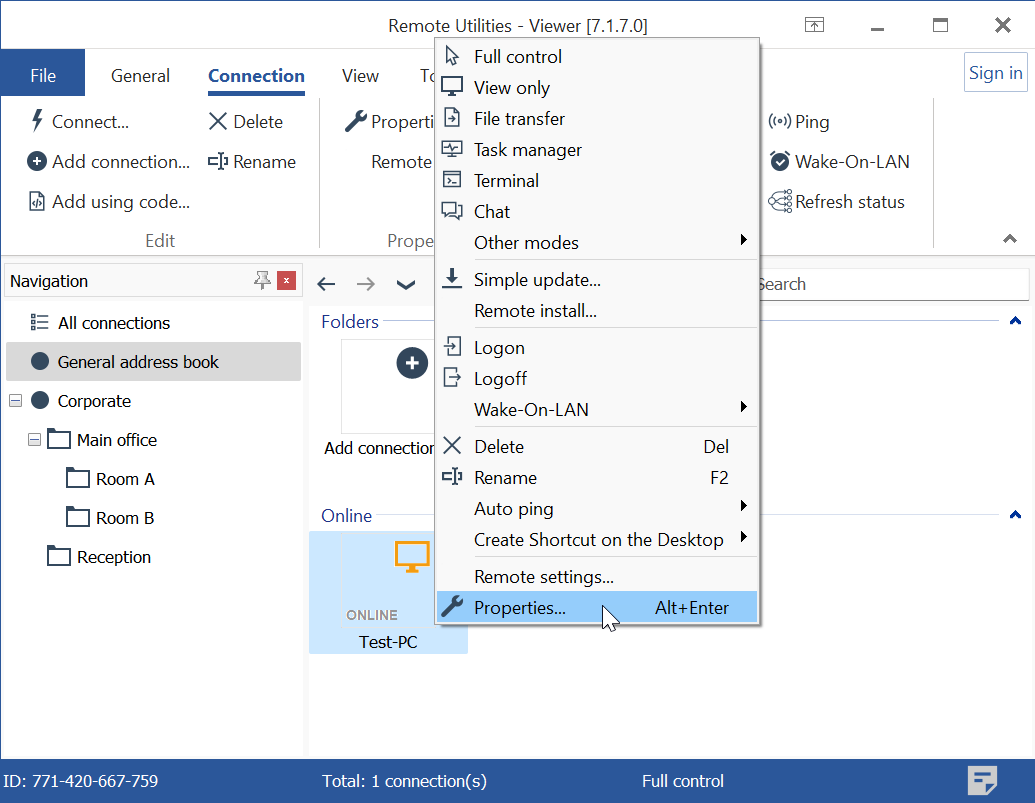
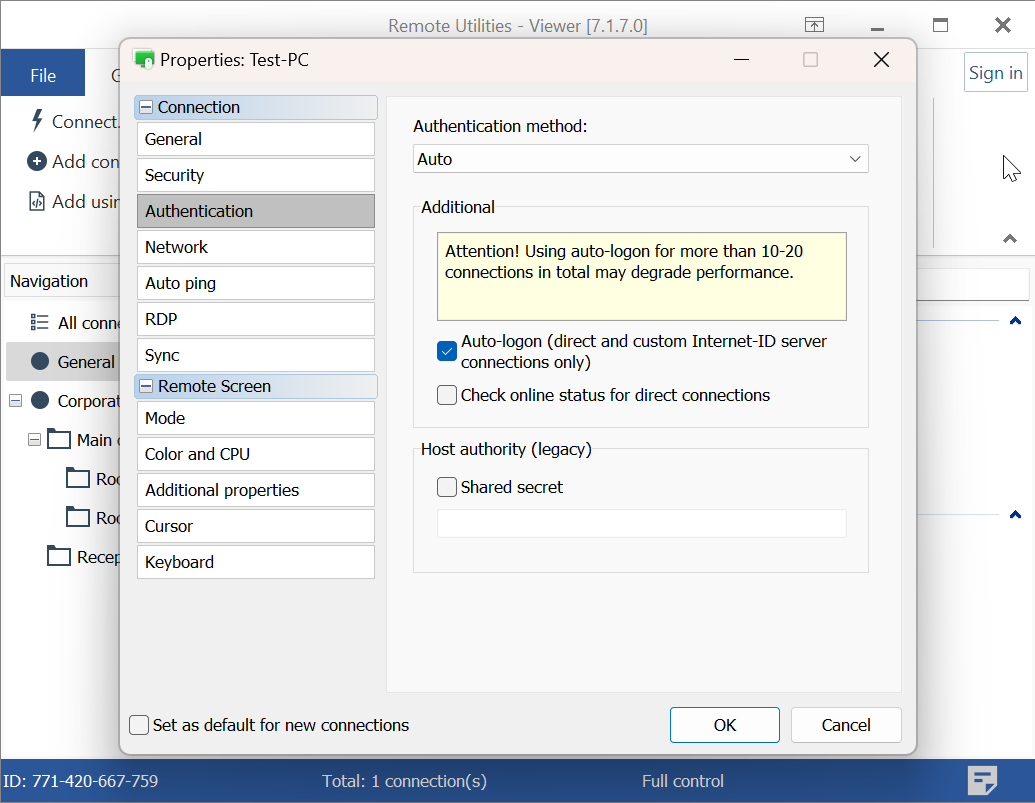
- Pergi ke tab Pengesahan dan pilih Log masuk automatik:
Perintah Log masuk semula
Perintah 'Log masuk semula sambungan' mencetuskan proses log masuk semula untuk semua sambungan yang disenaraikan dalam buku alamat anda. Walau bagaimanapun, perintah ini hanya terpakai kepada sambungan yang memenuhi kedua-dua kriteria berikut:
- Pilihan log masuk automatik diaktifkan (seperti yang diterangkan di atas);
- Kata laluan akses disimpan.
Untuk memulakan log masuk semula dalam Viewer, pergi ke tab Sambungan dan klik Log masuk semula sambungan: