התחברות והתנתקות
כשאתה משתמש ב-Remote Utilities כדי להתחבר למחשב מרוחק, חשוב קודם להתחבר ל (לזיהוי) את המחשב ההוא. לאחר שהתחברת, תוכל לפעול בחופשיות בכל אחד ממצבי החיבור הזמינים מבלי להזדקק לזיהוי מחדש בכל פעם שאתה משנה בין מצבי חיבור.
אנא שים לב כי ההתחברות של Remote Utilities שונה מהכניסה של משתמש ל-Windows. זה אפשרי לחלוטין להיות מחובר למחשב מרוחק דרך Remote Utilities, ללא קשר האם משתמש Windows מחובר כעת למערכת.
התחבר והתנתק
כדי להתחבר למחשב מרוחק, עקוב אחרי הצעדים הבאים:
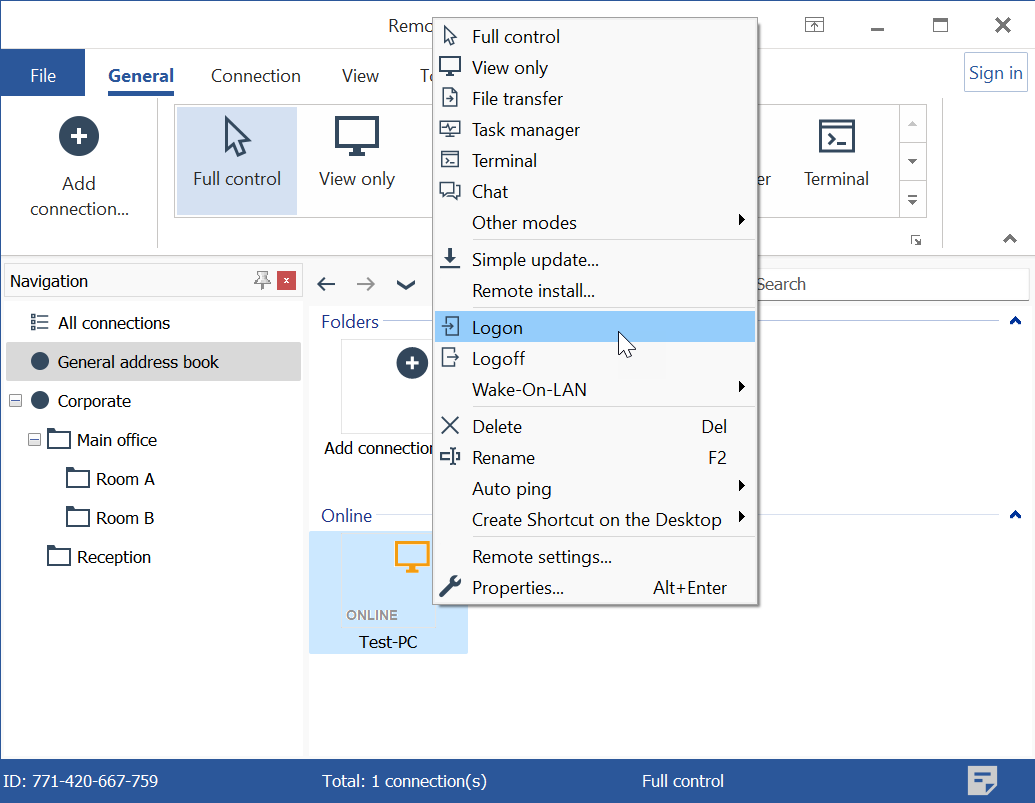
- לחץ עם הכפתור הימני על חיבור רצוי בפנקס הכתובות ובחר התחבר:
- הזן את סיסמת הגישה שלך בחלונית האימות ולחץ אישור:
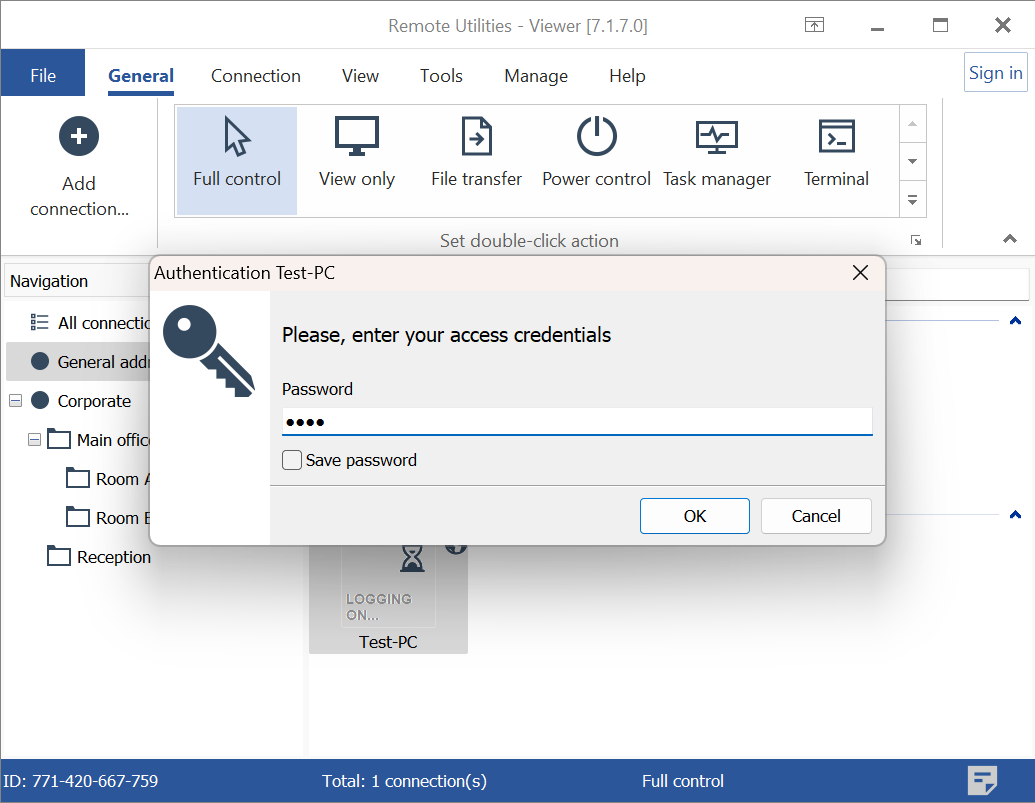
אנא שים לב, אם מתוד אימות שונה מופעל ב-Host המרוחק, חלונית האימות עשויה להיות שונה מהמציג כאן.
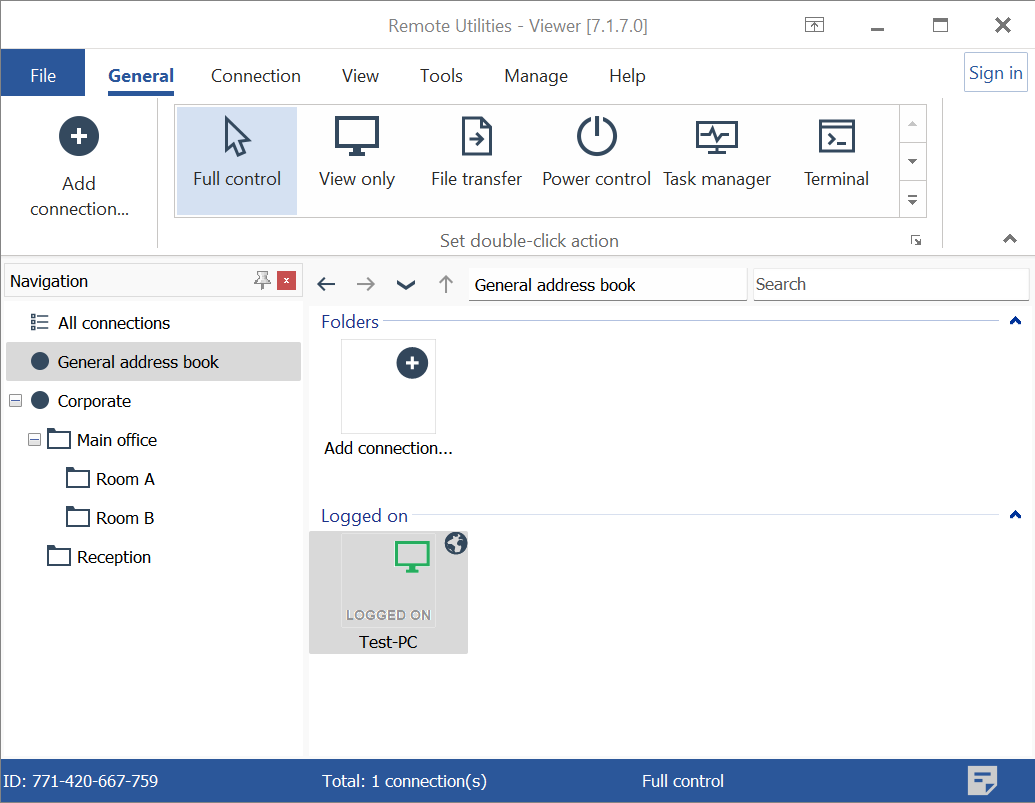
- אייקון החיבור ישנה את הסטטוס שלו ל'מחובר' (אייקון מסך מונחה ירוק):
כדי להתנתק ממחשב מרוחק, עקוב אחרי הצעדים הבאים:
- לחץ עם הכפתור הימני על החיבור ובחר התנתק מהתפריט:
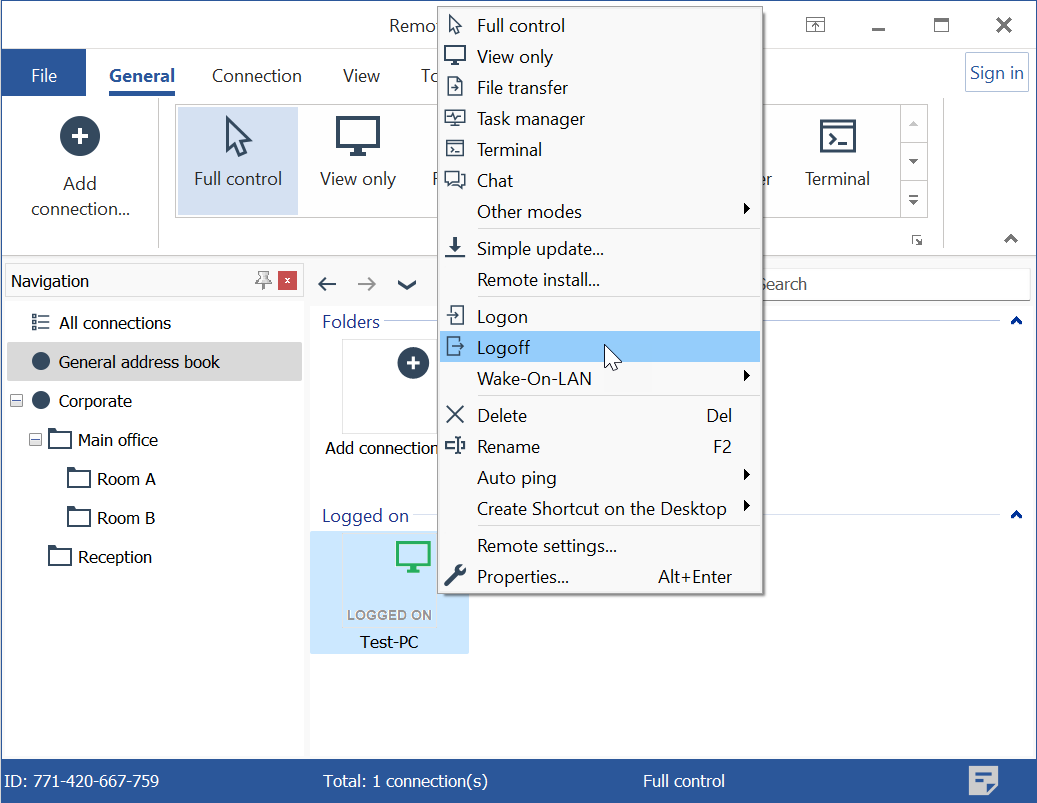
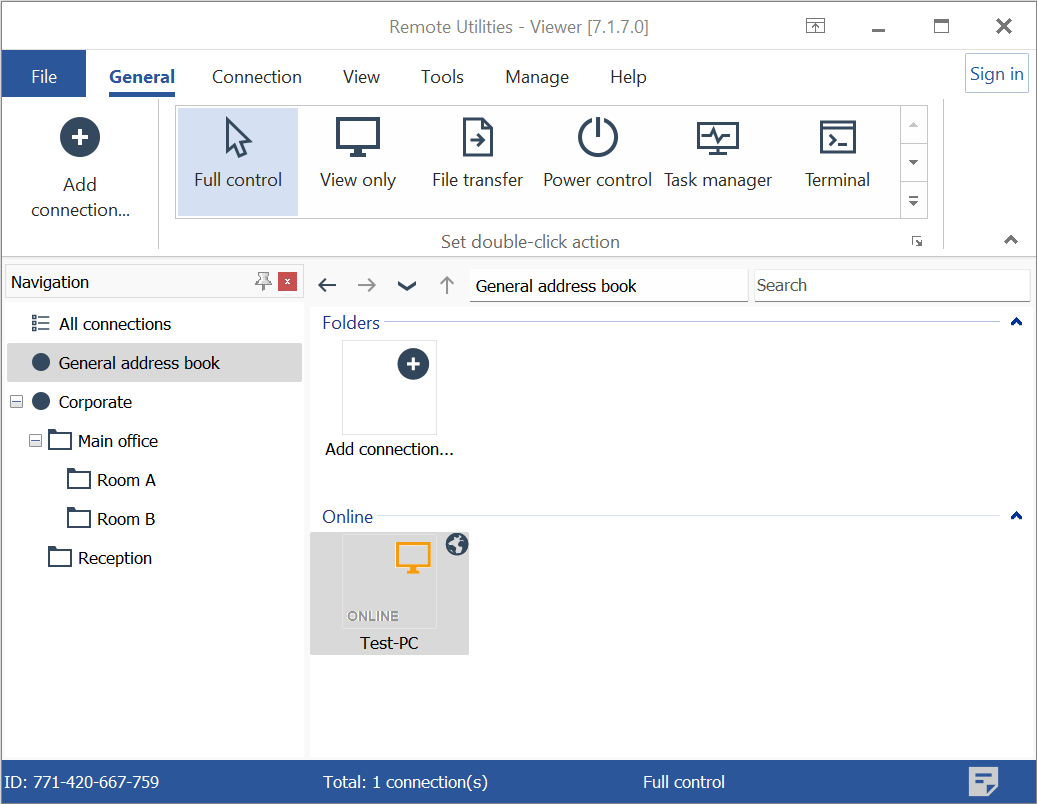
- אייקון החיבור יחזור לסטטוס 'מחובר'. ראה למטה מה המשמעות של סטטוסי החיבור.
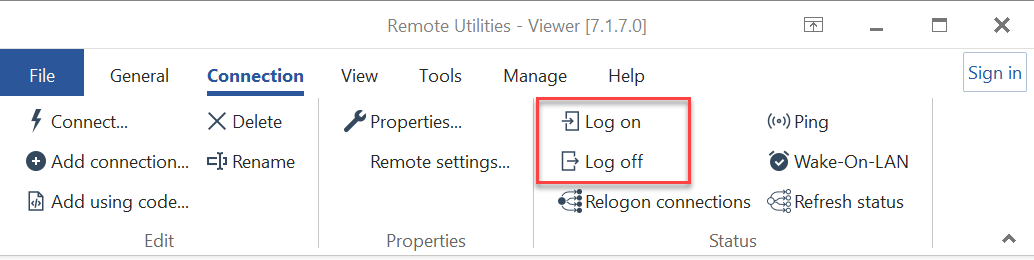
כחלופה, תוכל להתחבר ולהתנתק באמצעות הכפתורים בסרגל הכלים של חלון ה-Viewer הראשי (רצועה):
התחברות אוטומטית
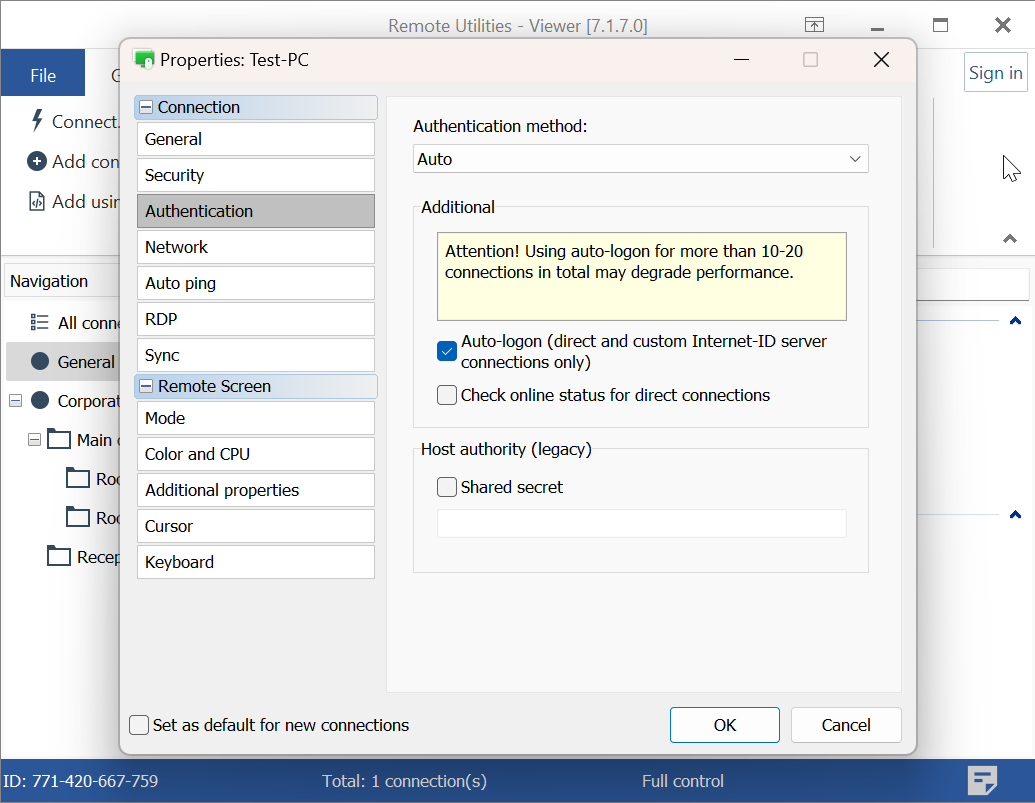
חיבורים אינדיבידואלים ב-Viewer ניתן להגדיר כך שיתחברו אוטומטית למחשבים מרוחקים. עם זאת, אנא שים לב כי תכונת ההתחברות האוטומטית הזאת חלה רק על חיבורים ישירים ו-חיבורים Internet-ID שנוסדו באמצעות שרת באירוח עצמי. אפשרות ההתחברות האוטומטית אינה תומכת בחיבורים Internet-ID שמשתמשים בשרת הציבורי שלנו.
כדי להפעיל התחברות אוטומטית עבור חיבור:
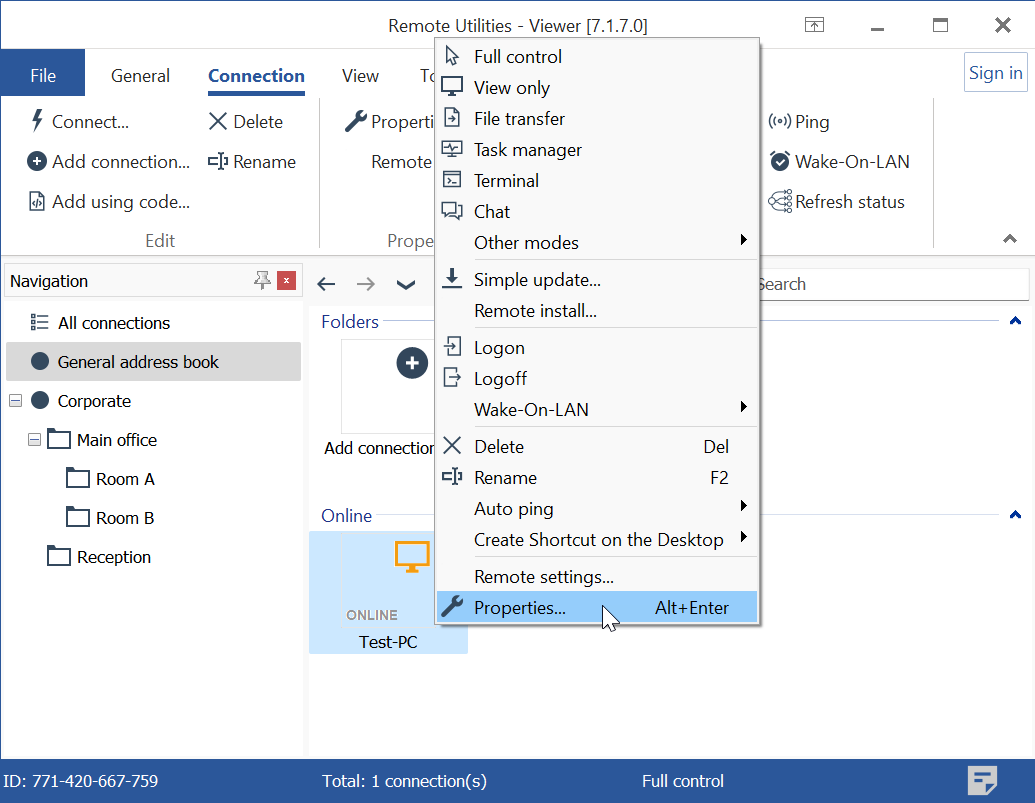
- לחץ עם הכפתור הימני על אייקון החיבור ובחר מאפיינים:
- עבור לכרטיסיית אימות ובחר התחברות אוטומטית:
הפקודה חבר חיבורים מחדש
הפקודה 'חבר חיבורים מחדש' מפעילה תהליך התחברות מחדש עבור כל החיבורים המופיעים בפנקס הכתובות שלך. עם זאת, פקודה זו חלה רק על חיבורים שעונים לשני הקריטריונים הבאים:
- אפשרות התחברות אוטומטית מופעלת (כמתואר לעיל);
- סיסמת גישה נשמרה.
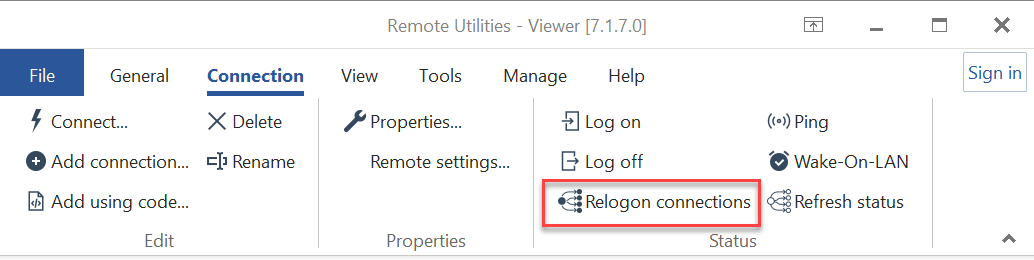
כדי להפעיל התחברות מחדש בתוך ה-Viewer, עבור לכרטיסיית חיבור ולחץ חבר חיבורים מחדש: