
הגדרות Internet-ID
בדיאלוג Internet-ID תוכל לשנות את ההגדרות עבור חיבור Internet-ID, כגון קוד Internet-ID ו-שרת Internet-ID.
דליק חיבור Internet-ID
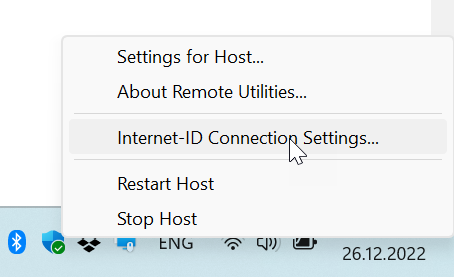
- לחץ עם לחצן ימני על האייקון Host בשורת המערכת ובחר הגדרות חיבור Internet-ID:
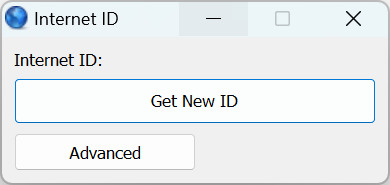
- לחץ השג מזהה חדש:
- קוד Internet-ID חדש ייווצר עבור ה-Host הזה:
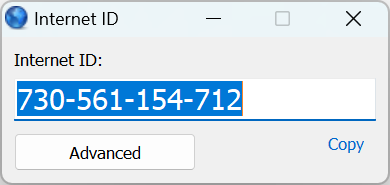
- כתוב את קוד Internet-ID. תצטרך קוד Internet-ID זה כאשר אתה יוצר חיבור חדש בViewer. למידע נוסף, אנא עיין במדריך התחלה מהירה.
- לחץ X לסגירת החלון.
כבה חיבור Internet-ID
- לחץ עם לחצן ימני על האייקון Host בשורת המערכת ובחר הגדרות חיבור Internet-ID:
- לחץ על מתקדם→כבה:
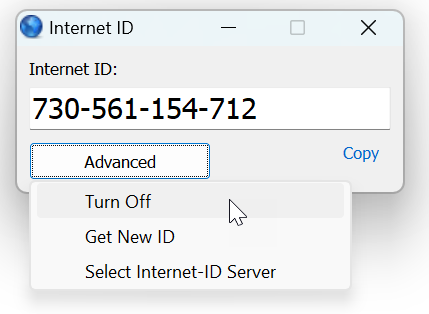
- זה יעצור את חיבור Internet-ID על ה-Host הזה. כדי להפעיל אותו שוב, לחץ על מתקדם→הפעל. הקוד Internet-ID יישאר אותו הדבר.
- לחץ על X כדי לסגור את החלון.
שנה קוד Internet-ID
- לחץ לחיצה ימנית על סמל הHost באזור ההודעות ובחר הגדרות חיבור Internet-ID:
- לחץ על מתקדם→השג מזהה חדש:
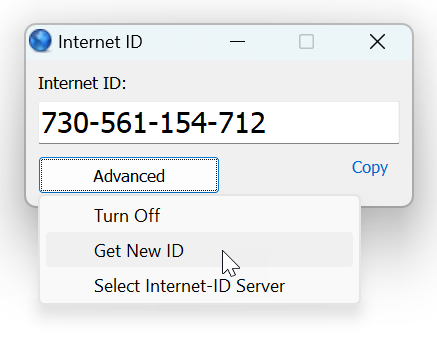
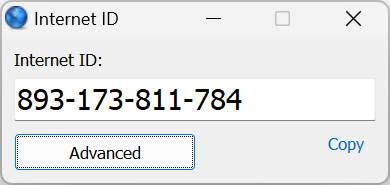
- קוד Internet-ID חדש ייווצר:
- לחץ על X כדי לסגור את החלון.
שנה שרת Internet-ID
ברירת המחדל, Remote Utilities משתמשת בשרתים המיוחסים לחברתנו כדי לנתב חיבורים של Internet-ID. ניתן לבחור להקים RU Server כדי לנתב את החיבורים שלך.
- לחץ לחיצה ימנית על סמל הHost באזור ההודעות ובחר הגדרות חיבור Internet-ID:
- לחץ על מתקדם→בחר שרת Internet-ID:
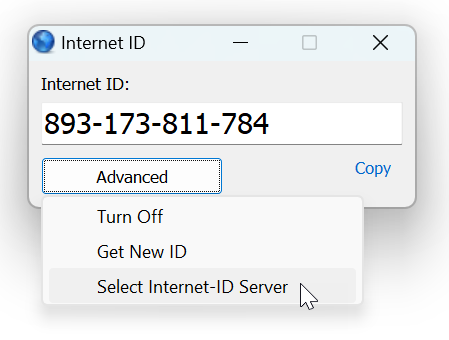
- נקה את האפשרות השתמש בשרת ברירת מחדל והזן את כתובת ה-IP או שם ה-DNS של ה-RU Server שלך:
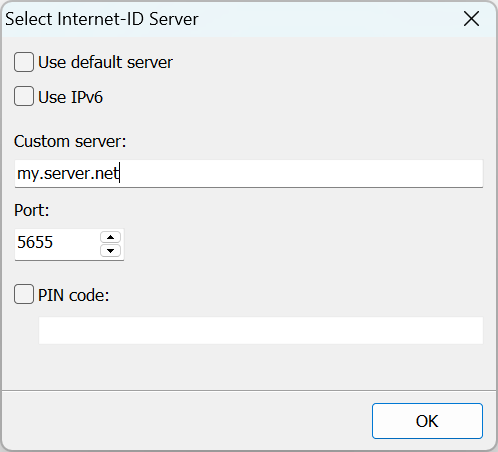
- אם אתה משתמש בפורט שונה עבור ה-RU Server שלך, ציין גם את הפורט. עיין בפורטים בשימוש RU Server
לפרטים נוספים על אפשרות הקוד PIN, אנא עיין בהגדרת ניתוב Internet-ID.