
إعدادات Internet-ID
في نافذة إعدادات Internet-ID يمكنك تغيير الإعدادات لــ اتصال Internet-ID، مثل رمز Internet-ID و خادم Internet-ID.
تشغيل Internet-ID
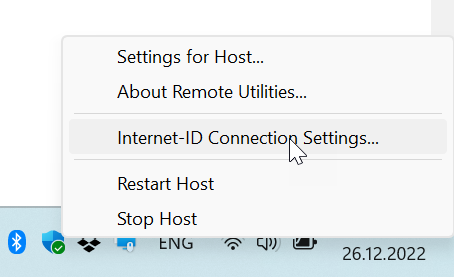
- انقر بزر الماوس الأيمن على أيقونة Host في منطقة الإعلام واختر إعدادات اتصال Internet-ID:
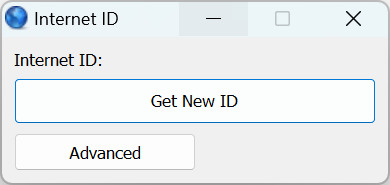
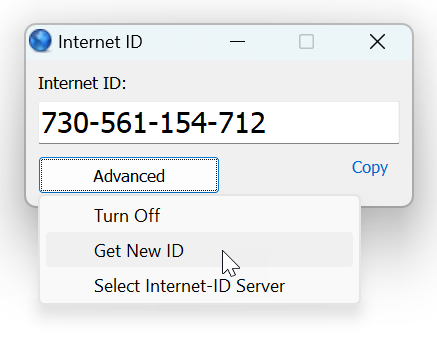
- انقر على الحصول على معرف جديد:
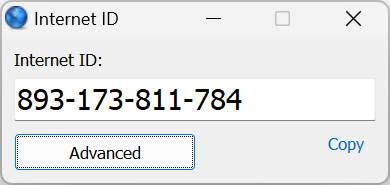
- سيتم إنشاء رمز Internet-ID جديد لهذا Host:
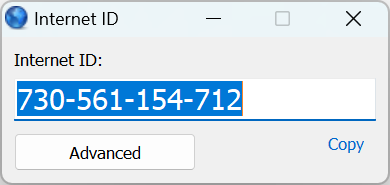
- دوّن رمز Internet-ID. تحتاج هذا الرمز عند إنشاء اتصال جديد في Viewer. للحصول على تفاصيل، يرجى الاطلاع على دليل البدء السريع.
- انقر على X لإغلاق النافذة.
إيقاف Internet-ID
- انقر بزر الماوس الأيمن على أيقونة Host في منطقة الإعلام واختر إعدادات اتصال Internet-ID:
- انقر متقدم→إيقاف التشغيل:
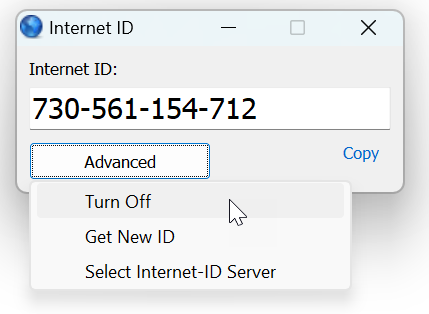
- سوف يتم تعطيل اتصال Internet-ID على هذا Host. لإعادة تفعيله، انقر متقدم→تشغيل. سيبقى رمز Internet-ID نفسه.
- انقر X لإغلاق النافذة.
تغيير رمز Internet-ID
- انقر بزر الماوس الأيمن على أيقونة Host في منطقة الإعلام واختر إعدادات اتصال Internet-ID:
- انقر متقدم→الحصول على معرف جديد:
- سيتم إنشاء رمز Internet-ID جديد:
- انقر X لإغلاق النافذة.
تغيير خادم Internet-ID
بشكل افتراضي، تستخدم Remote Utilities خوادم الشركة المستضافة لدينا لتوجيه اتصالات Internet-ID. يمكنك اختيارياً إعداد RU Server لتوجيه اتصالاتك من خلاله.
- انقر بزر الماوس الأيمن على أيقونة Host في منطقة الإعلام واختر إعدادات اتصال Internet-ID:
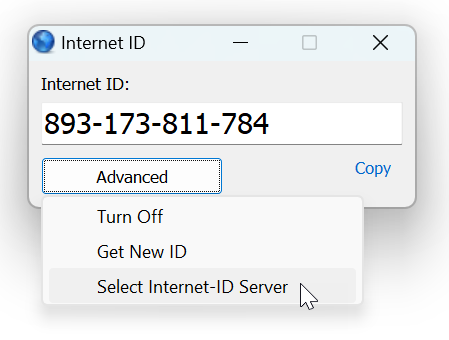
- انقر متقدم→اختيار خادم Internet-ID:
- قم بإلغاء تحديد خيار استخدام الخادم الافتراضي وأدخل عنوان IP أو اسم DNS لـ RU Server الخاص بك:
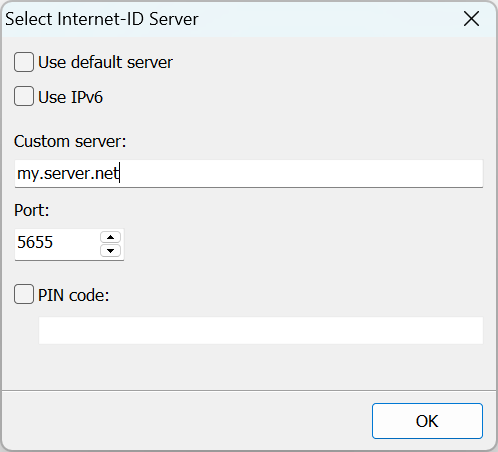
- إذا كنت تستخدم منفذًا مختلفًا لـ RU Server الخاص بك، يُرجى أيضًا تحديد المنفذ. راجع المنافذ المستخدمة بواسطة RU Server
لمزيد من المعلومات حول خيار رمز PIN، يُرجى الرجوع إلى إعداد توجيه Internet-ID.