
Internet-ID-inställningar
I dialogrutan för Internet-ID kan du ändra inställningarna för en Internet-ID-anslutning, som Internet-ID-koden och Internet-ID-servern.
Slå på Internet-ID
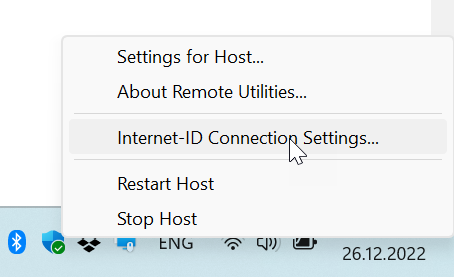
- Högerklicka på Host-ikonen i meddelandefältet och välj Internet-ID-anslutningsinställningar:
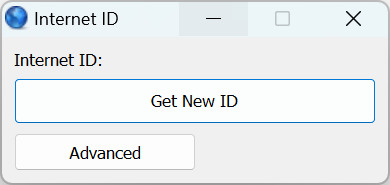
- Klicka på Skaffa nytt ID:
- En ny Internet-ID-kod kommer att genereras för denna Host:
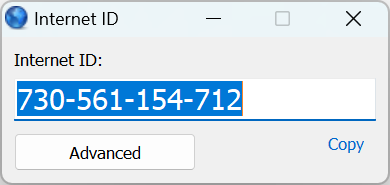
- Notera Internet-ID-koden. Du behöver denna Internet-ID-kod när du skapar en ny anslutning i Viewer. För mer information, hänvisa till denna Snabbstartguide.
- Klicka på X för att stänga fönstret.
Stäng av Internet-ID
- Högerklicka på Host-ikonen i meddelandefältet och välj Internet-ID-anslutningsinställningar:
- Klicka Avancerat→Stäng av:
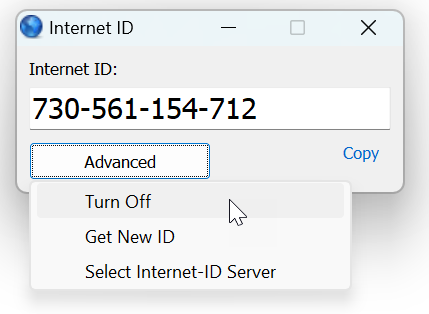
- Detta kommer att inaktivera Internet-ID-anslutningen på denna Host. För att aktivera det igen, klicka Avancerat→Slå på. Internet-ID-koden kommer att förbli densamma.
- Klicka X för att stänga fönstret.
Ändra Internet-ID-kod
- Högerklicka på Host-ikonen i meddelandefältet och välj Internet-ID-anslutningsinställningar:
- Klicka Avancerat→Skaffa nytt ID:
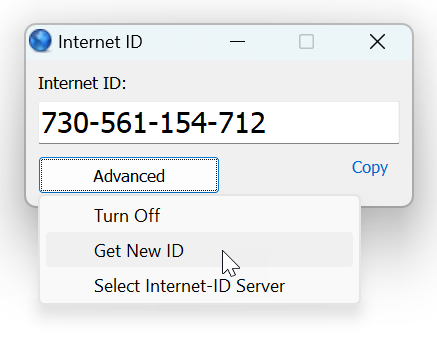
- En ny Internet-ID-kod kommer att genereras:
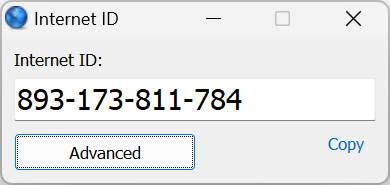
- Klicka X för att stänga fönstret.
Ändra Internet-ID-server
Som standard använder Remote Utilities våra företagsvärdiga servrar för att dirigera Internet-ID-anslutningar. Du kan alternativt ställa in RU Server för att dirigera dina anslutningar genom.
- Högerklicka på Host-ikonen i meddelandefältet och välj Internet-ID-anslutningsinställningar:
- Klicka Avancerat→Välj Internet-ID-server:
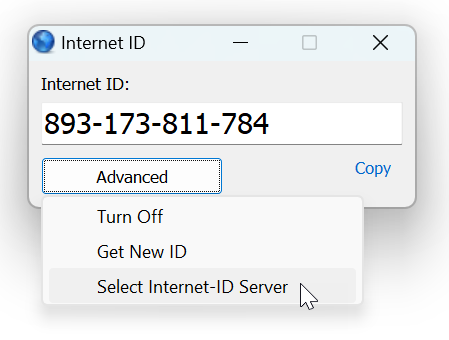
- Avmarkera alternativet Använd standardserver och ange IP-adressen eller DNS-namnet för din självhostade RU Server:
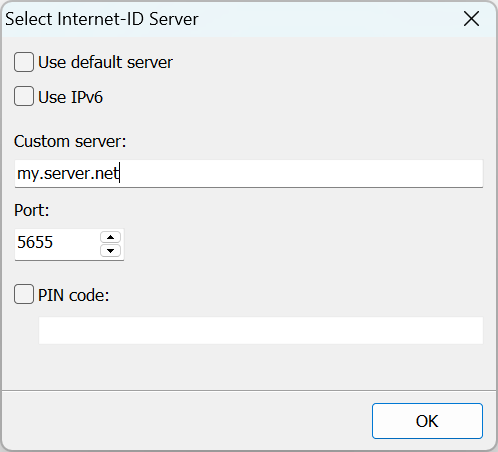
- Om du använder en annan port för din RU Server, ange också porten. Se Portar som används av RU Server
För mer information om PIN-koden alternativet, vänligen hänvisa till Ställ in Internet-ID-dirigering.