
Impostazioni Internet-ID
Nella finestra di dialogo Internet-ID puoi modificare le impostazioni per una connessione Internet-ID, come il codice Internet-ID e il server Internet-ID.
Attiva Internet-ID
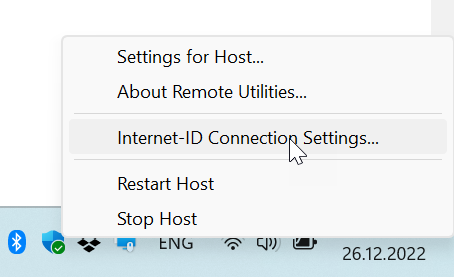
- Fai clic con il tasto destro sull'icona Host nella barra di sistema e seleziona Impostazioni connessione Internet-ID:
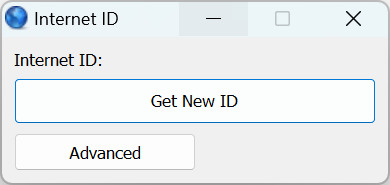
- Fai clic su Ottieni nuovo ID:
- Un nuovo codice Internet-ID verrà generato per questo Host:
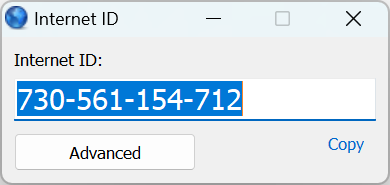
- Annota il codice Internet-ID. Hai bisogno di questo codice Internet-ID quando crei una nuova connessione nel Viewer. Per dettagli, ti preghiamo di consultare questa Guida rapida.
- Fai clic su X per chiudere la finestra.
Disattiva Internet-ID
- Fai clic con il tasto destro sull'icona Host nella barra di sistema e seleziona Impostazioni connessione Internet-ID:
- Clicca Avanzate→Disattiva:
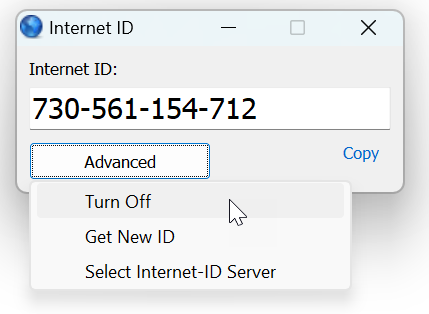
- Questo disabiliterà la connessione Internet-ID su questo Host. Per riattivarla, clicca Avanzate→Attiva. Il codice Internet-ID rimarrà lo stesso.
- Clicca X per chiudere la finestra.
Cambia codice Internet-ID
- Fai clic con il tasto destro sull'icona Host nell'area di notifica e seleziona Impostazioni connessione Internet-ID:
- Clicca Avanzate→Ottieni nuovo ID:
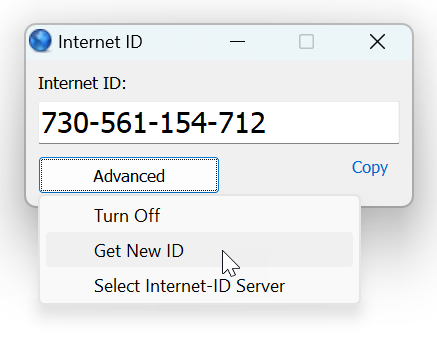
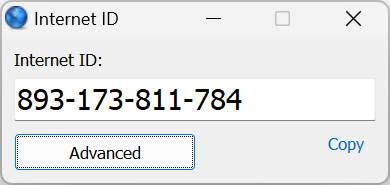
- Un nuovo codice Internet-ID verrà generato:
- Clicca X per chiudere la finestra.
Cambia server Internet-ID
Per impostazione predefinita, Remote Utilities utilizza i server ospitati dalla nostra azienda per instradare le connessioni Internet-ID. Puoi opzionalmente configurare RU Server per instradare le tue connessioni.
- Fai clic con il tasto destro sull'icona Host nell'area di notifica e seleziona Impostazioni connessione Internet-ID:
- Clicca Avanzate→Seleziona server Internet-ID:
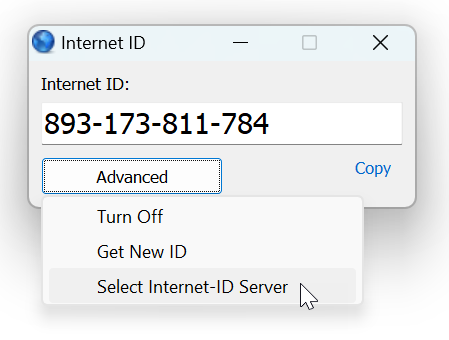
- Deseleziona l'opzione Usa server predefinito e inserisci l'indirizzo IP o il nome DNS del tuo RU Server self-hosted:
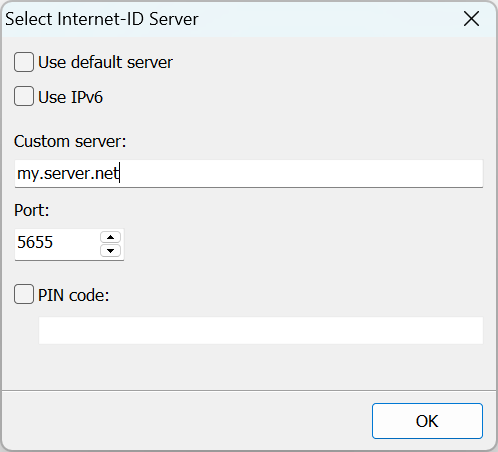
- Se utilizzi una porta diversa per il tuo RU Server, specifica anche la porta. Vedi Porte utilizzate da RU Server
Per ulteriori informazioni sull'opzione codice PIN ti preghiamo di fare riferimento a Configurare l'instradamento Internet-ID.