
Internet-ID-forbindelsesindstillinger
I Internet-ID-dialogen kan du ændre indstillingerne for en Internet-ID-forbindelse, såsom Internet-ID-kode og Internet-ID-server.
Aktiver Internet-ID
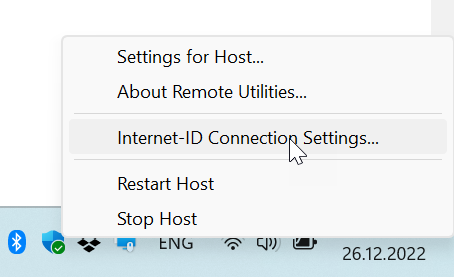
- Højreklik på Host ikonet i meddelelsesområdet og vælg Internet-ID-forbindelsesindstillinger:
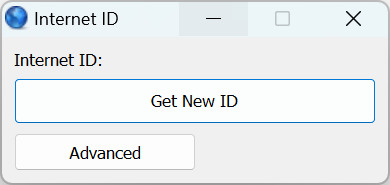
- Klik på Få nyt ID:
- En ny Internet-ID-kode vil blive genereret for denne Host:
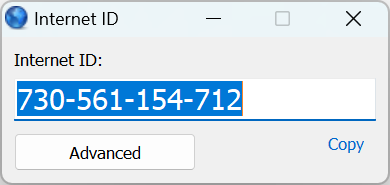
- Noter Internet-ID-koden. Du har brug for denne Internet-ID-kode, når du opretter en ny forbindelse i Viewer. For detaljer, se venligst denne Hurtig Start Guide.
- Klik på X for at lukke vinduet.
Deaktiver Internet-ID
- Højreklik på Host ikonet i meddelelsesområdet og vælg Internet-ID-forbindelsesindstillinger:
- Klik på Avanceret→Slå fra:
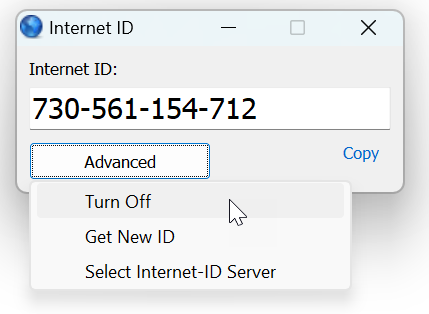
- Dette vil deaktivere Internet-ID-forbindelsen på denne Host. For at genaktivere det, klik på Avanceret→Slå til. Internet-ID-koden vil forblive den samme.
- Klik på X for at lukke vinduet.
Ændre Internet-ID-kode
- Højreklik på Host-ikonet i meddelelsesområdet og vælg Internet-ID-forbindelsesindstillinger:
- Klik på Avanceret→Få nyt ID:
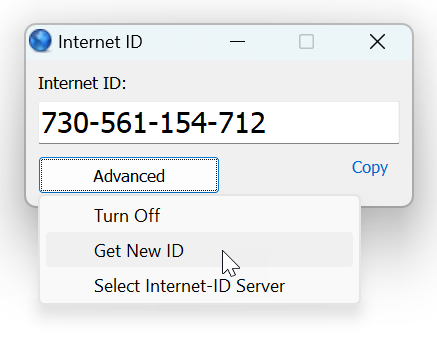
- En ny Internet-ID-kode vil blive genereret:
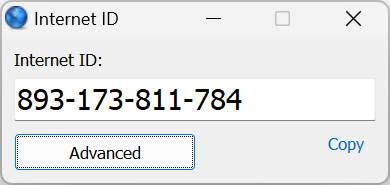
- Klik på X for at lukke vinduet.
Ændre Internet-ID-server
Som standard bruger Remote Utilities vores virksomheds hostede servere til at rute Internet-ID-forbindelser. Du kan valgfrit opsætte RU Server til at rute dine forbindelser gennem.
- Højreklik på Host-ikonet i meddelelsesområdet og vælg Internet-ID-forbindelsesindstillinger:
- Klik på Avanceret→Vælg Internet-ID-server:
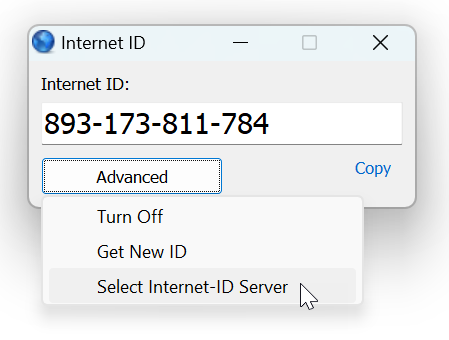
- Fjern markeringen i Brug standardserver-muligheden og indtast IP-adressen eller DNS-navnet på din selvhostede RU Server:
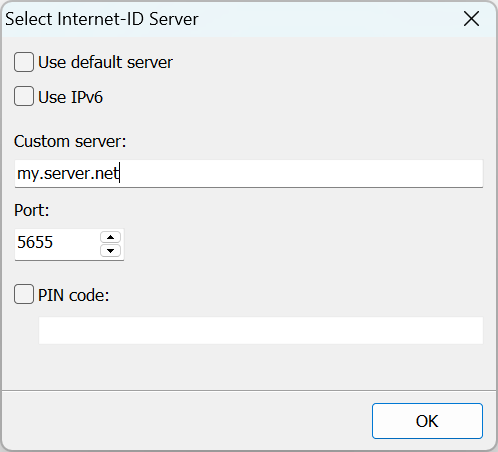
- Hvis du bruger en anden port til din RU Server, angiv også porten. Se Porte, der bruges af RU Server
For mere information om PIN-kode muligheden, se venligst Opsætning af Internet-ID-routing.