
Definições de Internet-ID
No diálogo Internet-ID, pode alterar as definições para uma ligação Internet-ID, como o código Internet-ID e o servidor Internet-ID.
Ativar Internet-ID
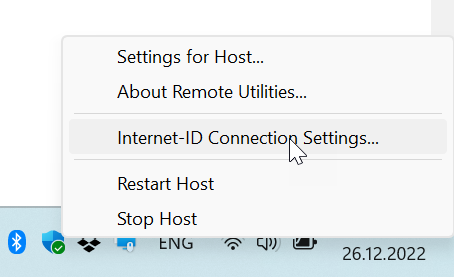
- Clique com o botão direito no ícone Host na área de notificação e selecione Definições de ligação Internet-ID:
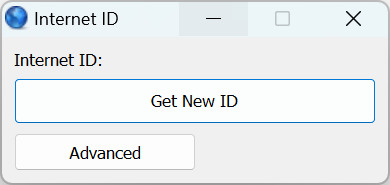
- Clique em Obter Novo ID:
- Um novo código Internet-ID será gerado para este Host:
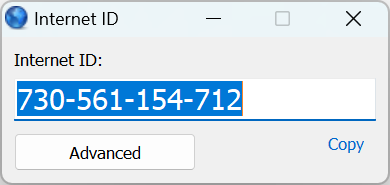
- Anote o código Internet-ID. Precisará deste código Internet-ID quando criar uma nova ligação no Viewer. Para detalhes, consulte este Guia de Início Rápido.
- Clique em X para fechar a janela.
Desativar Internet-ID
- Clique com o botão direito no ícone Host na área de notificação e selecione Definições de ligação Internet-ID:
- Clique em Avançado→Desligar:
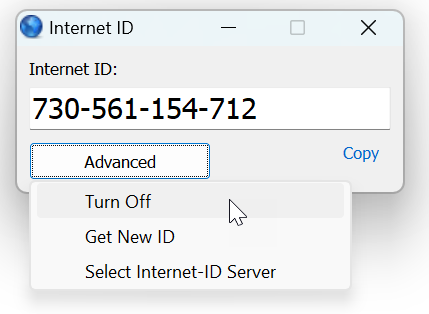
- Isto desativará a ligação Internet-ID neste Host. Para reativá-la, clique em Avançado→Ligar. O código Internet-ID permanecerá o mesmo.
- Clique em X para fechar a janela.
Mudar o código Internet-ID
- Clique com o botão direito no ícone Host na área de notificação e selecione Definições da ligação Internet-ID:
- Clique em Avançado→Obter novo ID:
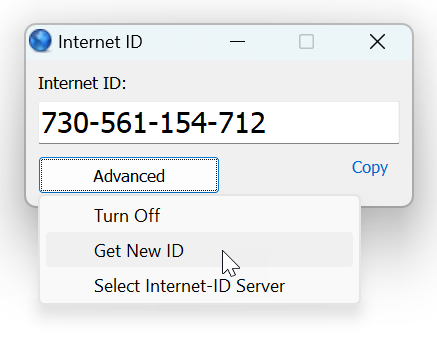
- Um novo código Internet-ID será gerado:
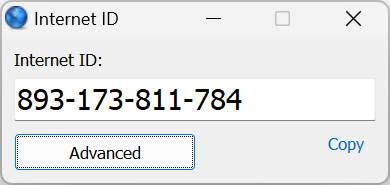
- Clique em X para fechar a janela.
Mudar o servidor Internet-ID
Por padrão, o Remote Utilities usa os servidores hospedados da nossa empresa para encaminhar as ligações Internet-ID. Pode opcionalmente configurar o RU Server para encaminhar as suas ligações.
- Clique com o botão direito no ícone Host na área de notificação e selecione Definições da ligação Internet-ID:
- Clique em Avançado→Selecionar Servidor Internet-ID:
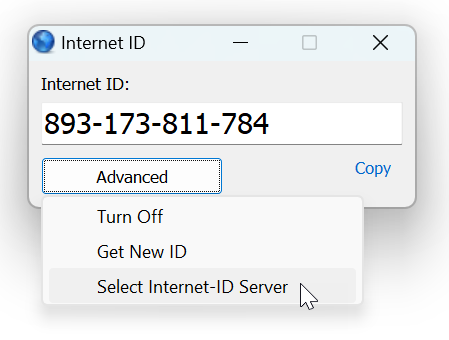
- Desmarque a opção Usar servidor padrão e insira o endereço IP ou nome DNS do seu RU Server auto-hospedado:
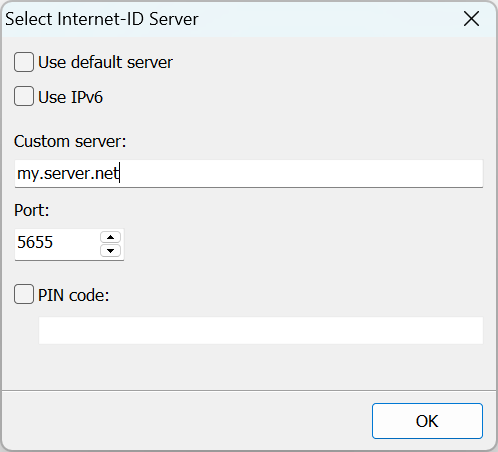
- Se usar uma porta diferente para o seu RU Server, especifique também a porta. Veja Portas usadas pelo RU Server
Para mais informações sobre a opção Código PIN, consulte Configurar Roteamento Internet-ID.