
Internet-ID-innstillinger
I Internet-ID dialogen kan du endre innstillingene for en Internet-ID-tilkobling, slik som Internet-ID-kode og Internet-ID-server.
Aktiver Internet-ID
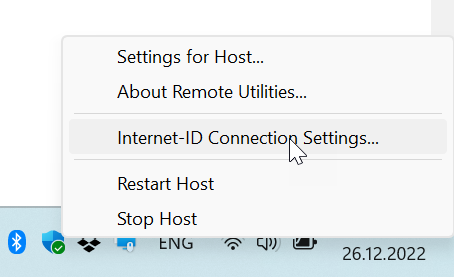
- Høyreklikk på Host ikonet i systemfeltet og velg Internet-ID-tilkoblingsinnstillinger:
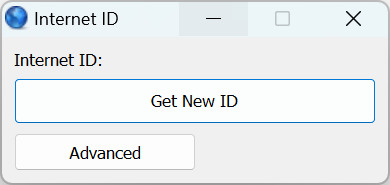
- Klikk på Få ny ID:
- En ny Internet-ID-kode vil bli generert for denne Host:
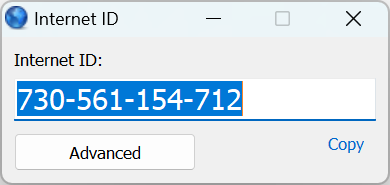
- Noter ned Internet-ID-koden. Du trenger denne Internet-ID-koden når du oppretter en ny tilkobling i Viewer. For detaljer, vennligst se på denne Hurtigstartveiledning.
- Klikk på X for å lukke vinduet.
Deaktiver Internet-ID
- Høyreklikk på Host ikonet i systemfeltet og velg Internet-ID-tilkoblingsinnstillinger:
- Klikk Avansert→Slå av:
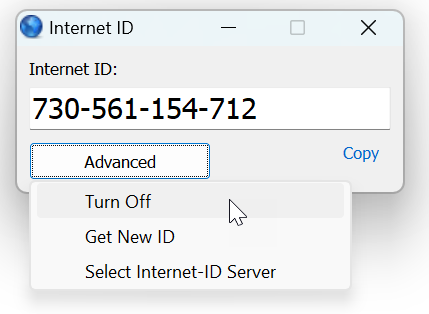
- Dette vil deaktivere Internet-ID-tilkoblingen på denne Host. For å aktivere den igjen, klikk Avansert→Slå på. Internet-ID-koden vil være den samme.
- Klikk X for å lukke vinduet.
Endre Internet-ID-kode
- Høyreklikk på Host-ikonet i systemfeltet og velg Internet-ID-tilkoblingsinnstillinger:
- Klikk Avansert→Få ny ID:
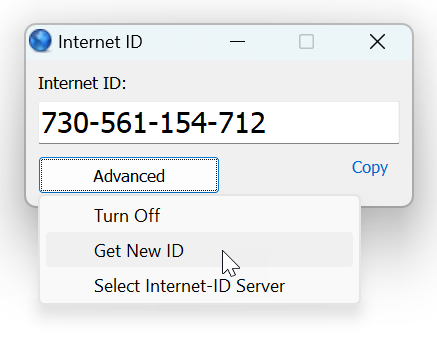
- En ny Internet-ID-kode vil bli generert:
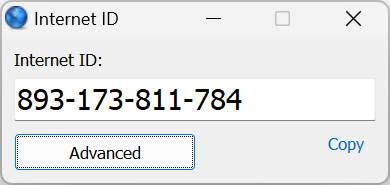
- Klikk X for å lukke vinduet.
Endre Internet-ID-server
Som standard bruker Remote Utilities våre selskaps hostede servere for å rute Internet-ID-tilkoblinger. Du kan valgfritt sette opp RU Server for å rute tilkoblingene dine gjennom.
- Høyreklikk på Host-ikonet i systemfeltet og velg Internet-ID-tilkoblingsinnstillinger:
- Klikk Avansert→Velg Internet-ID-server:
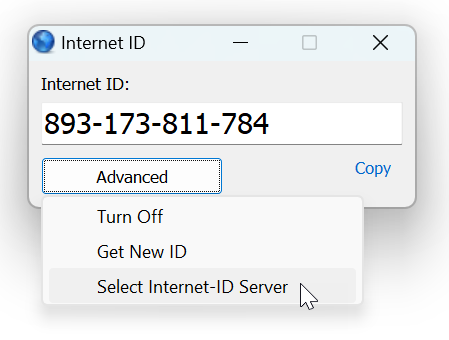
- Fjern merket for Bruk standard (offentlig) Internet-ID-server-alternativet og skriv inn IP-adressen eller DNS-navnet til din selvhostede RU Server:
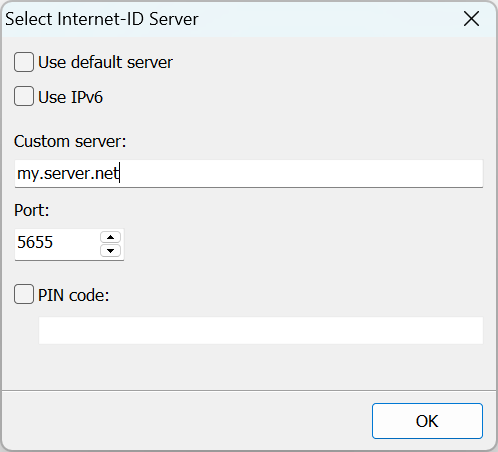
- Hvis du bruker en annen port for din RU Server, spesifiser også porten. Se Porter brukt av RU Server
For mer informasjon om PIN-kode-alternativet, vennligst se Sett opp Internet-ID-ruting.