
Configuración de conexión Internet-ID
En el diálogo de Internet-ID puede cambiar las configuraciones para una conexión Internet-ID, como el código Internet-ID y el servidor Internet-ID.
Activar Internet-ID
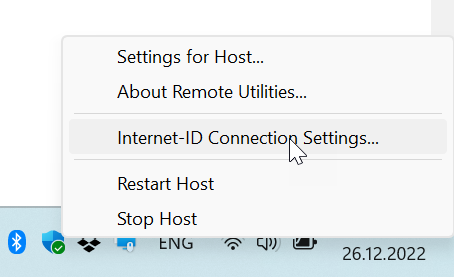
- Haga clic derecho en el icono del Host en la bandeja del sistema y seleccione Configuración de conexión Internet-ID:
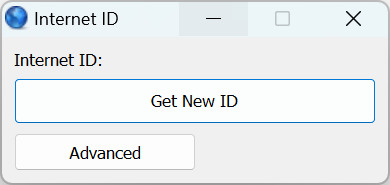
- Haga clic en Conseguir un nuevo ID:
- Se generará un nuevo código Internet-ID para este Host:
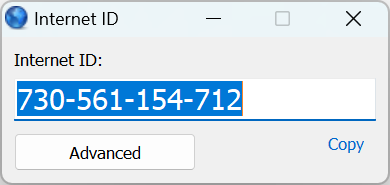
- Anote el código Internet-ID. Necesita este código Internet-ID cuando crea una nueva conexión en Viewer. Para más detalles, por favor refiérase a esta Guía de Inicio Rápido.
- Haga clic en X para cerrar la ventana.
Desactivar Internet-ID
- Haga clic derecho en el icono del Host en la bandeja del sistema y seleccione Configuración de conexión Internet-ID:
- Haz clic en Avanzado→Desactivar:
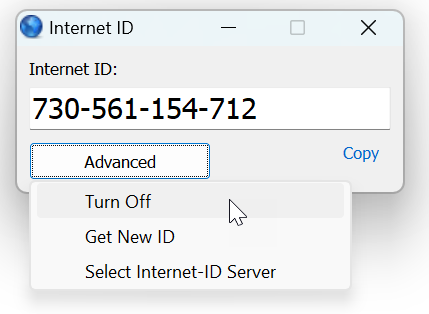
- Esto desactivará la conexión Internet-ID en este Host. Para volver a habilitarla, haz clic en Avanzado→Activar. El código Internet-ID permanecerá igual.
- Haz clic en X para cerrar la ventana.
Cambiar código Internet-ID
- Haz clic derecho en el icono de Host en la bandeja del sistema y selecciona Configuración de conexión Internet-ID:
- Haz clic en Avanzado→Conseguir un nuevo ID:
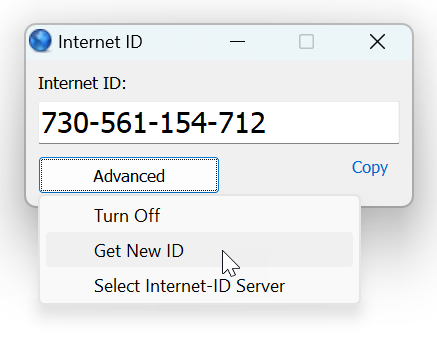
- Se generará un nuevo código Internet-ID:
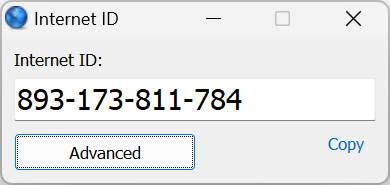
- Haz clic en X para cerrar la ventana.
Cambiar servidor Internet-ID
Por defecto, Remote Utilities utiliza los servidores alojados de nuestra empresa para enrutar las conexiones Internet-ID. Opcionalmente, puedes configurar RU Server para enrutar tus conexiones a través de él.
- Haz clic derecho en el icono de Host en la bandeja del sistema y selecciona Configuración de conexión Internet-ID:
- Haz clic en Avanzado→Seleccionar servidor Internet-ID:
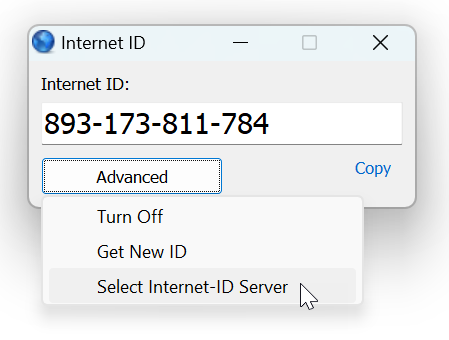
- Desmarcar la opción Usar servidor por defecto e ingresar la dirección IP o el nombre DNS de tu RU Server autohospedado:
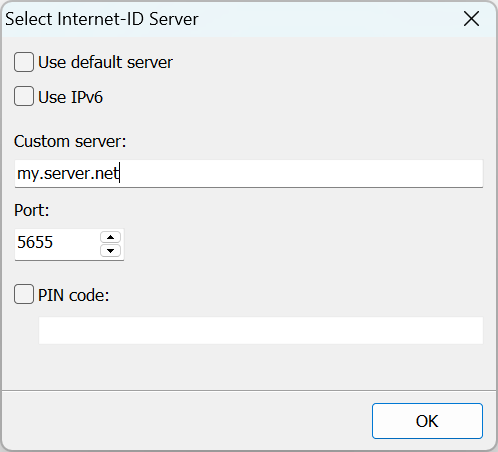
- Si usas un puerto diferente para tu RU Server, también especifica el puerto. Consulta Puertos utilizados por RU Server
Para obtener más información sobre la opción de código PIN, consulta Configurar enrutamiento Internet-ID.