
Ustawienia Internet-ID
W oknie dialogowym Internet-ID można zmienić ustawienia dla połączenia Internet-ID, takie jak kod Internet-ID oraz serwer Internet-ID.
Włącz Internet-ID
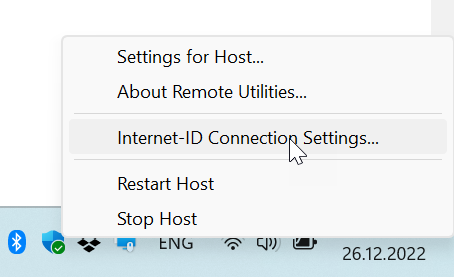
- Kliknij prawym przyciskiem myszy ikonę Host w zasobniku systemowym i wybierz ustawienia połączenia Internet-ID:
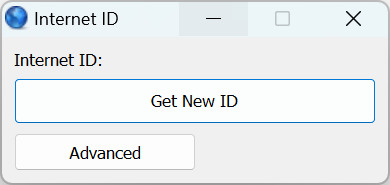
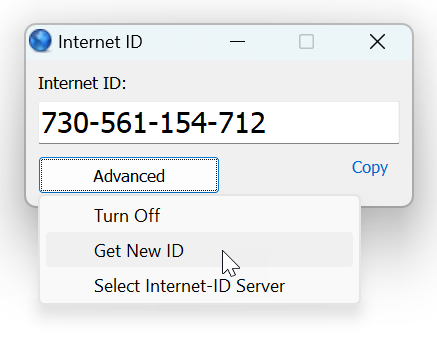
- Kliknij Uzyskaj nowy ID:
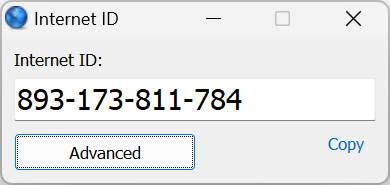
- Nowy kod Internet-ID zostanie wygenerowany dla tego Hosta:
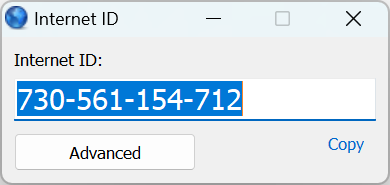
- Zanotuj kod Internet-ID. Ten kod Internet-ID będzie potrzebny, gdy utworzysz nowe połączenie w Viewer. Szczegóły można znaleźć w Podręczniku szybkiego startu.
- Kliknij X, aby zamknąć okno.
Wyłącz Internet-ID
- Kliknij prawym przyciskiem myszy ikonę Host w zasobniku systemowym i wybierz ustawienia połączenia Internet-ID:
- Kliknij Zaawansowane→Wyłącz:
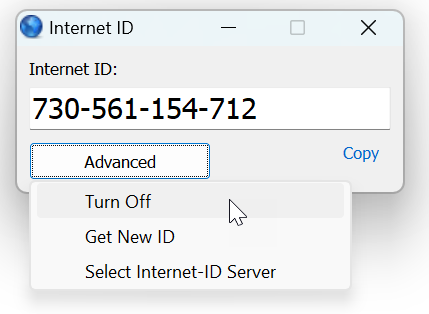
- To wyłączy połączenie Internet-ID na tym Hoście. Aby je ponownie włączyć, kliknij Zaawansowane→Włącz. Kod Internet-ID pozostanie ten sam.
- Kliknij X, aby zamknąć okno.
Zmień kod Internet-ID
- Prawym przyciskiem myszy kliknij ikonę Host w zasobniku systemowym i wybierz Ustawienia połączenia Internet-ID:
- Kliknij Zaawansowane→Uzyskaj nowy ID:
- Nowy kod Internet-ID zostanie wygenerowany:
- Kliknij X, aby zamknąć okno.
Zmień serwer Internet-ID
Domyślnie, Remote Utilities używa serwerów hostowanych przez naszą firmę do kierowania połączeniami Internet-ID. Możesz opcjonalnie skonfigurować RU Server, aby kierować swoimi połączeniami.
- Prawym przyciskiem myszy kliknij ikonę Host w zasobniku systemowym i wybierz Ustawienia połączenia Internet-ID:
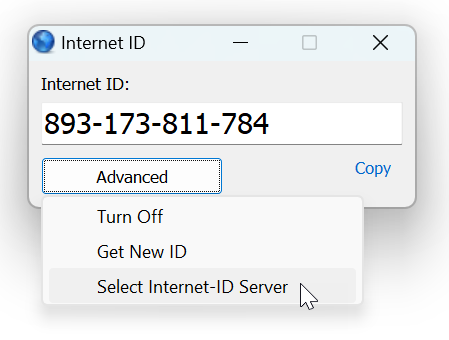
- Kliknij Zaawansowane→Wybierz serwer Internet-ID:
- Odznacz opcję Użyj domyślnego serwera i wprowadź adres IP lub nazwę DNS swojego samodzielnie hostowanego RU Server:
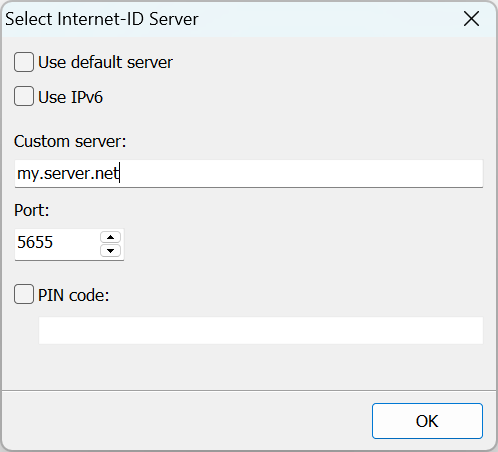
- Jeśli używasz innego portu dla swojego RU Server, określ także port. Zobacz Porty używane przez RU Server
Aby uzyskać więcej informacji na temat opcji Kodu PIN, zapoznaj się z Ustawieniem routingu Internet-ID.