
Viewer
Viewer, adres defterinizi adres defteri tutabileceğiniz ve mevcut bağlantı modları kullanarak uzaktan bir oturum başlatabileceğiniz tek bir "komut merkezi"dir. Ayrıca, Viewer, uzaktan envanterinizi yönetmenize yardımcı olan Uzaktan Kurulum, MSI Yapılandırıcı, Host'ları Tara, Adres Defteri Yöneticisi ve Lisans Anahtarı Belleği gibi çeşitli yerleşik araçlar sunar.
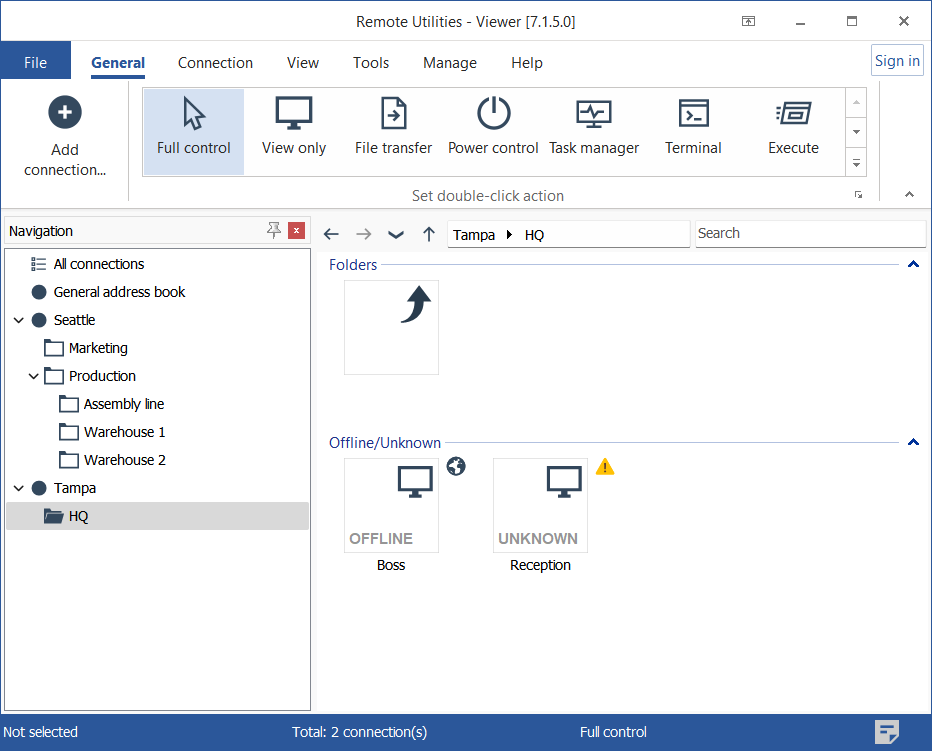
Viewer, 30 gün süresince deneme modunda çalışmaktadır. Yazılımı deneme süresinden sonra kullanmak için geçerli bir lisans gereklidir. Viewer'ı lisans anahtarı ile nasıl kaydedebilirsiniz öğrenin.
İpucu
Taşınabilir Viewer'ı bir USB bellekten çalıştırabilirsiniz. Bu Viewer, kurulum gerektirmez. Taşınabilir Viewer hakkında daha fazla bilgi edinin...
Genel sekmesi
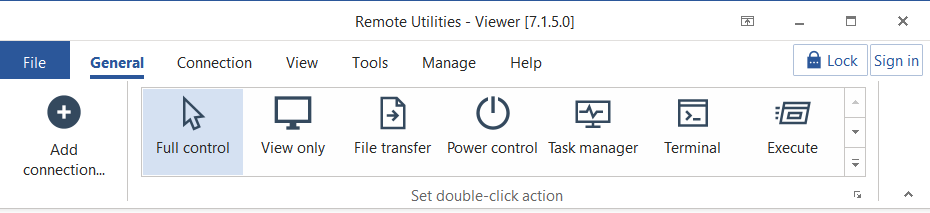
- Bağlantı ekle—yeni bir bağlantıyı adres defterine ekleyin.
- Çift tıklama eylemini ayarla&mdash>adres defterindeki bir bağlantı simgesine çift tıkladığınızda hangi bağlantı modunu başlatacağını seçin.
- Kilitle—bu buton, adres defteri şifrelemesini etkinleştirdiğinizde görünür.
- Oturum aç—kendi sunucunuzda oturum açmak için kullanılır.
Bağlantı sekmesi
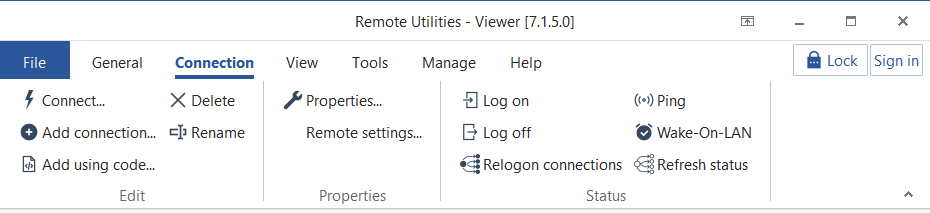
- Bağlan—şu anda seçili olan host'a adres defterinden bağlanın.
- Bağlantı ekle—adres defterine yeni bir bağlantı ekleyin.
- Kod kullanarak ekle—bir e-posta mesajından yeni bir bağlantı ekleyin. Daha fazla bilgi edinin...
- Sil—seçili bağlantıyı silin.
- Yeniden adlandır—seçili bağlantıyı yeniden adlandırın.
- Özellikler—seçili bağlantının bağlantı özelliklerini açın.
- Uzak ayarlar—seçili bağlantının uzak ayarlarını açın.
- Oturum aç—uzaktaki bir PC'ye oturum açın.
- Oturumu kapat—uzaktaki bir PC'den oturumu kapatın.
- Bağlantı oturumunu yeniden aç—görünür bağlantılarda yeniden oturum açın.
- Ping—görünür bağlantılara ping atın.
- Wake-on-LAN—seçili bağlantı için bir WOL komutu çağırın.
- Durumu yenile—görünür bağlantıların durumunu yenileyin.
Görüntü sekmesi
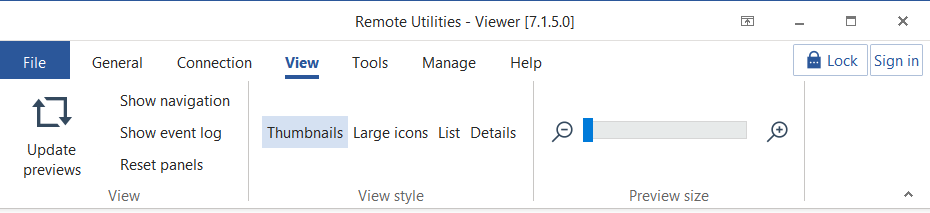
- Önizlemeleri güncelle—küçük resim önizlemelerini güncelleyin.
- Gezinti bölmesini göster—Gezinti bölmesini göster/gizle.
- Olay günlüğünü göster—Bağlantı Günlüğü panelini açın.
- Pano ayarlarını sıfırla—pano ayarlarını varsayılan düzenine sıfırlayın.
- Küçük resimler—uzak ekran önizlemeleri gösterilen küçük resim görünümüne geçin.
- Büyük simgeler— büyük simgeler görünümüne geçin.
- Liste—liste görünümüne geçin.
- Ayrıntılar—ayrıntıların bulunduğu sütun görünümüne geçin.
- Önizleme boyutu—Küçük Resimler görünümündeki küçük resim boyutunu ayarlamak için önizleme boyutu kaydırıcısını kullanın.
Araçlar sekmesi
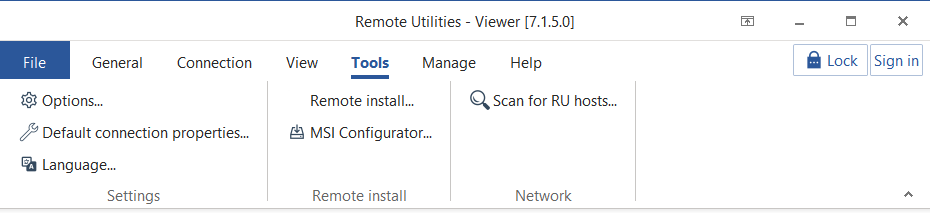
- Seçenekler—Viewer seçeneklerini açın.
- Varsayılan bağlantı özellikleri—tüm yeni oluşturulan uzak bağlantılar için varsayılan bağlantı özelliklerini ayarlayın.
- Dil&mdash>arayüz dilini seçin.
- Uzaktan Kurulum—Uzaktan Kurulum aracını çalıştırın.
- MSI Yapılandırıcı—MSI Yapılandırıcı'yı çalıştırın (Viewer, yönetici olarak çalıştırılmalıdır).
- RU Host'ları Tara— Host'ları Tara aracını çalıştırın.
Yönet sekmesi
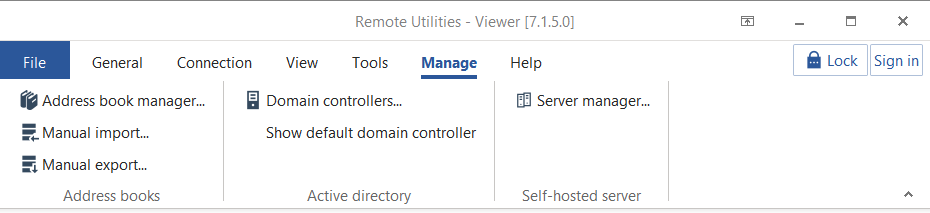
- Adres defteri yöneticisi— Adres Defteri Yöneticisi'ni açın.
- Manuel içe aktar/Manuel dışa aktar—Viewer'dan/Viewer'a bağlantı aktarımı gerçekleştirin.
- Etki alanı denetleyicileri—etki alanı denetleyicilerini ekleyin veya düzenleyin.
- Varsayılan etki alanı denetleyicisini göster&mdash>Gezinti bölmesinde varsayılan etki alanı denetleyicisini göster/gizle.
- Sunucu yöneticisi— Sunucu yöneticisini açın.
Yardım sekmesi
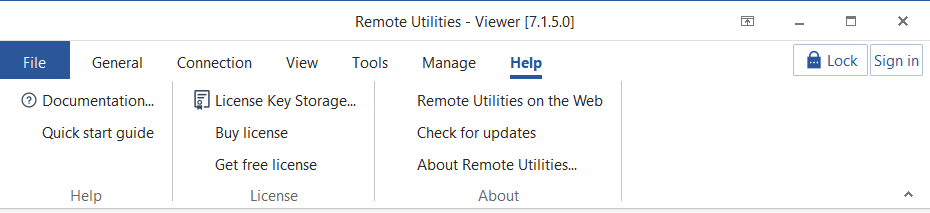
- Kullanıcı kılavuzu—bu belgeleri web'de ziyaret edin.
- Hızlı başlangıç kılavuzu—hızlı başlangıç kılavuzunu açın.
- Lisans Anahtarı Belleği—Lisans Anahtarı Belleği'ni açın.
- Lisans satın al—bir ücretli lisans siparişi verin.
- Ücretsiz lisans al—işletme ve kişisel kullanım için 10 PC'ye ücretsiz bir lisans anahtarı edinin.
- Remote Utilities Web'de—resmi program web sitesini ziyaret edin.
- Güncellemeleri kontrol et—manuel olarak güncellemeleri kontrol edin.
- Remote Utilities hakkında—program ayrıntılarını gösterin.