
Viewer
Viewer adalah satu "pusat kawalan" di mana anda menyimpan buku alamat anda dan memulakan sesi jauh menggunakan mod sambungan yang tersedia. Di samping itu, Viewer menawarkan beberapa alat terbina dalam seperti Pemasangan Jauh, Konfigurator MSI, Imbas untuk Host, Pengurus Buku Alamat dan Storan Kunci Lesen yang membantu anda mengurus inventori jauh anda.
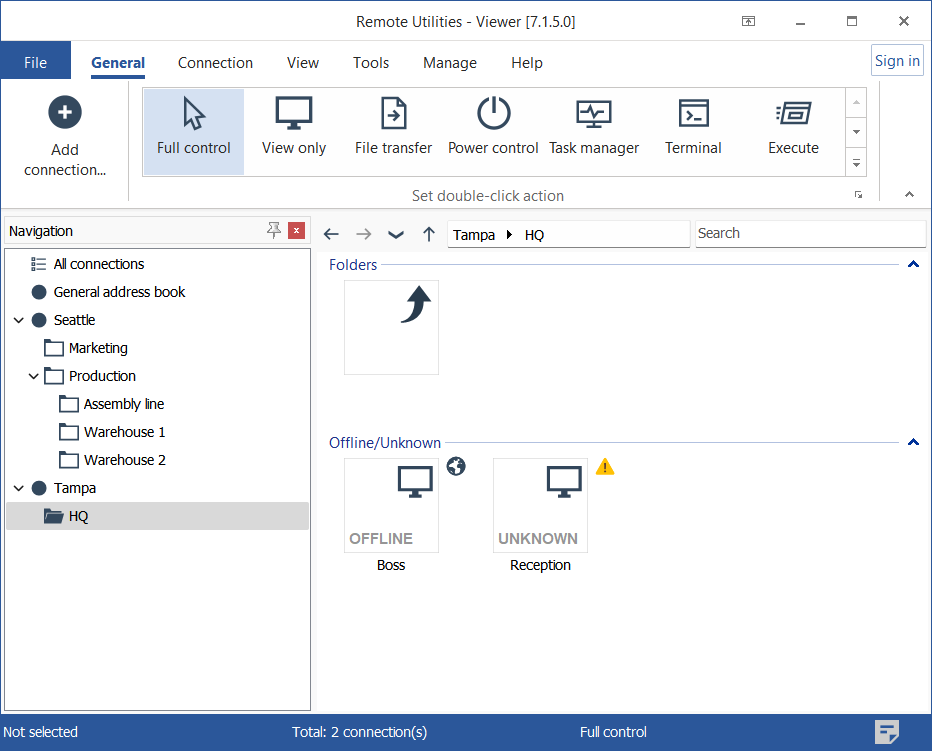
Viewer berfungsi dalam mod percubaan selama 30 hari. Untuk menggunakan perisian ini selepas tempoh percubaan, kunci lesen yang sah diperlukan. Ketahui cara mendaftar Viewer dengan kunci lesen.
Tip
Anda boleh menjalankan Viewer mudah alih dari pemacu USB. Viewer ini tidak memerlukan pemasangan. Ketahui lebih lanjut tentang Viewer mudah alih...
Tab Umum
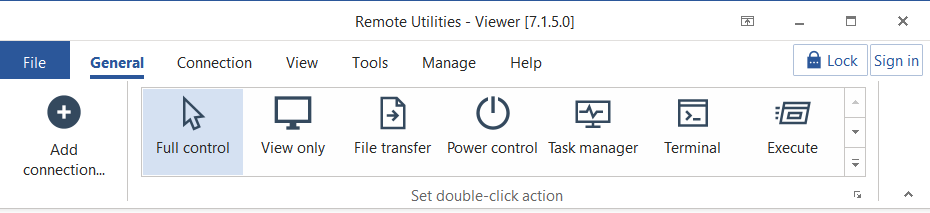
- Tambah sambungan—tambahkan sambungan baru ke buku alamat.
- Tetapkan tindakan klik dua kali—pilih mod sambungan yang ingin dilancarkan apabila anda mengklik dua kali pada ikon sambungan dalam buku alamat.
- Kunci—butang ini muncul jika anda mengaktifkan enykripsi buku alamat.
- Log masuk—digunakan untuk log masuk ke pelayan sendiri.
Tab Sambungan
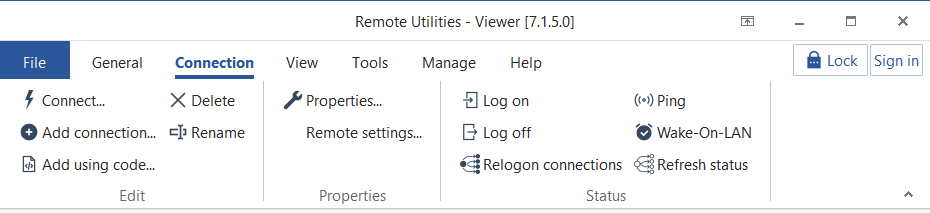
- Sambung—sambung ke host yang sedang dipilih dalam buku alamat.
- Tambah sambungan—tambahkan sambungan baru ke buku alamat.
- Tambah menggunakan kod—tambahkan sambungan baru dari mesej emel. Ketahui lebih lanjut...
- Padam—padam sambungan yang dipilih.
- Namakan semula—namakan semula sambungan yang dipilih.
- Sifat—buka sifat sambungan sambungan yang dipilih.
- Tetapan jauh—buka tetapan jauh sambungan yang dipilih.
- Log masuk—log masuk ke PC jauh.
- Log keluar—log keluar dari PC jauh.
- Log masuk semula sambungan—log masuk semula ke sambungan yang kelihatan.
- Ping—ping sambungan yang kelihatan.
- Wake-on-LAN—mengaktifkan arahan WOL untuk sambungan yang dipilih.
- Segar status—segar status sambungan yang kelihatan.
Tab Paparan
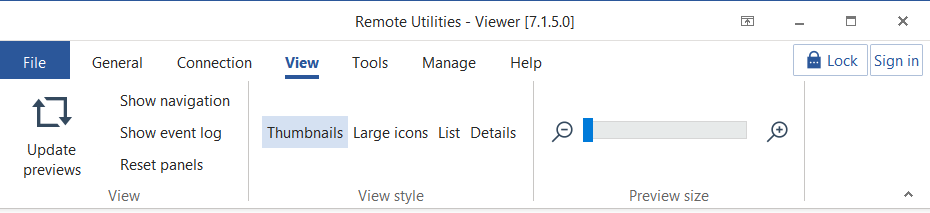
- Kemas kini pratonton—kemas kini pratonton kecil.
- Tunjukkan navigasi—tunjukkan/sembunyikan panel Navigasi.
- Tunjukkan log peristiwa—buka panel Log Sambungan.
- Reset panel—reset panel kepada susun atur lalai.
- Pratonton—beralih kepada paparan pratonton kecil dengan pratonton skrin jauh ditunjukkan pada pratonton kecil.
- Ikon besar—beralih kepada paparan ikon besar.
- Senarai—beralih kepada paparan senarai.
- Butiran—beralih kepada paparan lajur dengan butiran.
- Saiz pratonton—gunakan penunjuk saiz pratonton untuk mengatur saiz pratonton kecil dalam paparan Pratonton.
Tab Alat
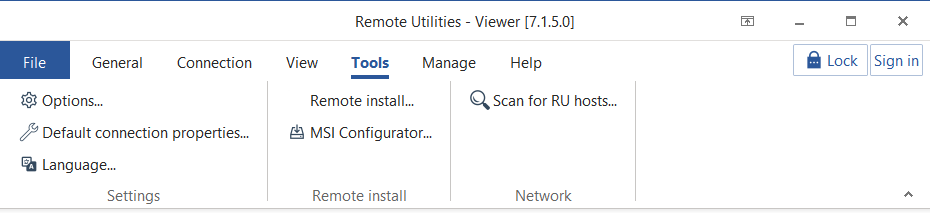
- Pilihan—buka pilihan Viewer.
- Sifat sambungan lalai—tetapkan sifat sambungan lalai untuk semua sambungan jauh yang baru dibuat.
- Bahasa—pilih bahasa antaramuka.
- Pemasangan Jauh—jalankan alat Pemasangan Jauh.
- Konfigurator MSI—jalankan Konfigurator MSI (Viewer mesti dijalankan sebagai pentadbir).
- Imbas untuk RU Hosts— Jalankan alat Imbas untuk Hosts.
Tab Urus
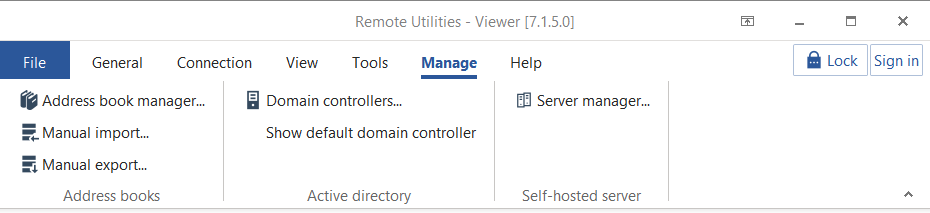
- Pengurus buku alamat—buka Pengurus Buku Alamat.
- Import manual/Export manual—import/export sambungan dari/ke Viewer.
- Pengawal domain—tambah atau edit pengawal domain.
- Tunjukkan pengawal domain lalai—tunjukkan/sembunyikan pengawal domain lalai dalam panel Navigasi.
- Pengurus pelayan—buka Pengurus pelayan.
Tab Bantuan
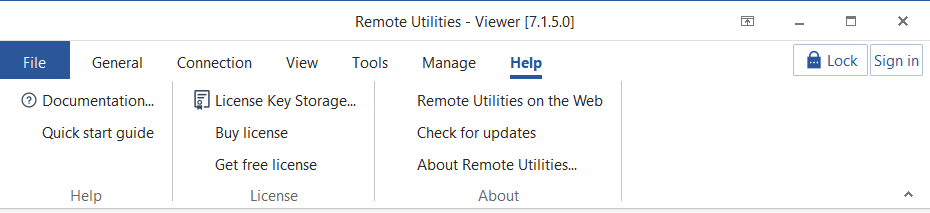
- Manual pengguna—lawati dokumentasi ini di web.
- Panduan permulaan cepat—buka panduan permulaan cepat.
- Storan Kunci Lesen—buka Storan Kunci Lesen.
- Beli lesen—tempah lesen berbayar.
- Dapatkan lesen percuma—dapatkan kunci lesen percuma untuk 10 PC untuk penggunaan perniagaan dan peribadi.
- Remote Utilities di Web—lawati laman web rasmi program.
- Semak kemas kini—semak kemas kini secara manual.
- Mengenai Remote Utilities—tunjukkan butiran program.