
Viewer
Viewer هو "مركز القي command" الوحيد حيث تحتفظ ب دفتر العناوين الخاص بك وتبدأ جلسة عن بعد باستخدام وضعيات الاتصال المتاحة. أيضًا، يقدم Viewer العديد من الأدوات المدمجة مثل تثبيت عن بعد، أداة تكوين MSI، مسح Hosts، مدير دفتر العناوين و تخزين مفاتيح الترخيص التي تساعدك على إدارة مخزونك البعيد.
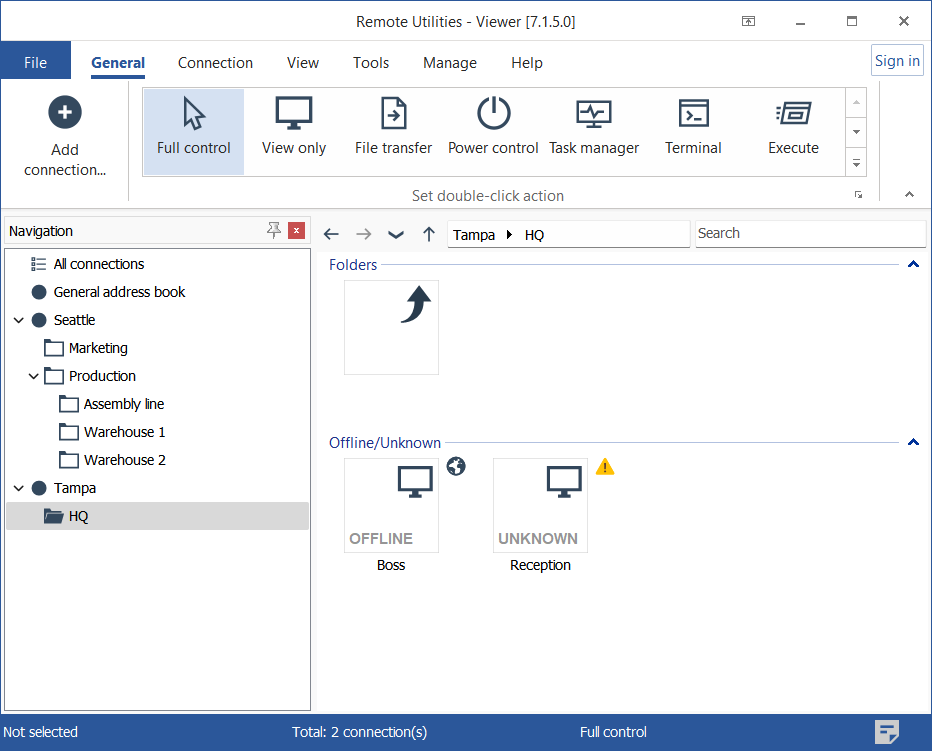
تشغل واجهة Viewer في وضع تجريبي لمدة 30 يومًا. لاستخدام البرنامج بعد فترة التجربة، يتطلب وجود ترخيص ساري. تعرف على كيفية تسجيل Viewer بمفتاح الترخيص.
نصيحة
يمكنك تشغيل Viewer محمول من وحدة USB. هذه الواجهة لا تتطلب تثبيت. تعرف على المزيد حول Viewer المحمول...
التبويب العام
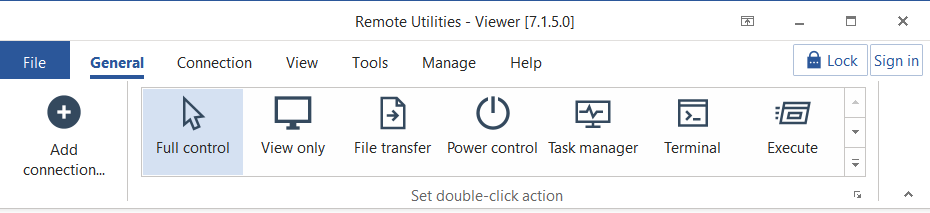
- إضافة اتصال—أضف اتصالاً جديدًا إلى دفتر العناوين.
- تعيين إجراء النقر المزدوج—اختر وضع الاتصال الذي سيتم تشغيله عند النقر المزدوج على أيقونة الاتصال في دفتر العناوين.
- قفل—تظهر هذه الزر إذا قمت بتمكين تشفير دفتر العناوين.
- تسجيل الدخول إلى الخادم—يستخدم لتسجيل الدخول إلى خادم مستضاف ذاتيًا.
التبويب الخاص بالاتصال
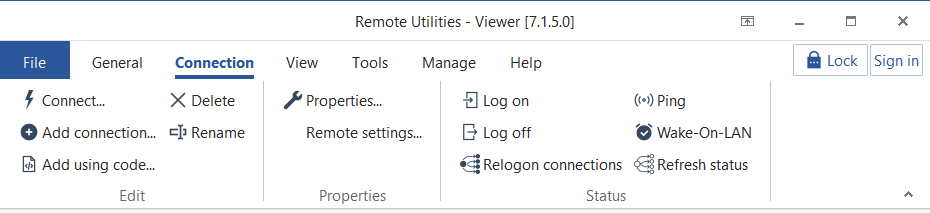
- اتصال—اتصل بـ Host المحدد حاليًا في دفتر العناوين.
- إضافة اتصال—أضف اتصالًا جديدًا إلى دفتر العناوين.
- إضافة باستخدام رمز—أضف اتصالاً جديدًا من رسالة البريد الإلكتروني. تعرف على المزيد...
- حذف—احذف الاتصال المحدد.
- إعادة تسمية—إعادة تسمية الاتصال المحدد.
- الخصائص—افتح خصائص الاتصال للاتصال المحدد.
- الإعدادات عن بعد—افتح الإعدادات عن بعد للاتصال المحدد.
- تسجيل الدخول—تسجيل الدخول إلى جهاز كمبيوتر بعيد.
- تسجيل الخروج—تسجيل الخروج من جهاز كمبيوتر بعيد.
- إعادة تسجيل الدخول إلى الاتصالات—إعادة تسجيل الدخول إلى الاتصالات المرئية.
- اختبار الاتصال—تابع الاتصالات المرئية.
- Wake-on-LAN—قم بتنفيذ أمر WOL للاتصال المحدد.
- تحديث الحالة—قم بتحديث حالة الاتصالات المرئية.
التبويب الخاص بالعرض
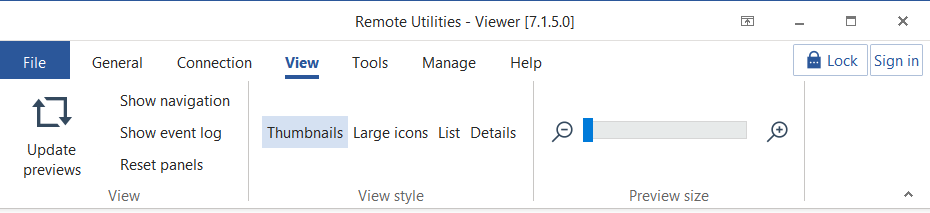
- تحديث المعاينات—تحديث معاينات الصور المصغرة.
- عرض التنقل—عرض/إخفاء الجزء التنقل.
- عرض سجل الأحداث—افتح سجل الاتصال.
- إعادة تعيين اللوحات—إعادة تعيين اللوحات إلى التخطيط الافتراضي.
- الصور المصغرة—التبديل إلى عرض الصور المصغرة مع عرض شاشة بعيدة على الصور المصغرة.
- الرموز الكبيرة—التبديل إلى عرض الرموز الكبيرة.
- قائمة—التبديل إلى عرض القائمة.
- تفاصيل—التبديل إلى عرض الأعمدة مع التفاصيل.
- حجم المعاينة—استخدم شريط تمرير حجم المعاينة لضبط حجم الصورة المصغرة في عرض الصور المصغرة.
التبويب الخاص بالأدوات
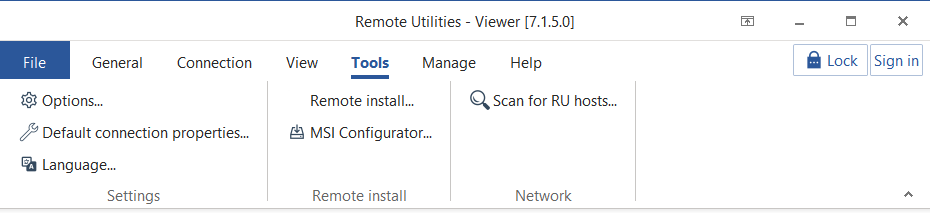
- الخيارات—افتح خيارات Viewer.
- خصائص الاتصال الافتراضية—تعيين خصائص الاتصال الافتراضية لجميع الاتصالات البعيدة التي تم إنشاؤها حديثًا.
- اللغة—اختر لغة واجهة المستخدم.
- التثبيت عن بعد—قم بتشغيل أداة التثبيت عن بعد.
- أداة تكوين MSI—قم بتشغيل أداة تكوين MSI (يجب تشغيل Viewer كمسؤول).
- البحث عن Hosts—قم بتشغيل أداة بحث عن Hosts.
التبويب الخاص بالإدارة
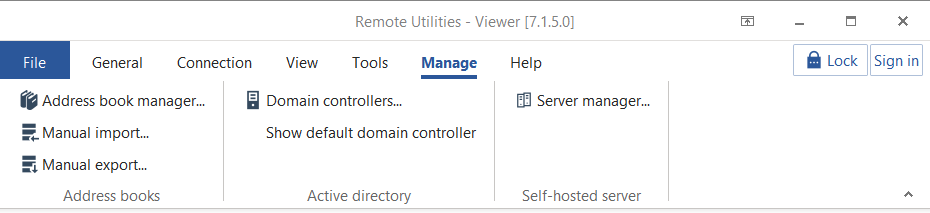
- مدير دفتر العناوين—افتح مدير دفتر العناوين.
- استيراد يدوي/تصدير يدوي—استيراد/تصدير الاتصالات من/إلى Viewer.
- خوادم المجال—أضف أو حرر خوادم المجال.
- عرض وحدة تحكم المجال الافتراضية—عرض/إخفاء وحدة تحكم المجال الافتراضية في جزء التنقل.
- مدير الخادم—افتح مدير الخادم.
التبويب الخاص بالمساعدة
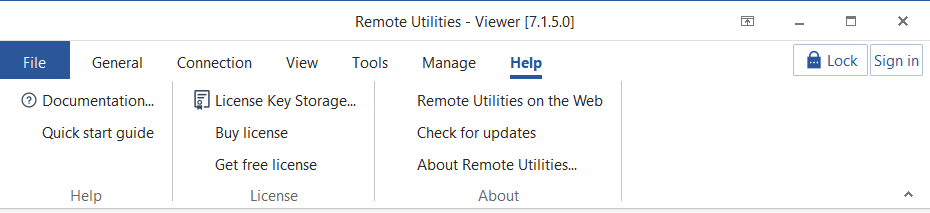
- الدليل المستخدم—قم بزيارة هذا التوثيق على الويب.
- دليل البدء السريع—افتح دليل البدء السريع.
- تخزين مفاتيح الترخيص—افتح تخزين مفاتيح الترخيص.
- شراء الترخيص—اطلب ترخيصًا مدفوعًا.
- احصل على ترخيص مجاني—احصل على مفتاح ترخيص مجاني لـ 10 أجهزة كمبيوتر للاستخدام التجاري والشخصي.
- Remote Utilities على الويب—قم بزيارة الموقع الرسمي للبرنامج.
- تحقق من التحديثات—تحقق يدويًا من التحديثات.
- حول Remote Utilities—عرض تفاصيل البرنامج.