
Viewer
O Viewer é um único "centro de comando" onde mantém o seu livro de endereços e inicia uma sessão remota utilizando os seus modos de ligação disponíveis. Além disso, o Viewer oferece várias ferramentas integradas, como Instalação Remota, Configurador MSI, Procurar Hosts, Gestor de Livro de Endereços e Armazenamento da Chave de Licença que ajudam a gerir o seu inventário remoto.
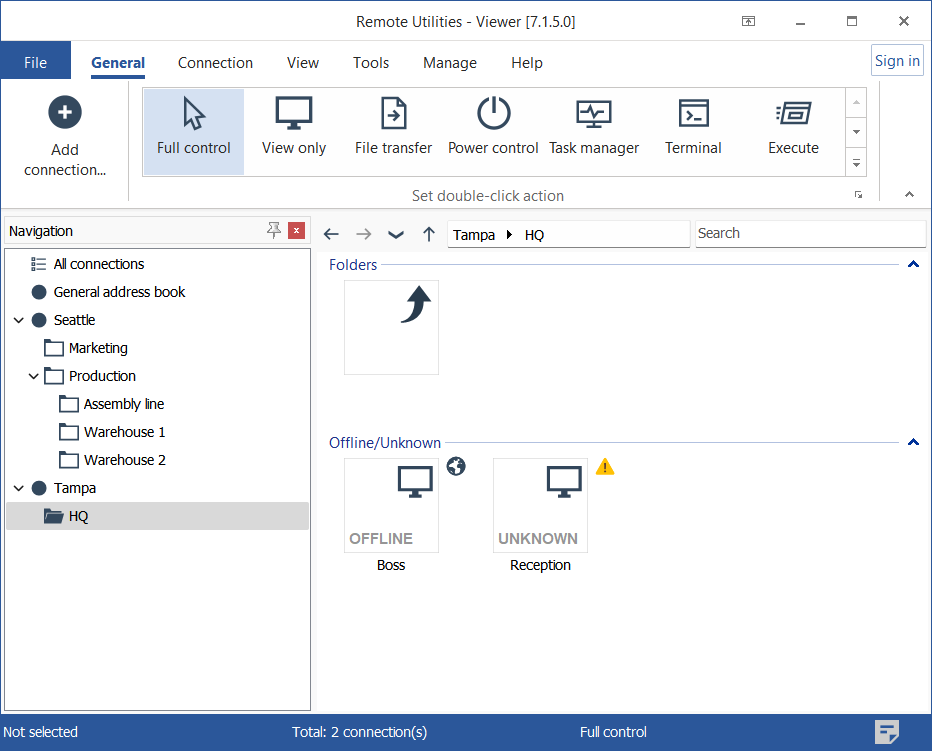
O Viewer funciona em modo de avaliação durante 30 dias. Para utilizar o software para além do período de avaliação, é necessária uma licença válida. Aprenda como registar o Viewer com uma chave de licença.
Dica
Pode executar Viewer portátil a partir de uma pen USB. Este Viewer não requer instalação. Saiba mais sobre o Viewer portátil...
Separador Geral
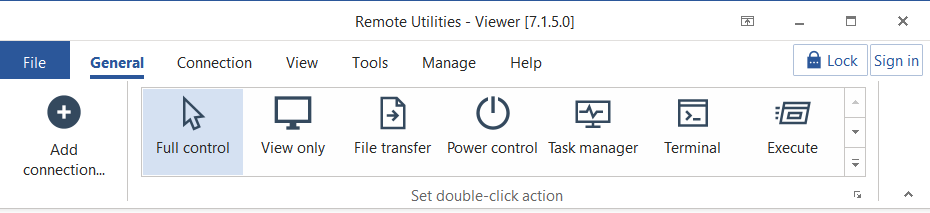
- Adicionar ligação—adicionar uma nova ligação ao livro de endereços.
- Definir ação de duplo clique—selecionar qual modo de ligação iniciar quando clicar duas vezes num ícone de ligação no livro de endereços.
- Bloquear—este botão aparece se ativar a encriptação do livro de endereços.
- Iniciar sessão—usado para iniciar sessão num servidor auto-hospedado.
Separador Ligação
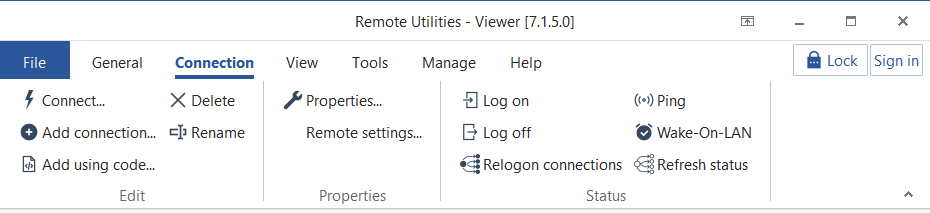
- Ligar—ligar a um Host atualmente selecionado no livro de endereços.
- Adicionar ligação—adicionar uma nova ligação ao livro de endereços.
- Adicionar através de código—adicionar uma nova ligação a partir de uma mensagem de email. Saiba mais...
- Eliminar—eliminar a ligação selecionada.
- Renomear—renomear a ligação selecionada.
- Propriedades—abrir as propriedades da ligação da ligação selecionada.
- Definições Remotas—abrir as definições remotas da ligação selecionada.
- Entrar—entrar num computador remoto.
- Sair—terminar sessão num computador remoto.
- Repetir início de sessão nas ligações—repetir o início de sessão nas ligações visíveis.
- Ping—pingar as ligações visíveis.
- Wake on LAN—invocar um comando WOL para uma ligação selecionada.
- Atualizar estado—atualizar o estado das ligações visíveis.
Separador Ver
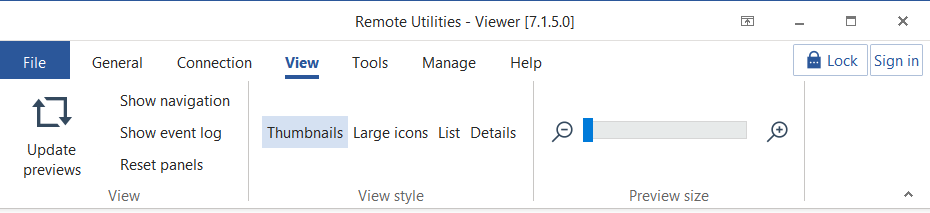
- Atualizar previews—atualizar as miniaturas das previews.
- Mostrar navegação—mostrar/ocultar o painel de navegação.
- Mostrar registo de eventos—abrir o painel de Registo de Ligação.
- Restaurar painéis—restaurar os painéis para o layout padrão.
- Miniaturas—passar para a vista de miniaturas com os previews dos ecrãs remotos mostrados nas miniaturas.
- Ícones grandes—passar para a vista de ícones grandes.
- Lista—passar para a vista de lista.
- Detalhes—passar para a vista de colunas com detalhes.
- Tamanho da pré-visualização—utilize o deslizante do tamanho da pré-visualização para ajustar o tamanho das miniaturas na vista de Miniaturas.
Separador Ferramentas
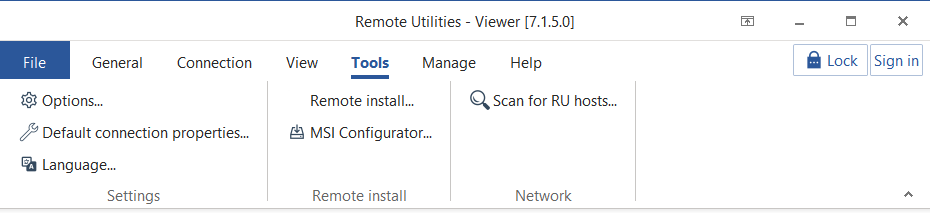
- Opções—abrir as opções do Viewer.
- Propriedades de ligação padrão—definir as propriedades de ligação padrão para todas as ligações remotas criadas recentemente.
- Idioma—selecionar o idioma da interface.
- Instalação remota—executar a ferramenta Instalação Remota.
- Configurador MSI—executar o Configurador MSI (o Viewer deve ser executado como administrador).
- Procurar RU Hosts— executar a ferramenta Procurar Hosts.
Separador Gerir
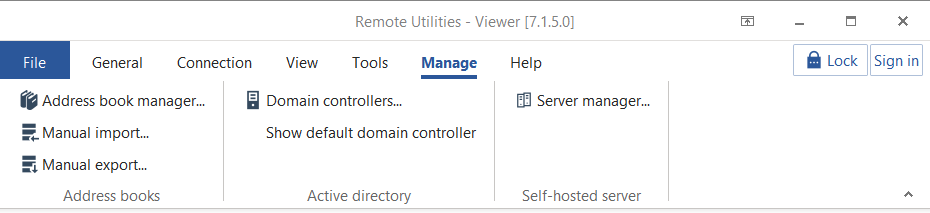
- Gestor de livro de endereços—abrir o Gestor de Livro de Endereços.
- Importação manual/Exportação manual—importar/exportar ligações para/de Viewer.
- Controladores de domínio—adicionar ou editar controladores de domínio.
- Mostrar controlador de domínio padrão—mostrar/ocultar o controlador de domínio padrão no painel de navegação.
- Gestor de servidor—abrir o Gestor de Servidor.
Separador Ajuda
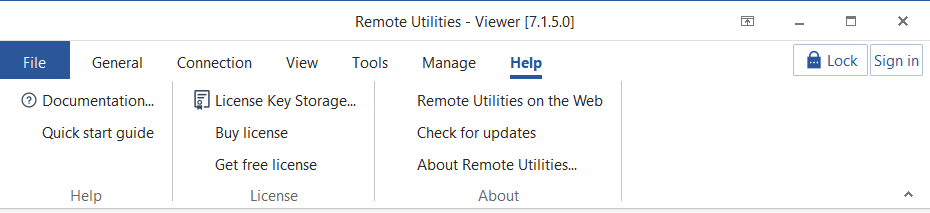
- Manual do utilizador—visite esta documentação na web.
- Guia de início rápido—abrir o guia de início rápido.
- Armazenamento da Chave de Licença—abrir o Armazenamento da Chave de Licença.
- Comprar licença—pedir uma licença paga.
- Obter licença gratuita—obter uma chave de licença gratuita para 10 PCs para uso empresarial e pessoal.
- Remote Utilities na web—visite o site oficial do programa.
- Verificar atualizações—verificar manualmente se há atualizações.
- Sobre o Remote Utilities—mostrar os detalhes do programa.