
Viewer
Viewer 是一个单一的“指挥中心”,您可以在其中保存您的 地址簿 并使用可用的 连接模式 开始远程会话。此外,Viewer 提供多个内置工具,如 远程安装、MSI 配置程序、扫描 Hosts、地址簿管理器 和 许可证密钥库,帮助您管理您的远程库存。
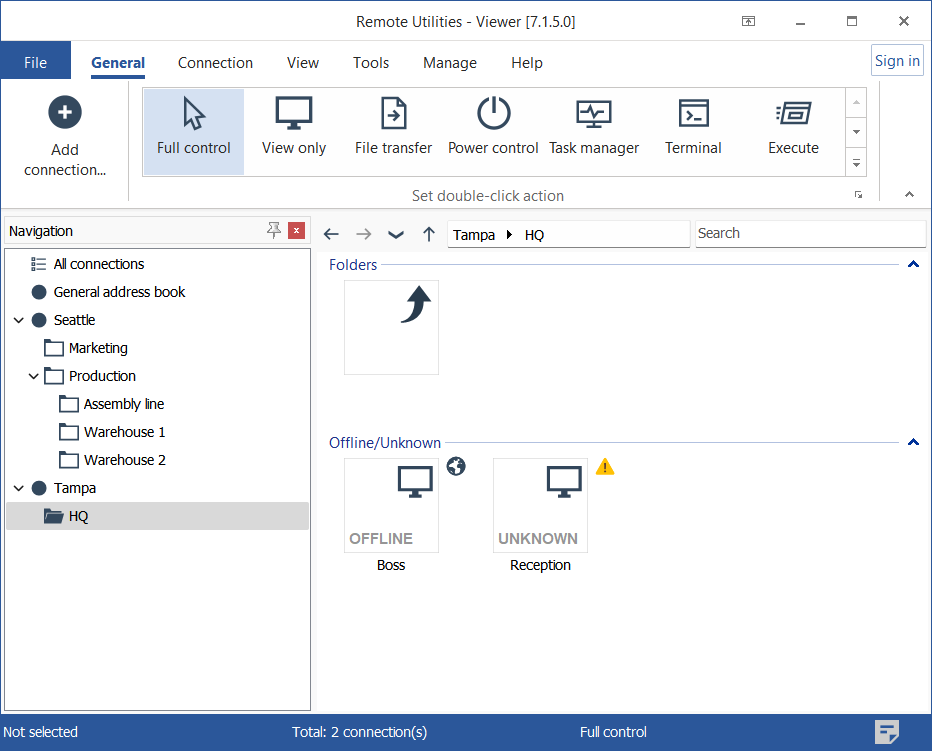
Viewer 在试用模式下运行 30 天。要在试用期结束后继续使用该软件,需要有效的许可证。了解 如何使用许可证密钥注册 Viewer。
提示
您可以从 USB 存储器运行 便携式 Viewer。此 Viewer 不需要安装。 了解有关便携式 Viewer 的更多信息...
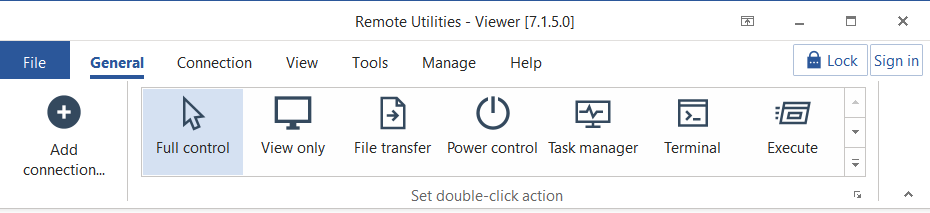
常规选项卡
连接选项卡
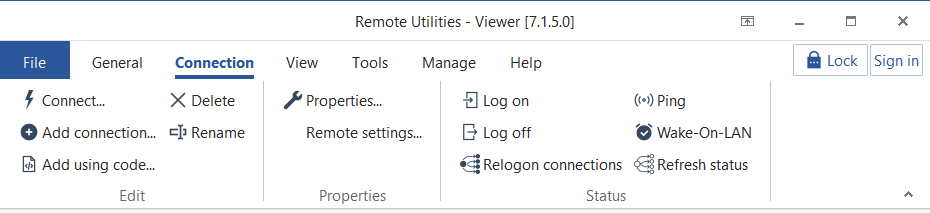
- 连接—连接到 地址簿 中当前选定的远程计算机。
- 添加连接—将新连接添加到地址簿。
- 使用代码添加—从电子邮件消息添加新连接。 了解更多...
- 删除—删除已选择的连接。
- 重命名—重命名已选择的连接。
- 属性—打开已选择连接的 连接属性。
- 远程设置—打开已选择连接的 远程设置。
- 登录—登录到远程计算机。
- 注销—注销远程计算机。
- 重新登录连接—重新登录可见连接。
- Ping—Ping 可见连接。
- Wake-on-LAN—对所选连接发出 WOL 指令。
- 刷新状态—刷新可见连接的状态。
查看选项卡
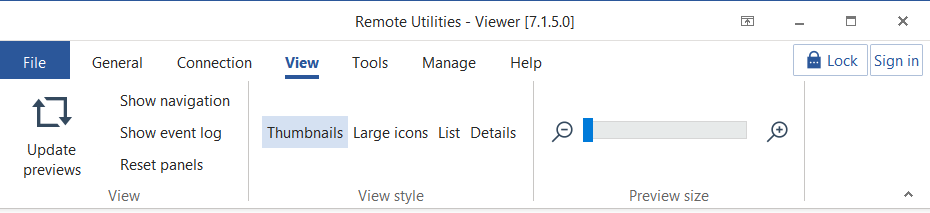
- 更新预览—更新缩略图预览。
- 显示导航—显示/隐藏导航窗格。
- 显示事件日志—打开 连接日志 面板。
- 重置面板—将面板重置为默认布局。
- 缩略图—切换到缩略图视图,远程屏幕预览显示在缩略图上。
- 大图标—切换到大图标视图。
- 列表—切换到列表视图。
- 详细信息—切换到带有详细信息的列视图。
- 预览大小—使用预览大小滑块调整缩略图视图中的缩略图大小。
工具选项卡
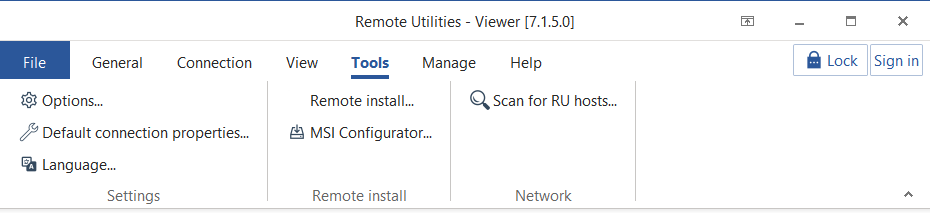
- 选项—打开 Viewer 选项。
- 默认连接属性—为所有新创建的远程连接设置默认 连接属性。
- 语言—选择界面语言。
- 远程安装—运行 远程安装 工具。
- MSI 配置程序—运行 MSI 配置程序(Viewer 必须以管理员身份运行)。
- 扫描 RU Hosts—运行 扫描 Hosts 工具。
管理选项卡
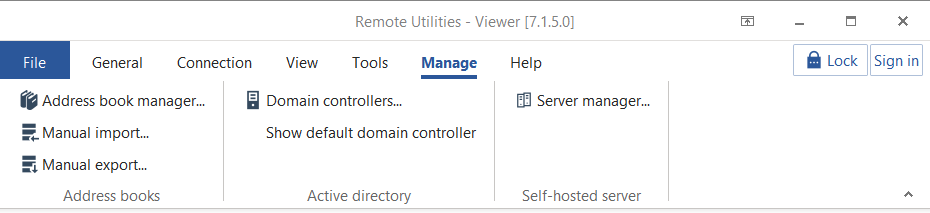
- 地址簿管理器—打开 地址簿管理器。
- 手动导入/手动导出—从/到 Viewer 导入/导出连接。
- 域控制器—添加或编辑域控制器。
- 显示默认域控制器—在导航窗格中显示/隐藏默认域控制器。
- 服务器管理器—打开 服务器管理器。
帮助选项卡
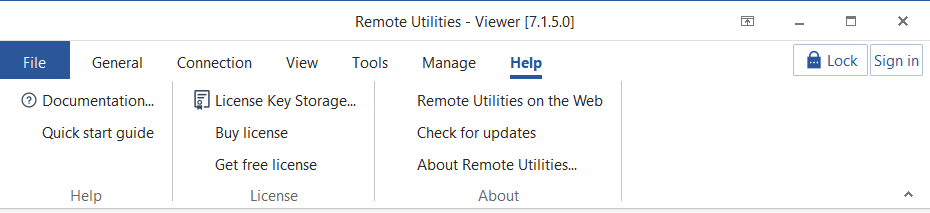
- 用户手册—访问该文档的网页。
- 快速入门指南—打开 快速入门指南。
- 许可证密钥库—打开 许可证密钥库。
- 购买许可证—订购付费许可证。
- 获取免费许可证—为 10 台计算机获取免费许可证密钥,用于商业和个人使用。
- Remote Utilities 网站—访问官方程序网站。
- 检查更新—手动检查更新。
- 关于 Remote Utilities—显示程序详细信息。