
Viewer
Viewer er et enkelt "kommandosenter" hvor du oppbevarer din adressebok og starter en ekstern økt ved hjelp av tilgjengelige tilkoblingsmetoder. I tillegg tilbyr Viewer flere innebygde verktøy som Fjernstyrt installasjonsverktøy, MSI-konfigurator, Skann etter Hosts, Adressebokbehandler og Lisensnøkkellagring som hjelper deg med å administrere ditt fjerninventar.
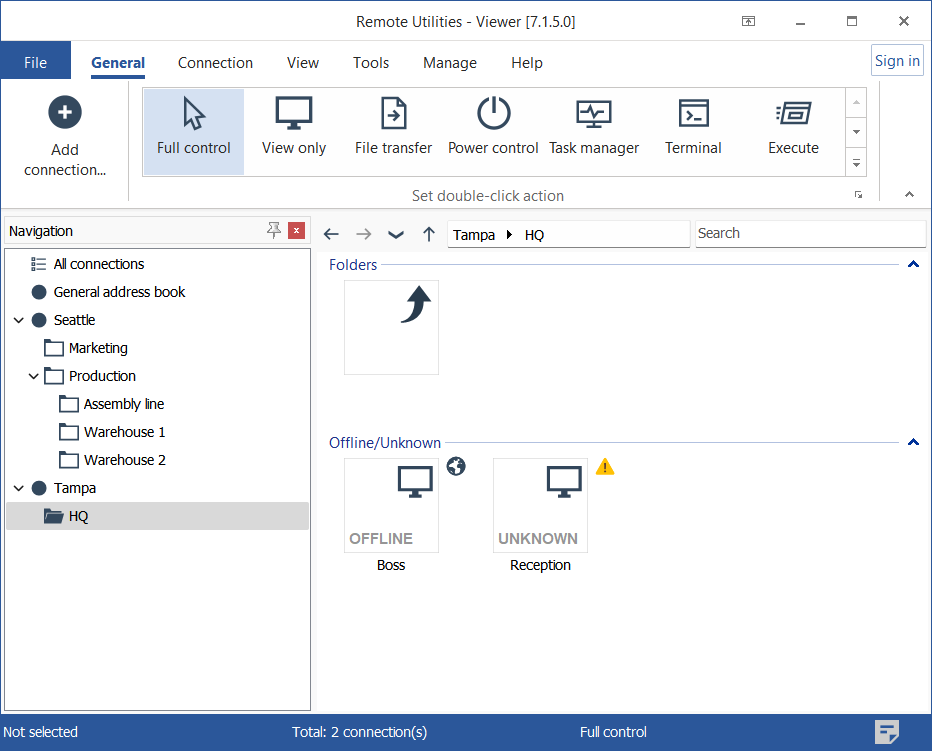
Viewer kjører i en prøveversjon i 30 dager. For å bruke programvaren utover prøveperioden, kreves en gyldig lisens. Lær hvordan du registrerer Viewer med en lisensnøkkel.
Tips
Du kan kjøre portabel Viewer fra en USB-pinne. Denne Viewer krever ikke installasjon. Lær mer om portabel Viewer...
Generelt fanen
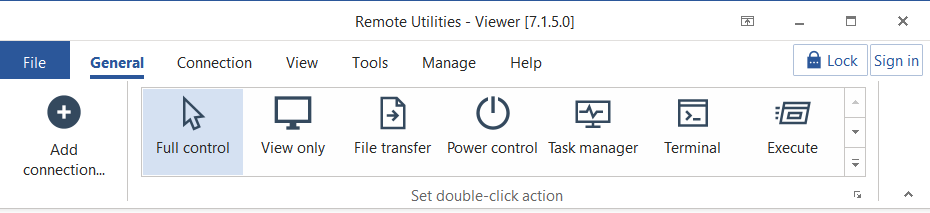
- Legg til tilkobling—legg til en ny tilkobling til adresseboken.
- Sett dobbelklikk handling—velg hvilken tilkoblingsmodus som skal starte når du dobbelklikker på et tilkoblingsikon i adresseboken.
- Lås—denne knappen vises hvis du aktiverer kryptering av adressebøker.
- Logg inn—brukes for å logge inn på en selvhostet server.
Tilkobling fanen
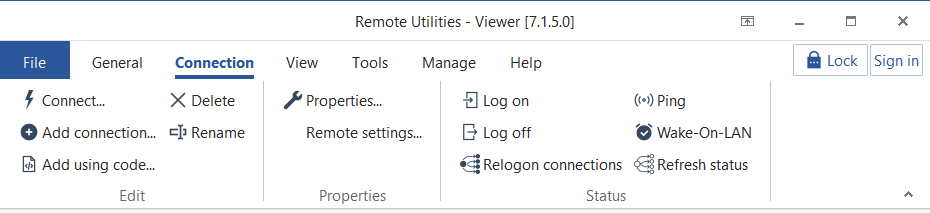
- Koble til—koble til den valgte tilkoblingen i adresseboken.
- Legg til tilkobling—legg til en ny tilkobling til adresseboken.
- Legg til ved hjelp av kode—legg til en ny tilkobling fra e-postmelding. Lær mer...
- Slett—slett valgt tilkobling.
- Gi nytt navn—gi valgt tilkobling nytt navn.
- Egenskaper—åpne tilkoblingsegenskaper for den valgte tilkoblingen.
- Eksterne innstillinger—åpne eksterne innstillinger for den valgte tilkoblingen.
- Logg på—logg på en ekstern datamaskin.
- Logg av—logg av en ekstern datamaskin.
- Logg på tilkoblingene på nytt—logg på de synlige tilkoblingene på nytt.
- Ping—ping synlige tilkoblinger.
- Wake-on-LAN—invokere en WOL-kommando for en valgt tilkobling.
- Oppdater status—oppdater status for synlige tilkoblinger.
Vis fanen
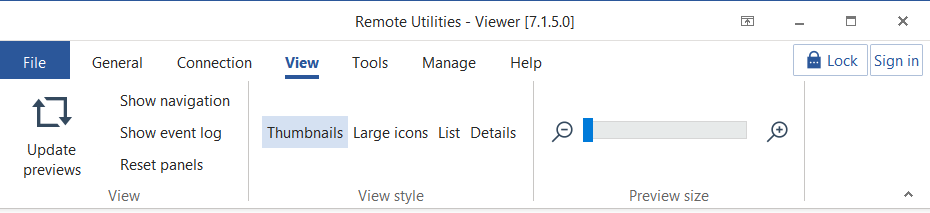
- Oppdater forhåndsvisninger—oppdater miniatyr forhåndsvisninger.
- Vis navigasjon—vis/skjul navigasjonsruten.
- Vis hendelseslogg—åpne Tilkoblingslogg panelet.
- Tilbakestill paneler—tilbakestill panelene til standard oppsett.
- Miniatyrbilder—bytt til miniatyrvisning med eksterne skjerm forhåndsvisninger vist på miniatyrbilder.
- Store ikoner—bytt til visning med store ikoner.
- Liste—bytt til listevisning.
- Detaljer—bytt til kolonnevisning med detaljer.
- Forhåndsvisningsstørrelse—bruk lysbryteren for forhåndsvisningsstørrelse for å justere miniatyrbildestørrelsen i miniatyrvisningen.
Verktøy fanen
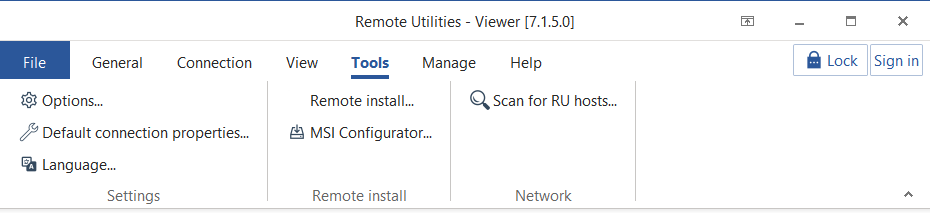
- Alternativer—åpne Viewer alternativer.
- Standard tilkoblingsegenskaper—sett standard tilkoblingsegenskaper for alle nyopprettede eksterne tilkoblinger.
- Språk—velg grensesnitt-språk.
- Fjerninstallasjon—kjør Fjerninstallasjon verktøyet.
- MSI-konfigurator—kjør MSI-konfigurator (Viewer må kjøres som administrator).
- Skann etter Hosts— Kjør Skann etter Hosts verktøyet.
Behandle-fanen
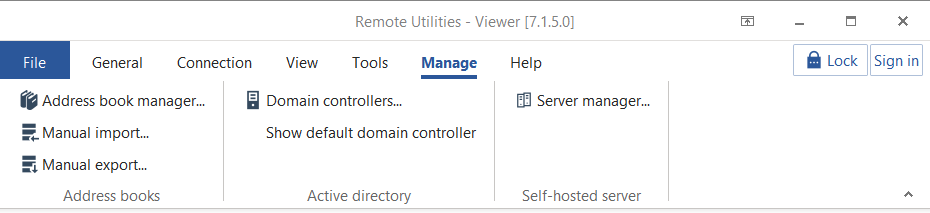
- Adressebokbehandler—åpne Adressebokbehandler.
- Manuell import/Manuell eksport—Importer/eksporter tilkoblinger fra/til Viewer.
- Domenekontroller—legg til eller rediger domenekontroller.
- Vis standard domenekontroller—vis/skjul standard domenekontroller i navigasjonsruten.
- Serveradministrasjon—åpne Serveradministrasjon.
Hjelp fanen
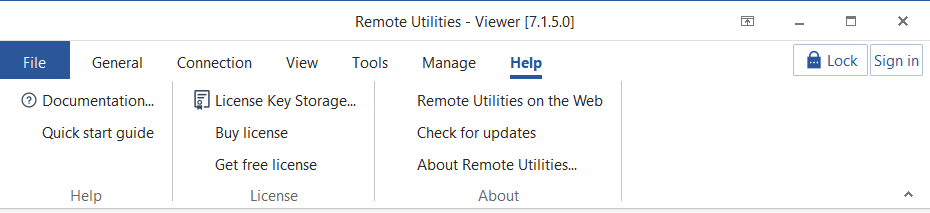
- Brukermanual—besøk denne dokumentasjonen på nettet.
- Rask oppstart guide—åpne rask oppstart guide.
- Lisensnøkkellagring—åpne Lisensnøkkellagring.
- Kjøp lisens—bestill en betalt lisens.
- Få gratis lisens—få en gratis lisensnøkkel for 10 PC-er for bedrift og personlig bruk.
- Remote Utilities på nettet—besøk den offisielle programnettstedet.
- Se etter oppdateringer—manuelt sjekke etter oppdateringer.
- Om Remote Utilities—vis programdetaljer.