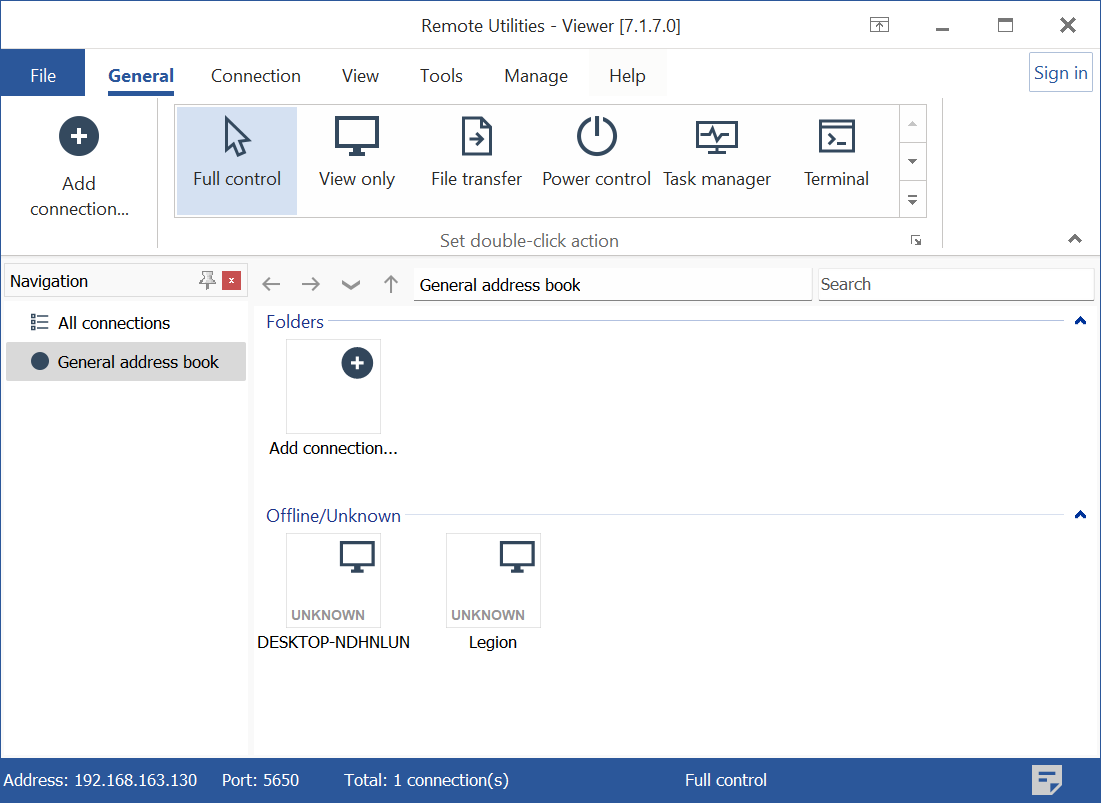
Skann nettverket etter Hosts
Du kan bruke det innebygde nettverksskannerverktøyet til å søke nettverket ditt etter tilgjengelige Hosts. Søket bruker flere tråder, noe som gjør at det kan søke store nettverkssegmenter på kort tid.
Åpne Host-skanneren
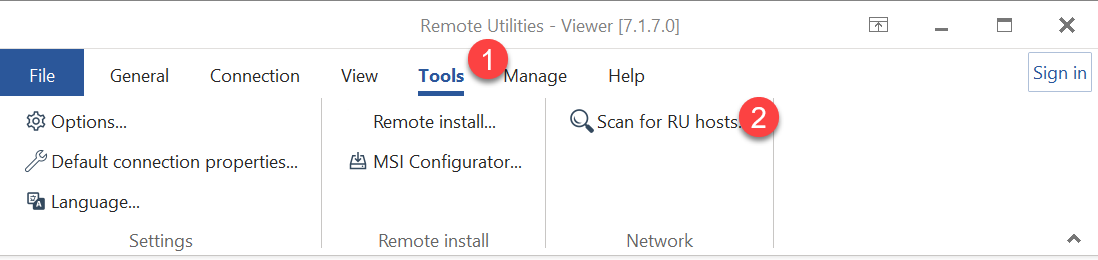
- I Viewer åpner du Verktøy fanen og klikker Skann etter Hosts:
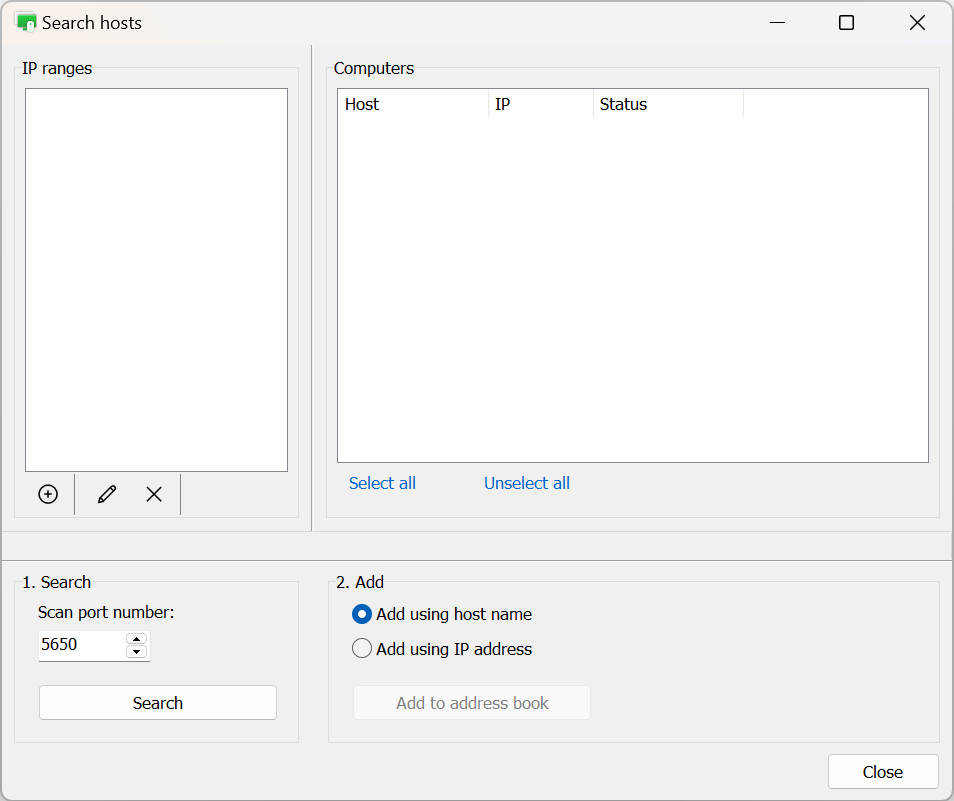
- Skanner-vinduet vil åpnes:
Skann nettverket etter Hosts
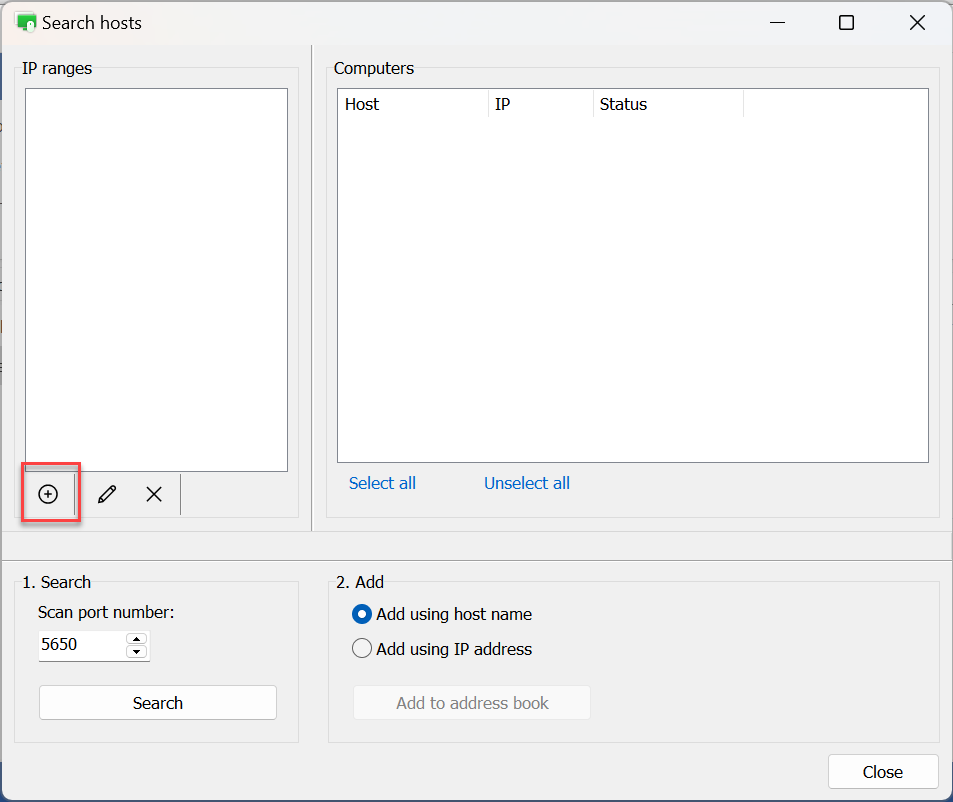
- I venstre rute klikker du på "+" ikonet.
- Oppgi en IP-adresse eller IP-adresseområde å skanne og klikk OK:
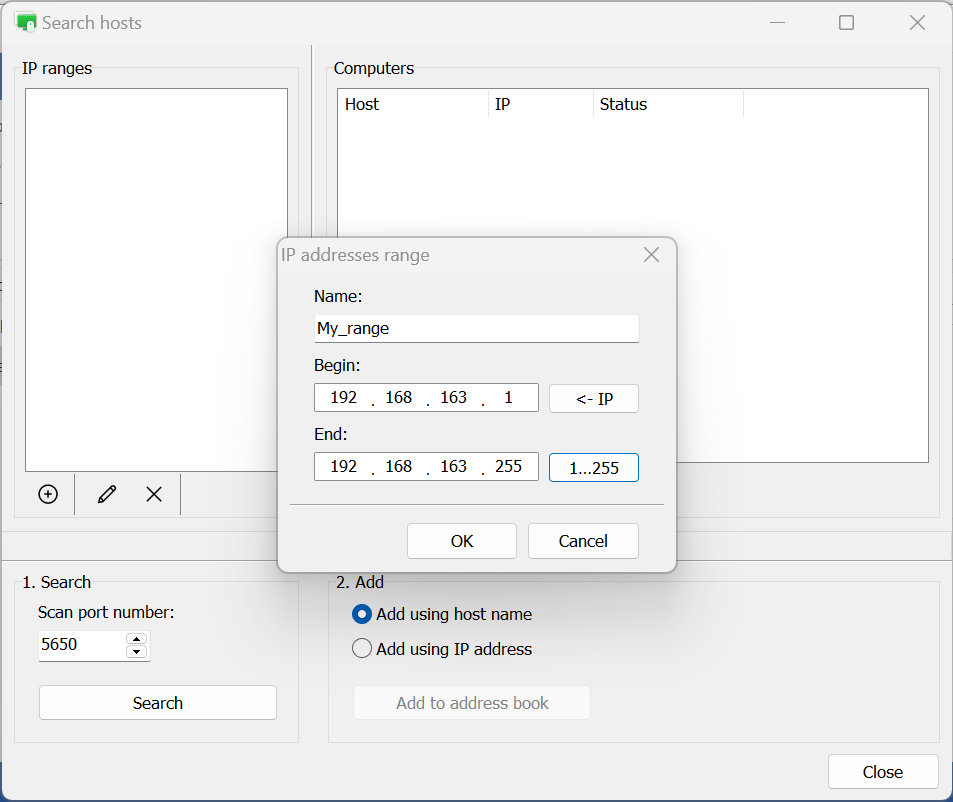
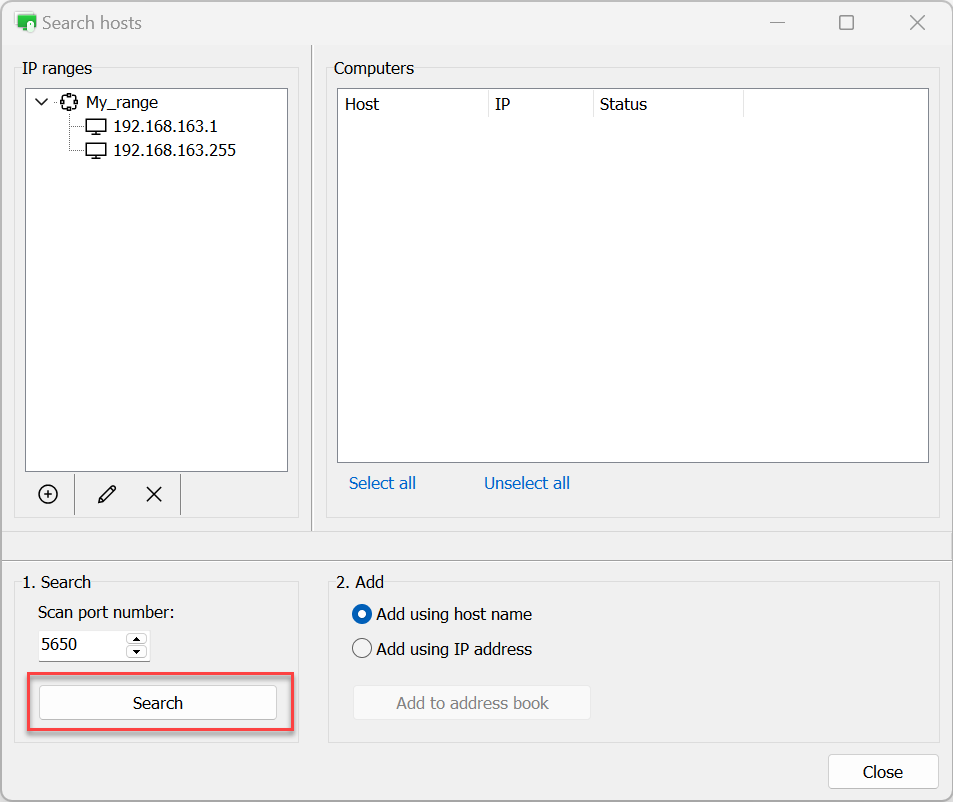
- Klikk Søk for å starte skanneprosessen:
- Når skanneprosessen er avsluttet, vil Hosts som ble funnet, bli vist i høyre rute:
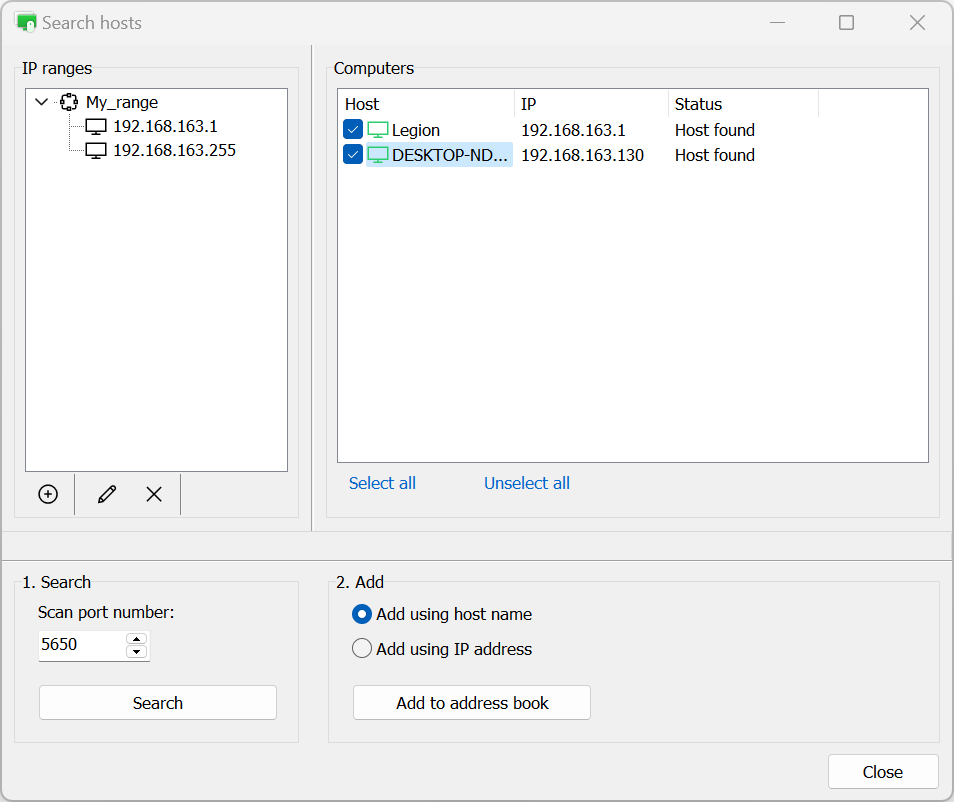
Du kan endre porten som skal skannes (5650 som standard) i feltet Skann portnummer før søket. Du kan også spesifisere antallet søketråder i Viewer alternativer i Søk fanen (32 tråder som standard).
Legg til Hosts i adresseboken din
Når du har funnet Hosts, kan du legge dem til i din adressebok som nye tilkoblinger:
- I vinduet med skanneresultater velger du de Hosts som du ønsker å legge til og klikker Legg til adressebok:
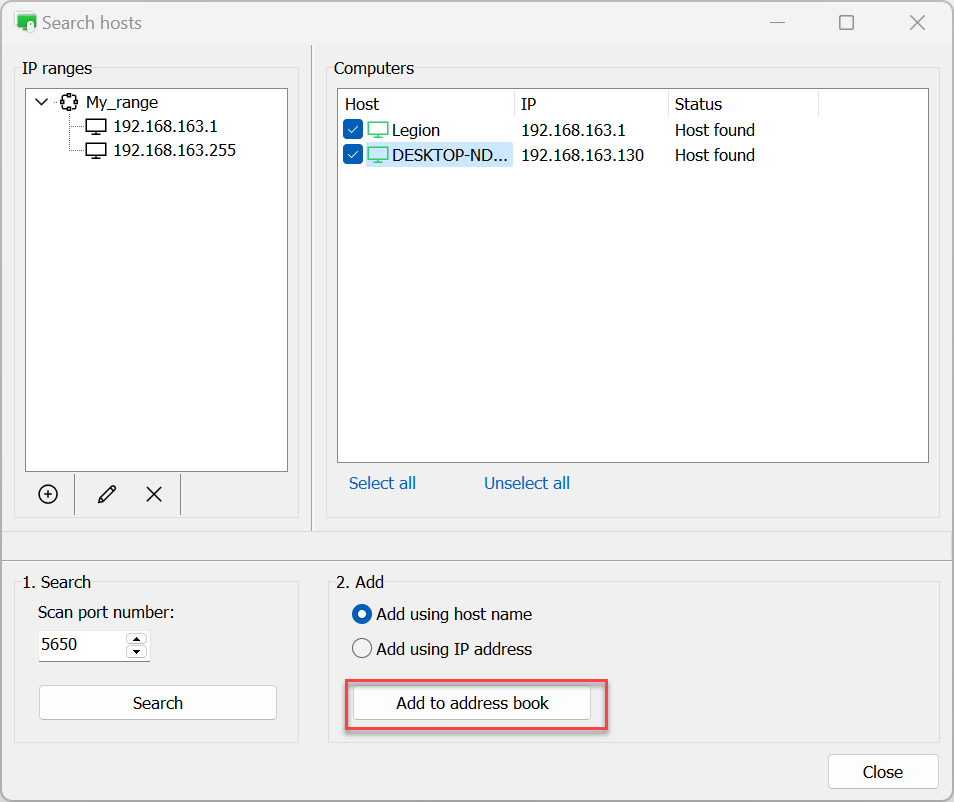
- Verdene vil bli lagt til i adresseboken din.