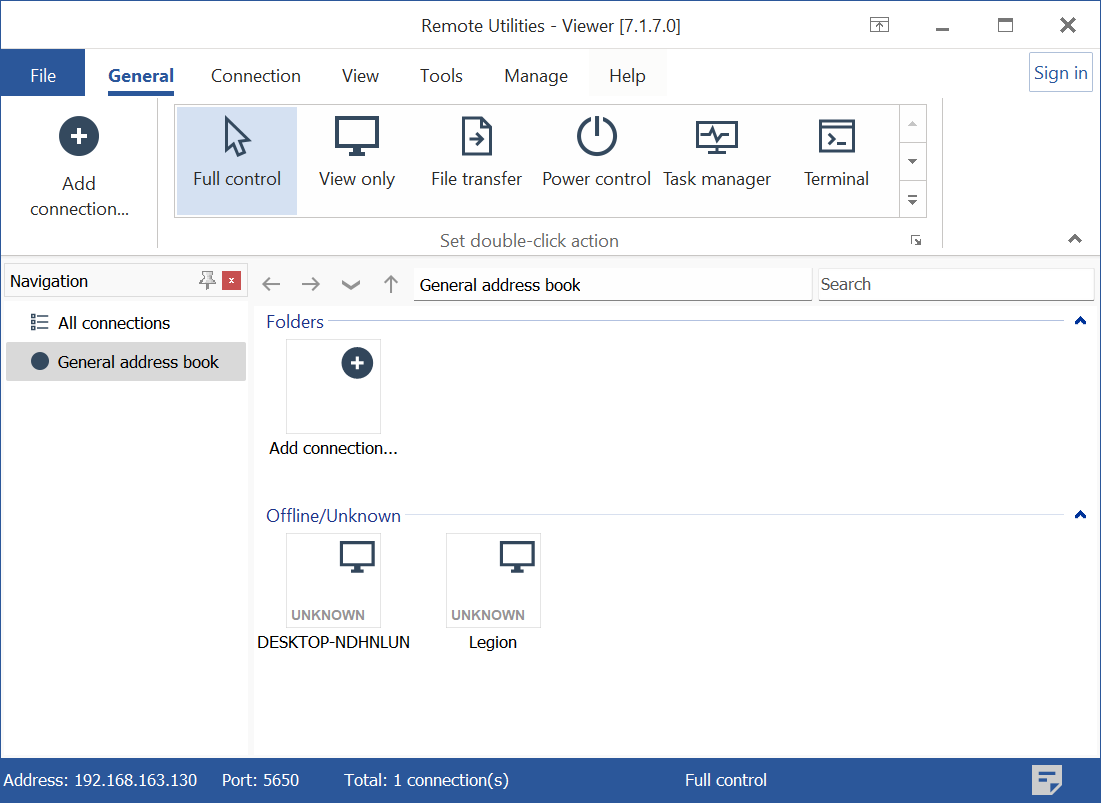
ネットワーク上の Host のスキャン
内蔵のネットワークスキャナーツールを使用して、利用可能なHost をネットワークで検索できます。この検索は複数のスレッドを使用し、大規模なネットワークセグメントを短時間で検索することができます。
Host スキャナーを開く
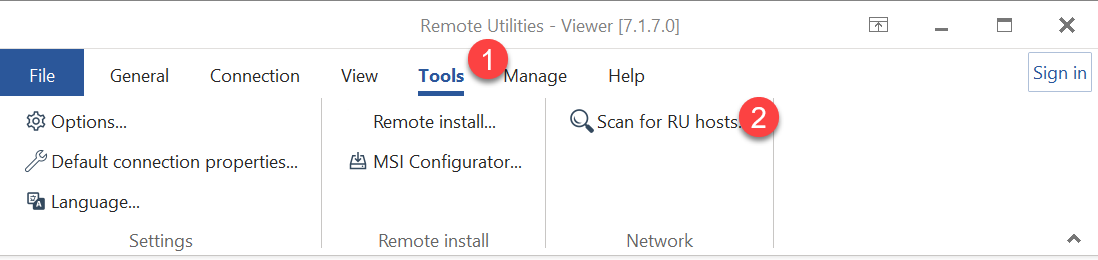
- Viewer でツールタブを開き、Host のスキャンをクリックします:
- スキャナーウィンドウが開きます:
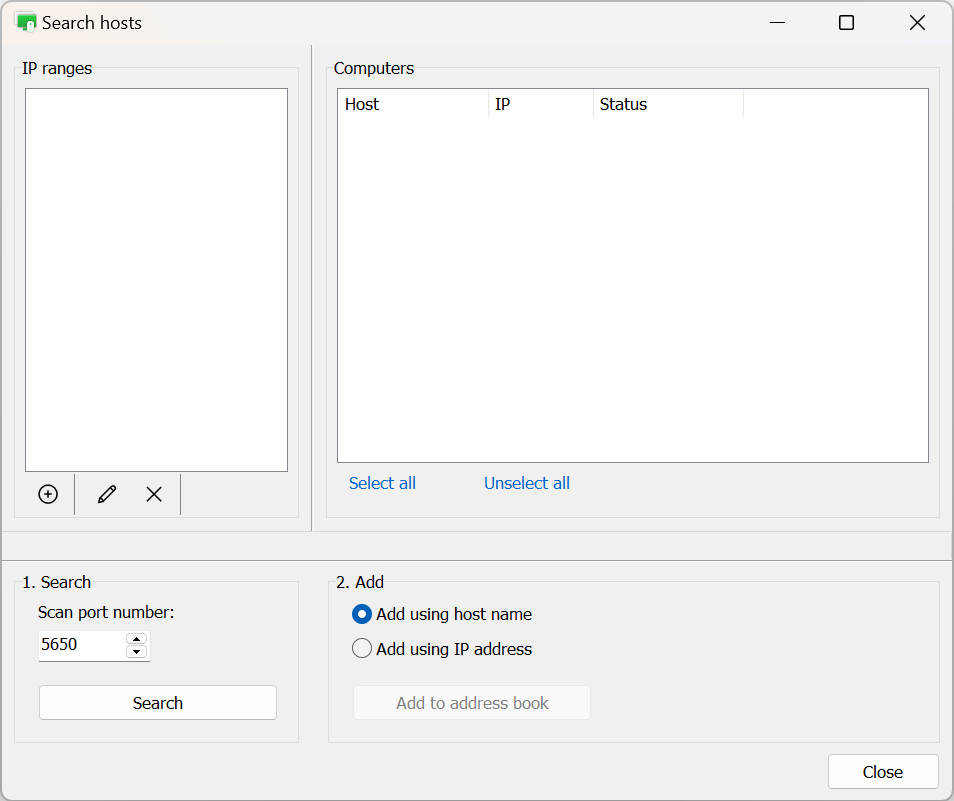
ネットワーク上の Host のスキャン
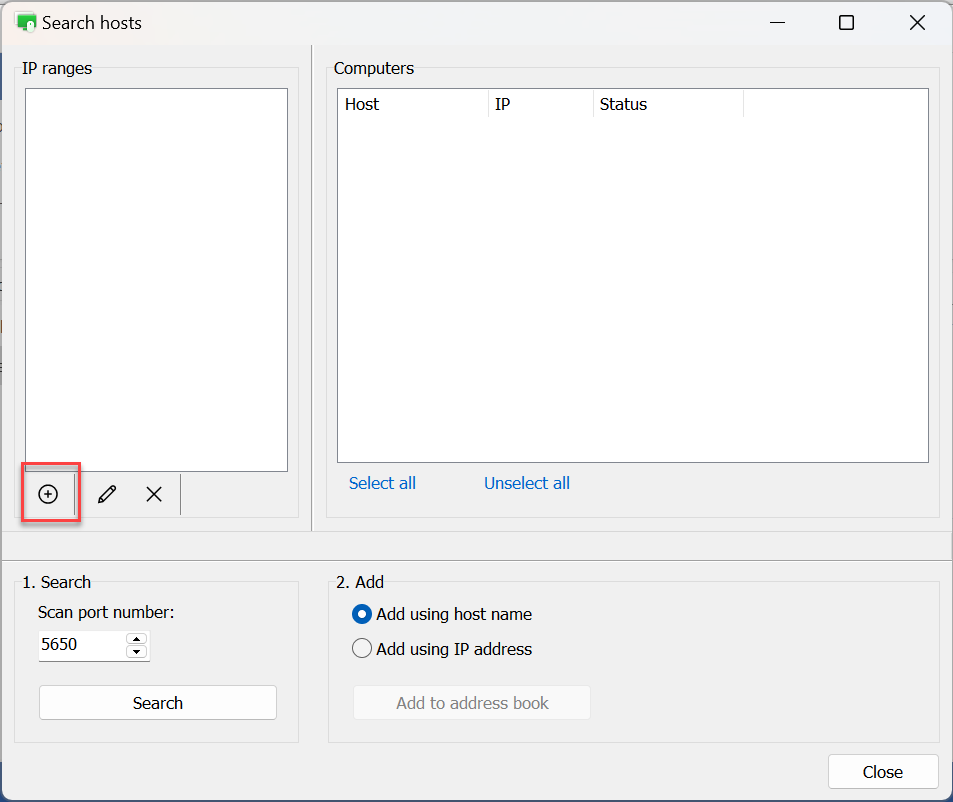
- 左側のペインで "+" アイコンをクリックします。
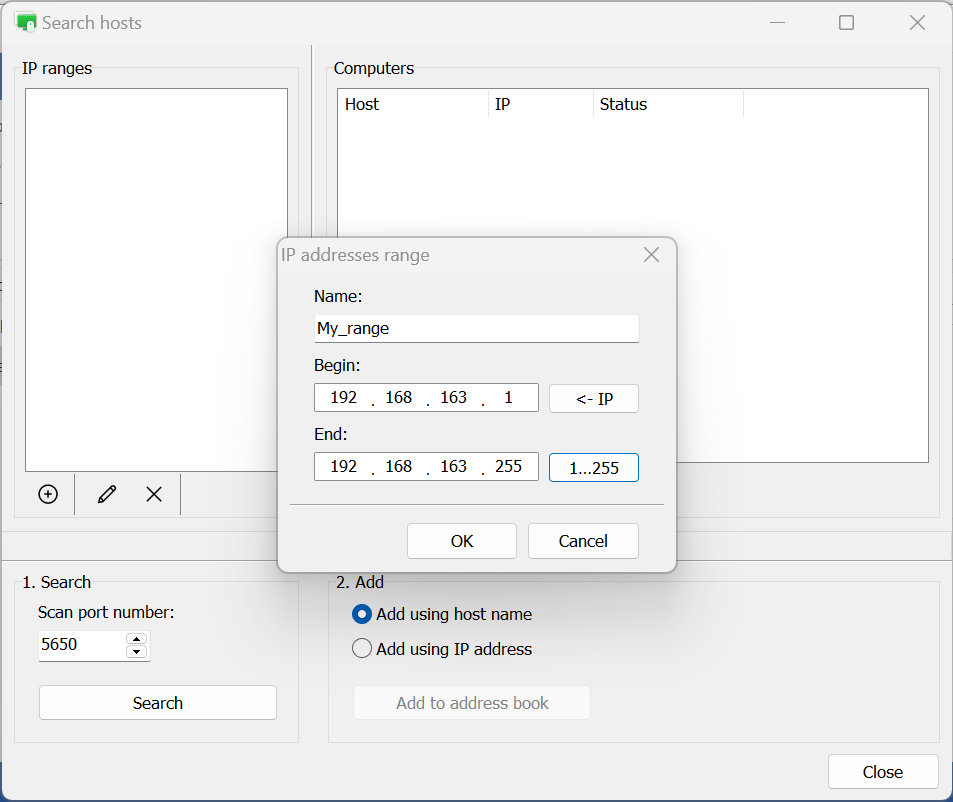
- スキャンする IP アドレスまたは IP アドレス範囲を入力し、OKをクリックします:
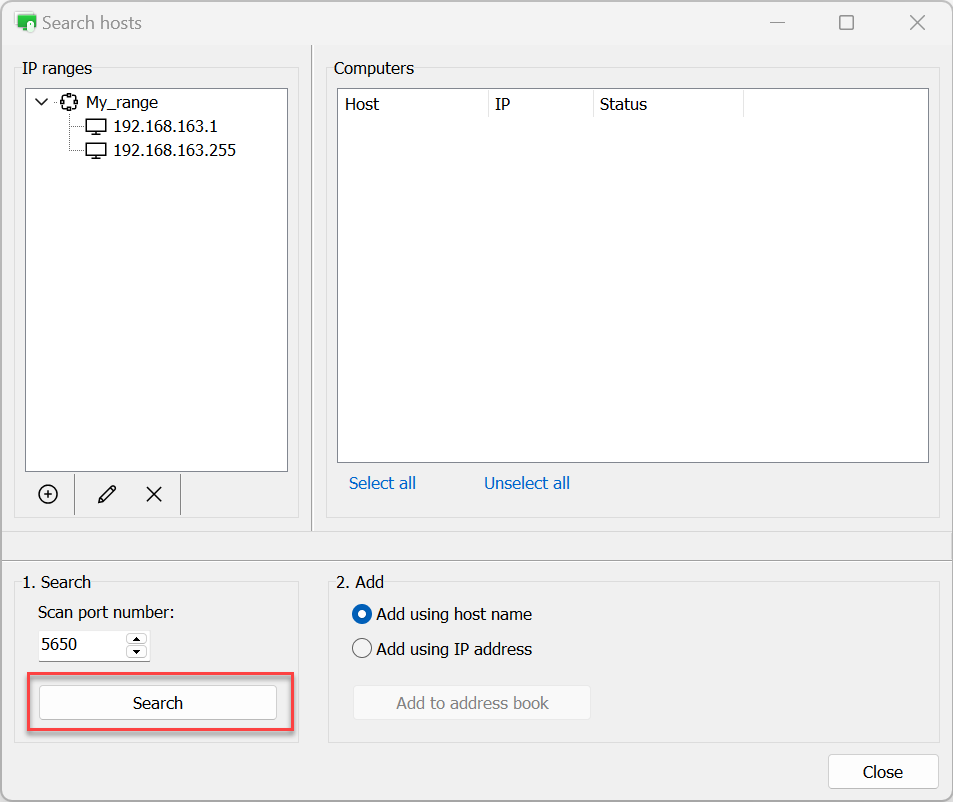
- 検索をクリックしてスキャンプロセスを開始します:
- スキャンプロセスが完了すると、見つかった Host が右側のペインに表示されます:
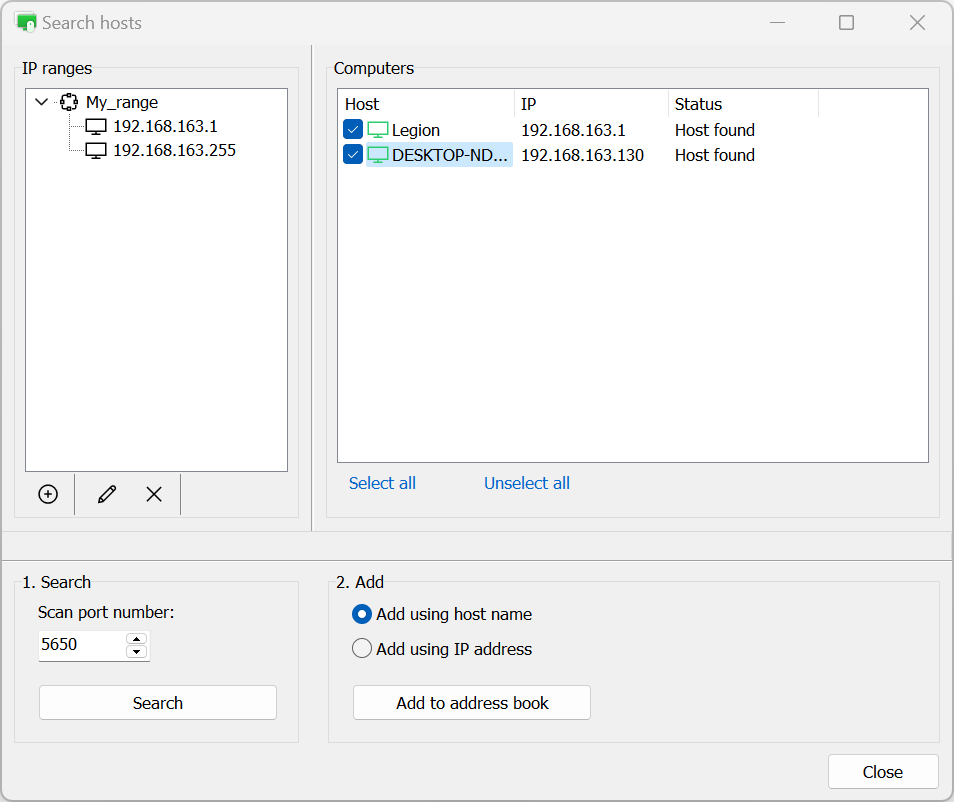
検索前にスキャンポート番号フィールドでスキャンするポート(デフォルトは 5650)を変更できます。また、Viewer オプションの検索タブで検索スレッド数を指定できます(デフォルトは 32 スレッド)。
Host をアドレス帳に追加
Host が見つかったら、それらを新しい接続としてアドレス帳に追加できます:
- スキャン結果ウィンドウで追加したい Host を選択し、アドレス帳に追加をクリックします:
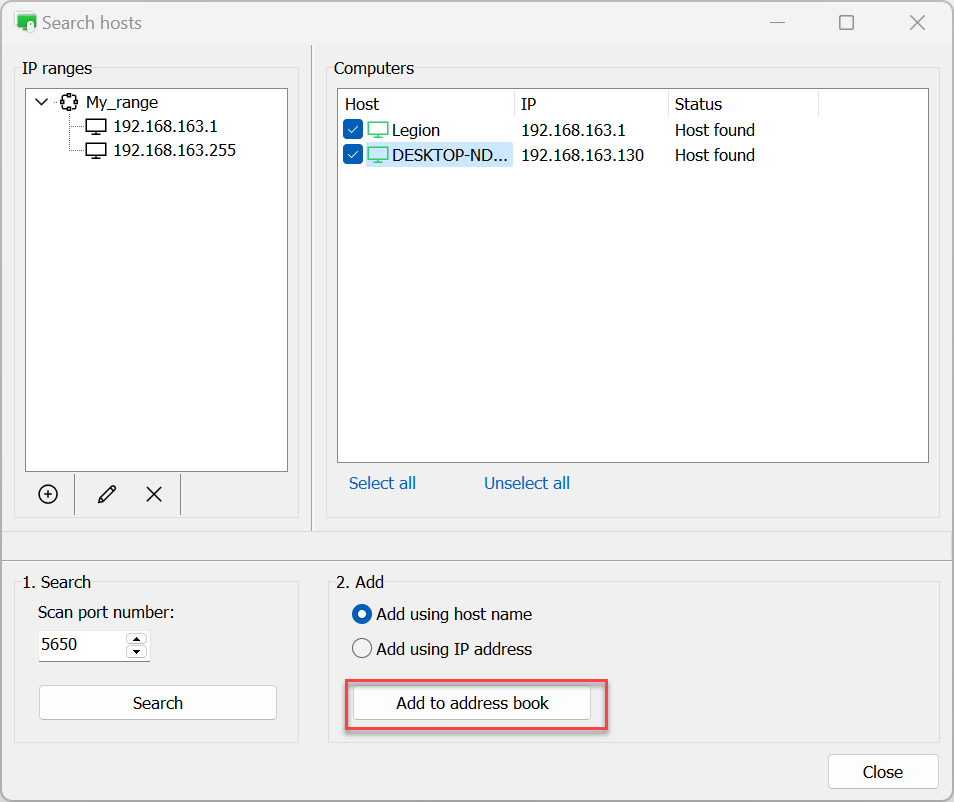
- Host がアドレス帳に追加されます。