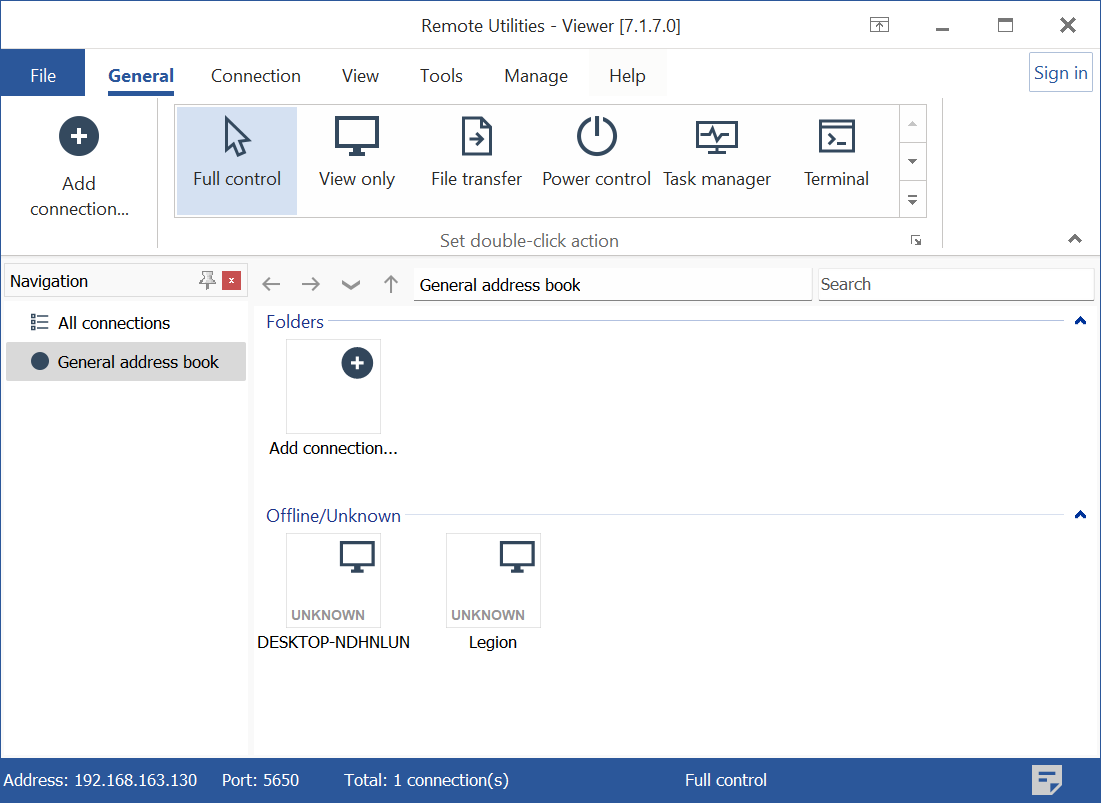
Rechercher des Hosts sur le réseau
Vous pouvez utiliser l'outil de scanner de réseau intégré pour rechercher votre réseau à la recherche de Hosts disponibles. La recherche utilise plusieurs fils, ce qui permet de rechercher de grands segments de réseau en peu de temps.
Ouvrir le scanner de Hosts
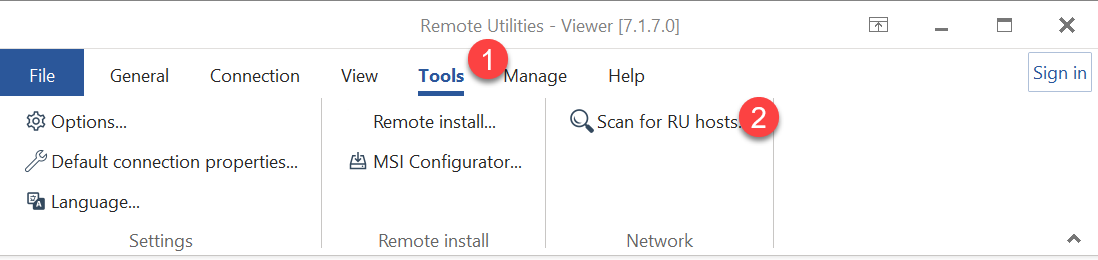
- Dans le Viewer, ouvrez l'onglet Outils et cliquez sur Chercher des Hosts RU:
- La fenêtre du scanner s'ouvrira :
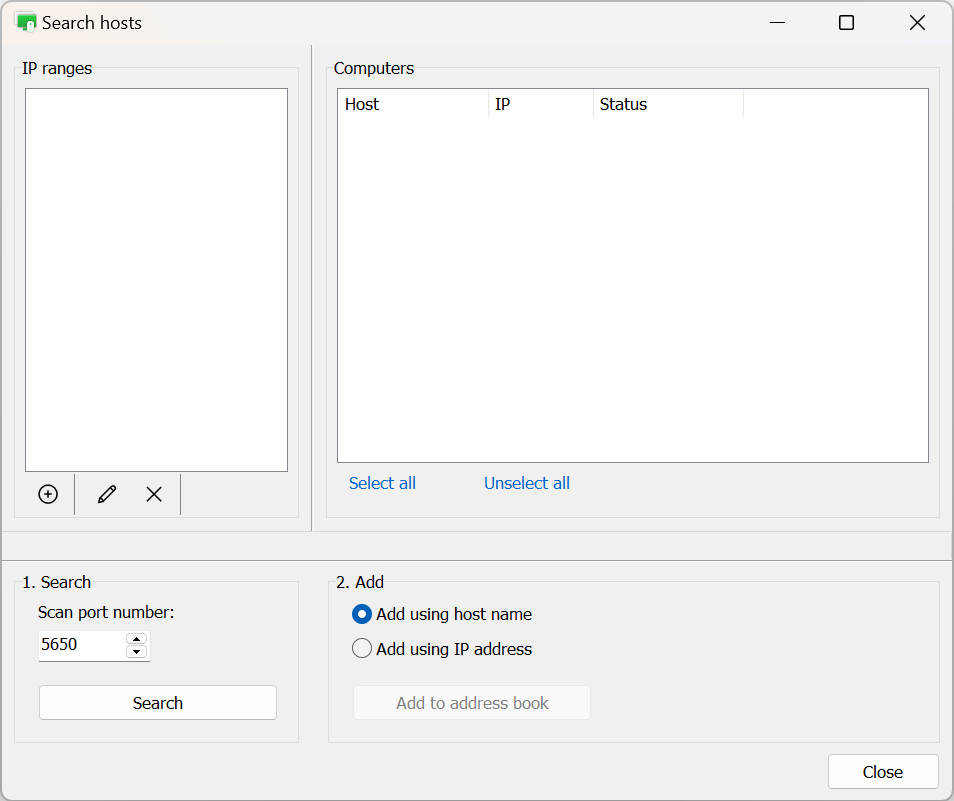
Rechercher des Hosts sur le réseau
- Dans le panneau de gauche, cliquez sur l'icône "+".
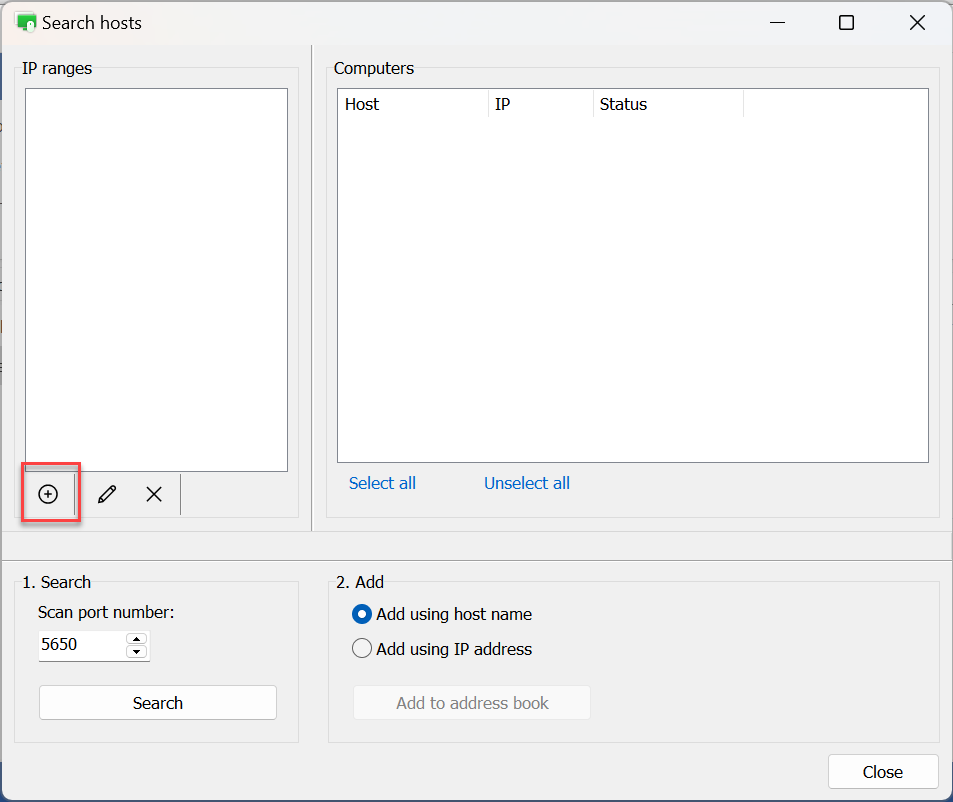
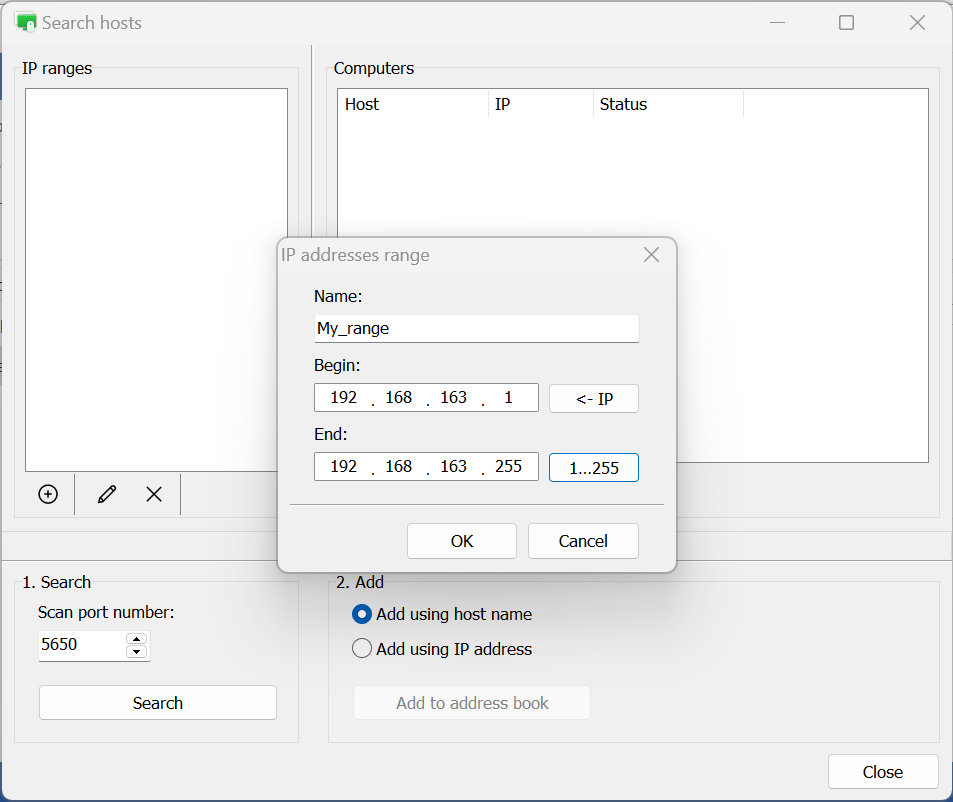
- Entrez une adresse IP ou une plage d'adresses IP à scanner et cliquez sur OK :
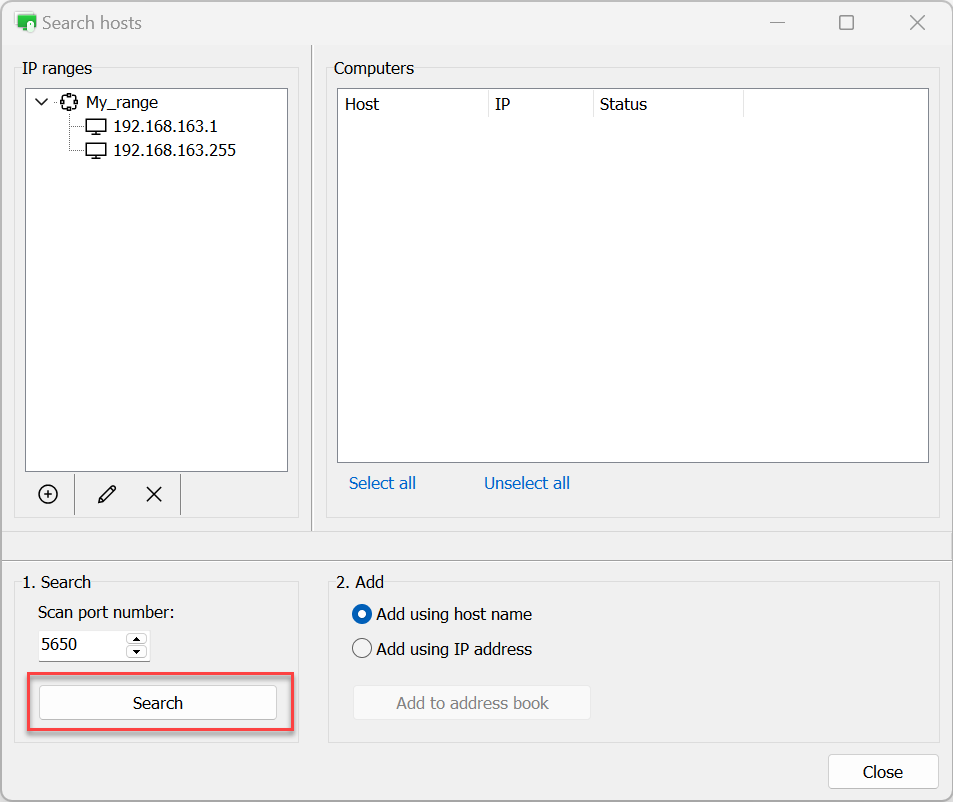
- Cliquez sur Rechercher pour démarrer le processus de scanning :
- Lorsque le processus de scanning est terminé, les Hosts trouvés seront affichés dans le panneau droit :
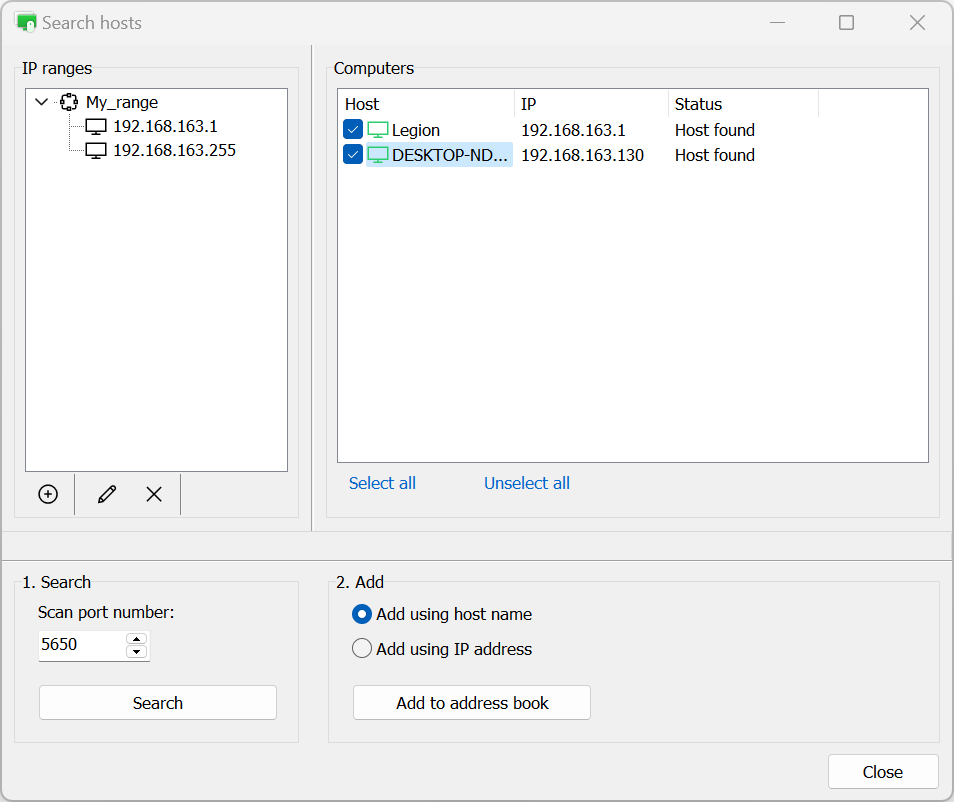
Vous pouvez changer le port à scanner (5650 par défaut) dans le champ Numéro de port de scan avant la recherche. De plus, vous pouvez spécifier le nombre de fils de recherche dans options du Viewer dans l'onglet Recherche (32 fils par défaut).
Ajouter des Hosts à votre carnet d'adresses
Une fois que vous avez trouvé des Hosts, vous pouvez les ajouter à votre carnet d'adresses en tant que nouvelles connexions :
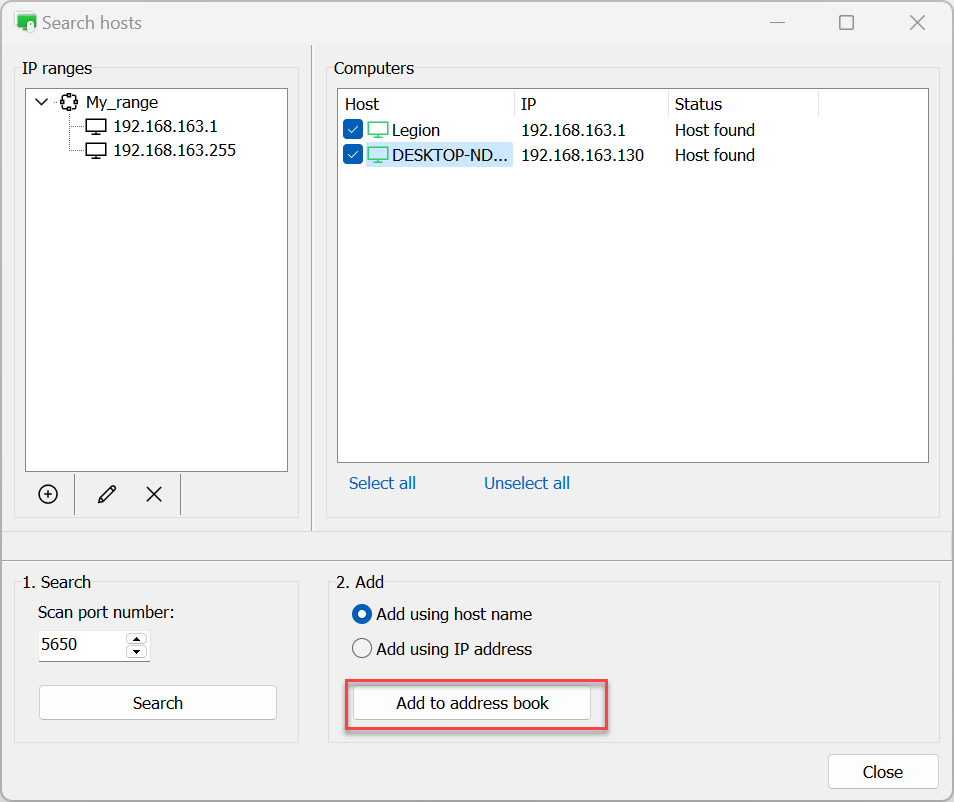
- Dans la fenêtre des résultats de scan, sélectionnez les Hosts que vous souhaitez ajouter et cliquez sur Ajouter au carnet d'adresses :
- Les Hosts seront ajoutés à votre carnet d'adresses.