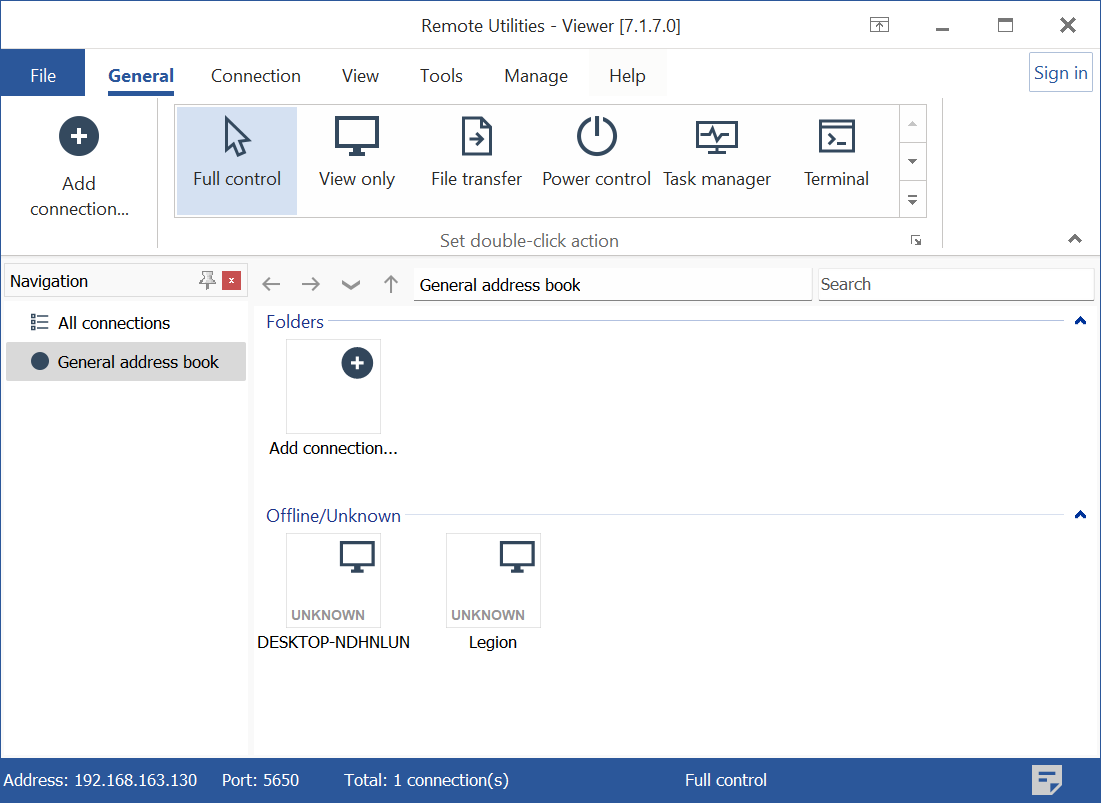
扫描网络中的 Host
您可以使用内置的网络扫描工具搜索您的网络中可用的 Hosts。搜索使用多个线程,这允许在短时间内搜索大的网络段。
打开 Host 扫描仪
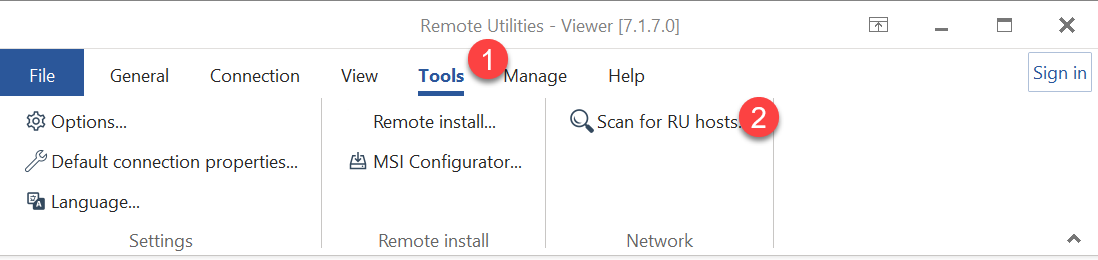
- 在 Viewer 中打开 工具 选项卡并点击 扫描 RU Hosts:
- 扫描窗口将打开:
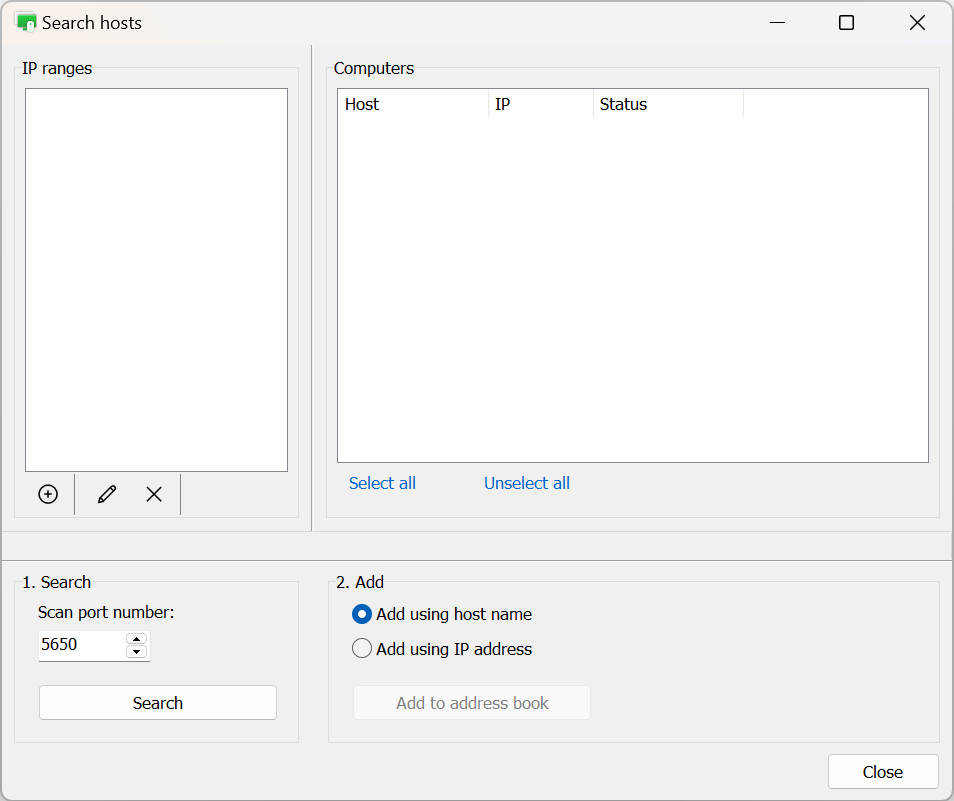
扫描网络中的 Host
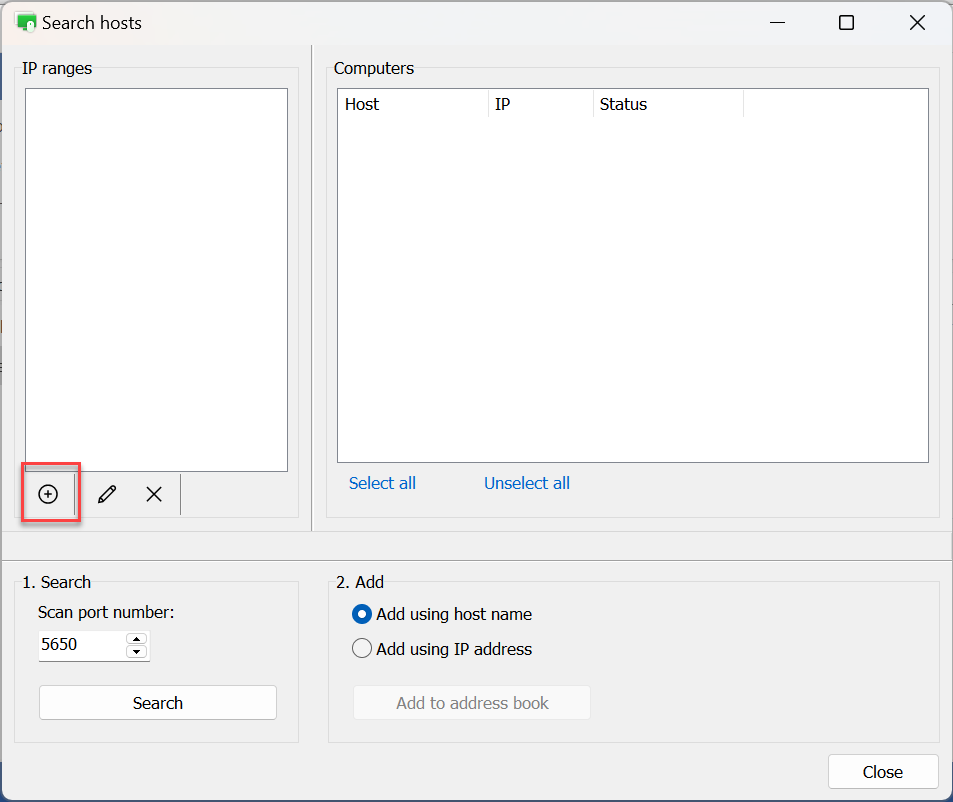
- 在左侧窗格中点击 "+" 图标。
- 输入要扫描的 IP 地址或 IP 地址范围并点击 确定:
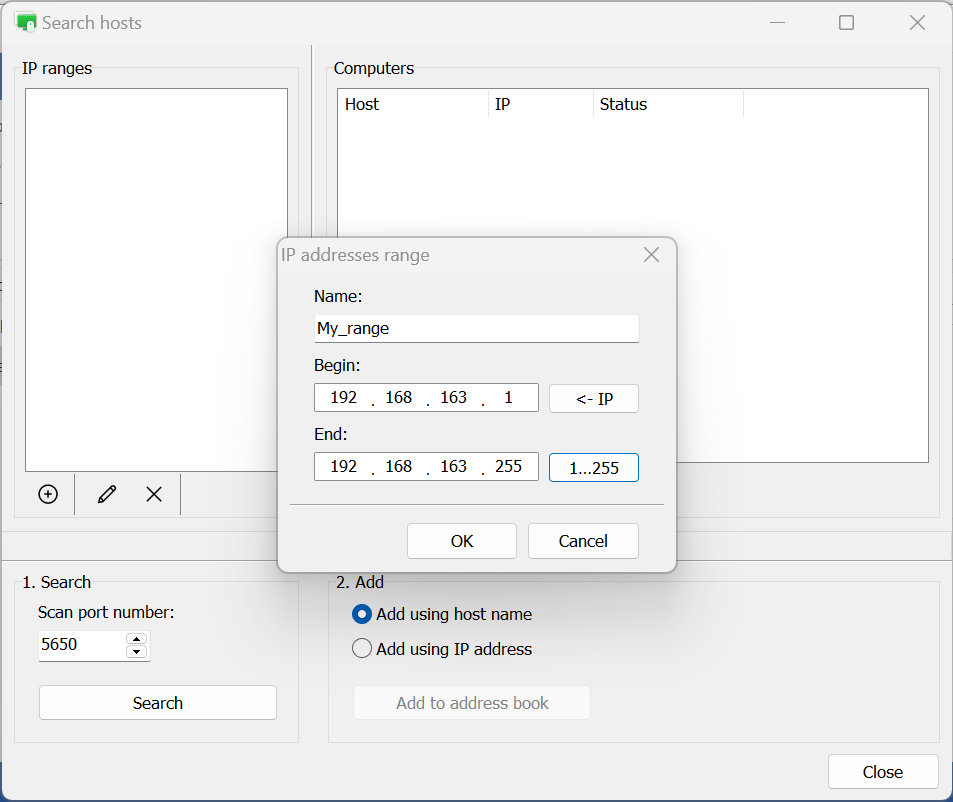
- 点击 搜索 以开始扫描过程:
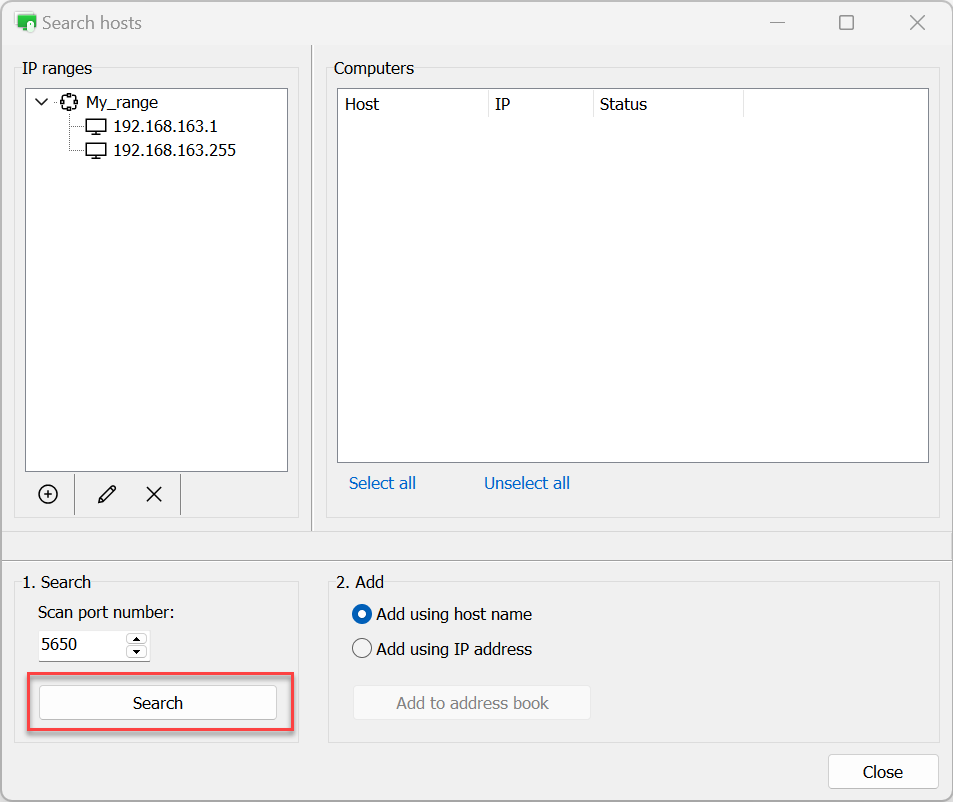
- 当扫描过程完成时,找到的 Hosts 将显示在右侧窗格中:
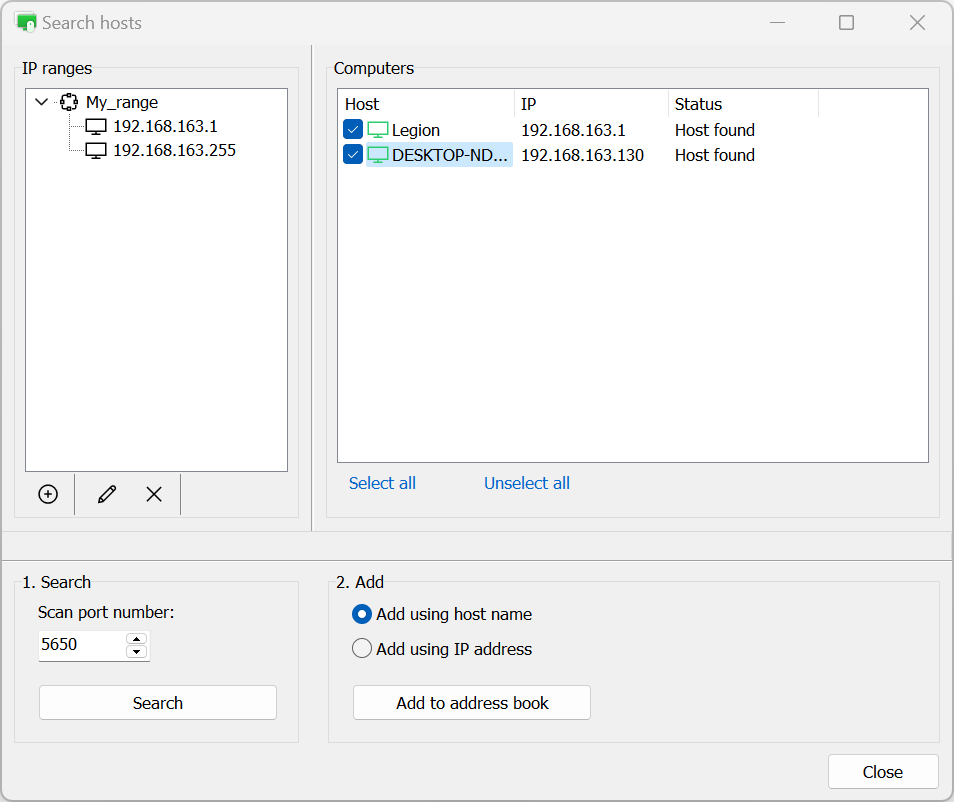
您可以在搜索之前在 扫描端口号 字段中更改要扫描的端口(默认情况下为 5650)。此外,您还可以在 Viewer 选项 中的 搜索 选项卡中指定搜索线程的数量(默认情况下为 32 个线程)。
将 Host 添加到您的地址簿
一旦您找到 Hosts,就可以将它们作为新的连接添加到您的 地址簿 中:
- 在扫描结果窗口中选择要添加的 Hosts 并点击 添加到地址簿:
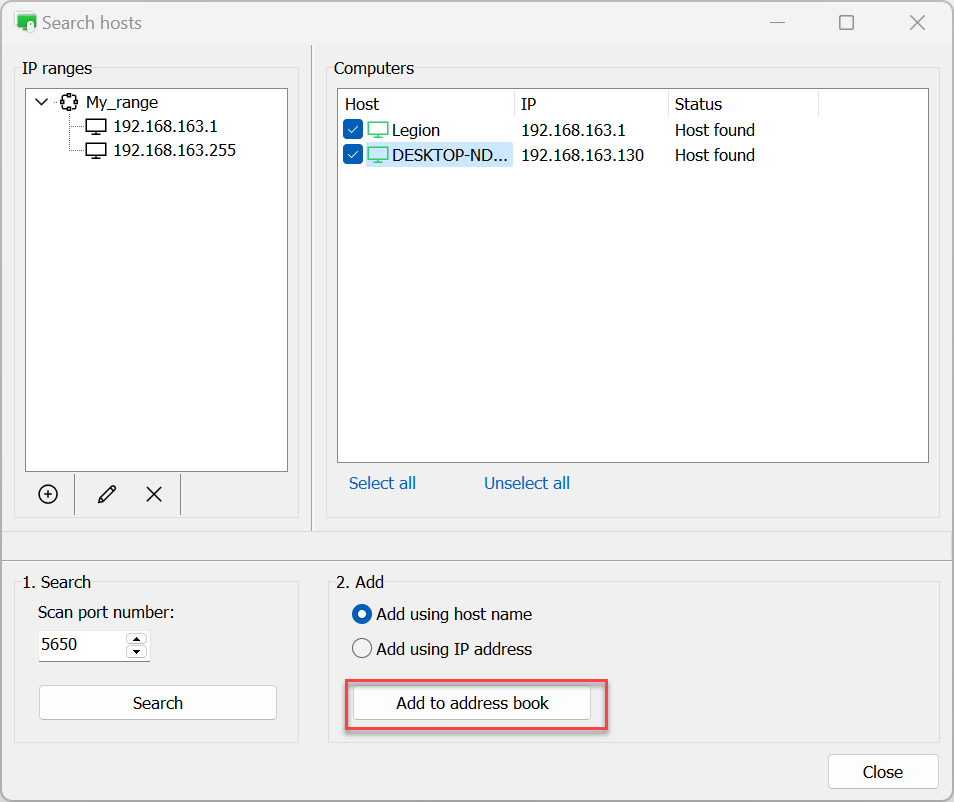
- 这些 Host 将被添加到您的地址簿。