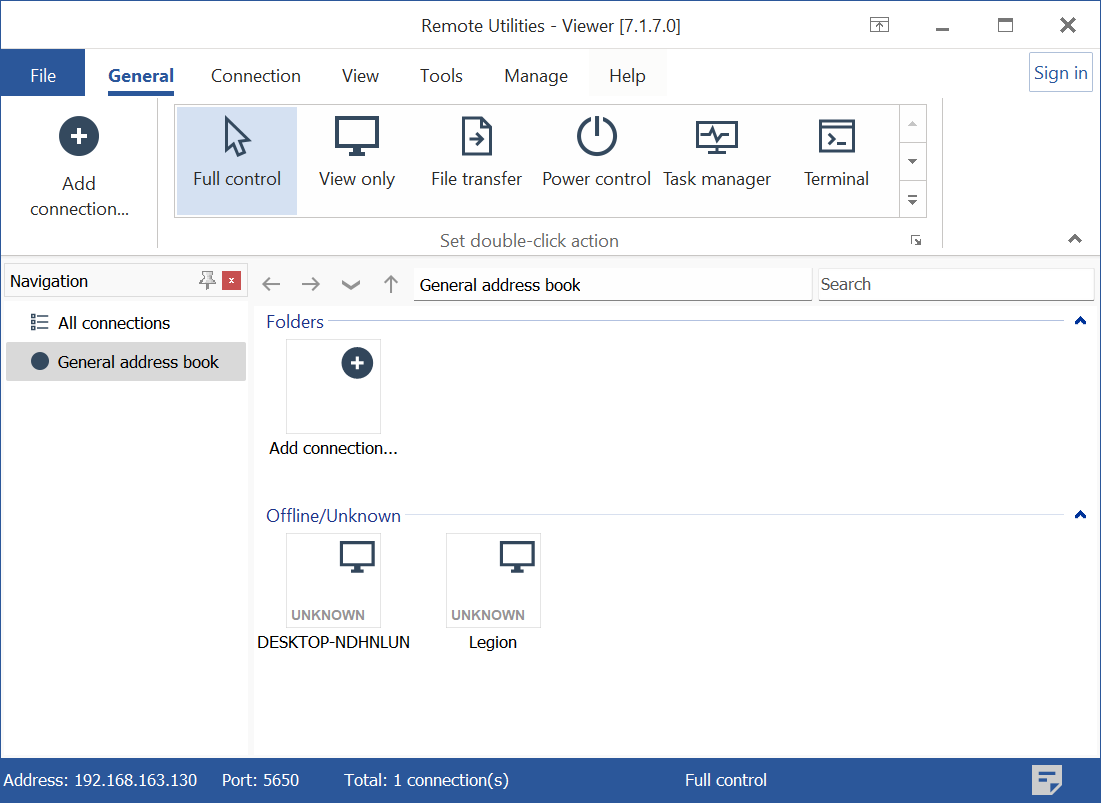
Scanear Rede por Hosts
Pode utilizar a ferramenta de scanner de rede integrada para procurar na sua rede por Hosts disponíveis. A pesquisa utiliza múltiplas threads, o que permite pesquisar grandes segmentos de rede dentro de um curto espaço de tempo.
Abrir scanner de Hosts
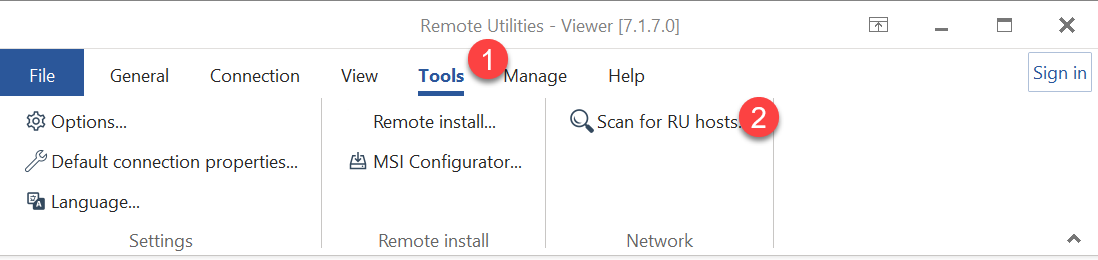
- No Viewer, abra o separador Ferramentas e clique em Procurar Hosts:
- A janela do scanner irá abrir:
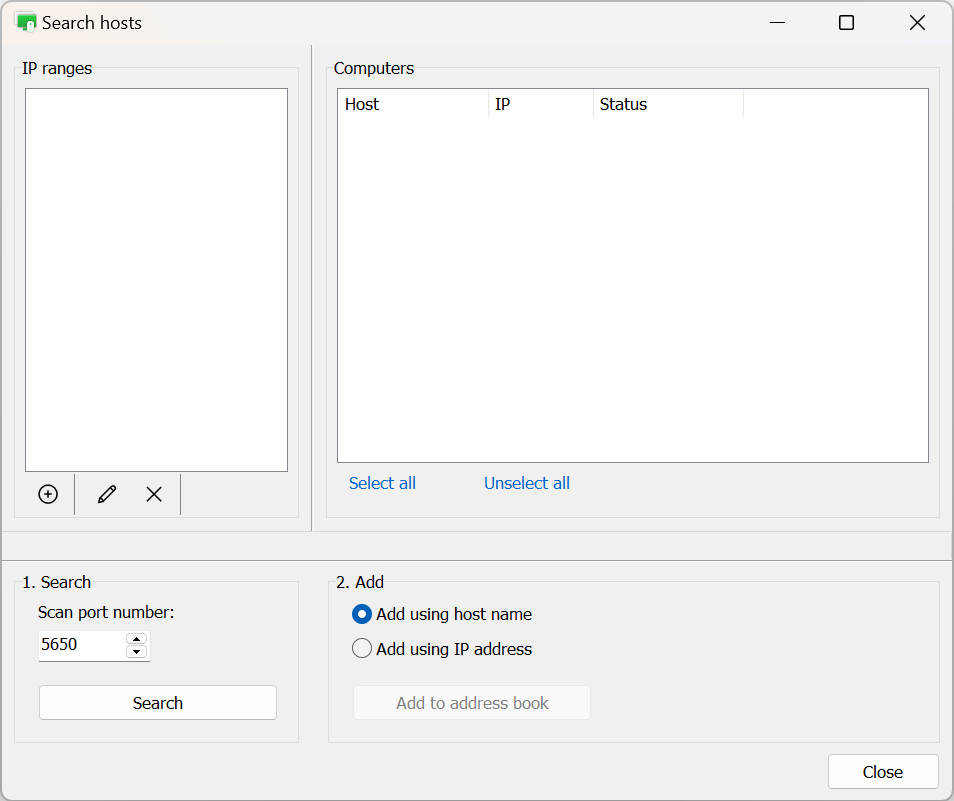
Scanear rede por Hosts
- No painel esquerdo, clique no ícone "+".
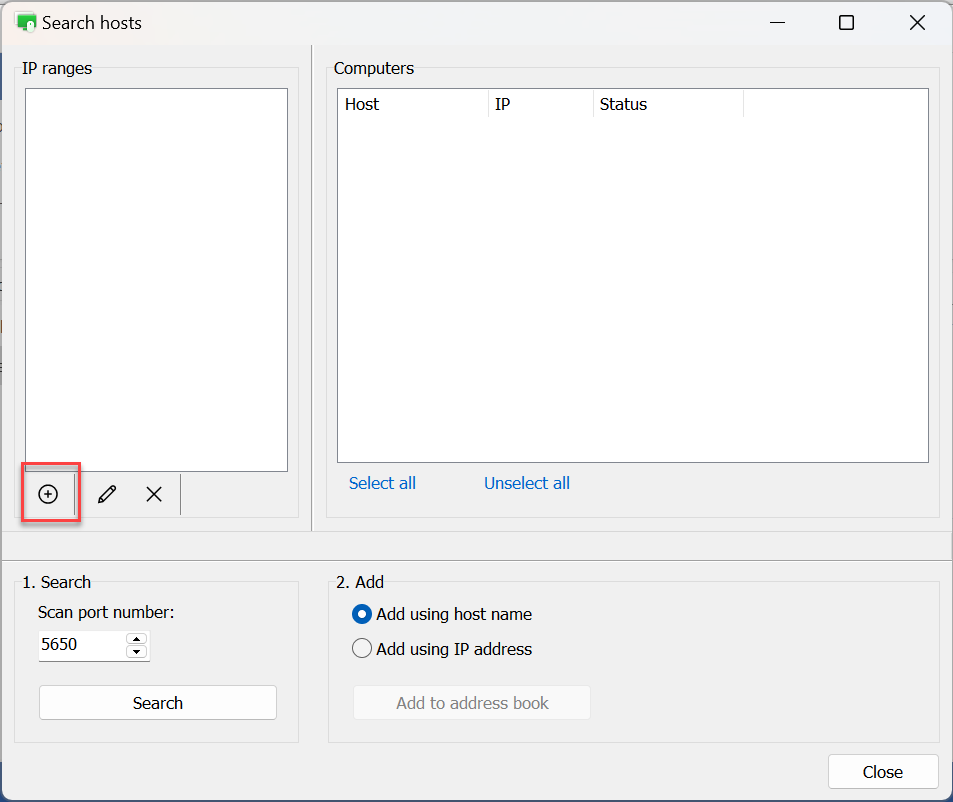
- Insira um endereço IP ou intervalo de endereços IP a escanear e clique em OK:
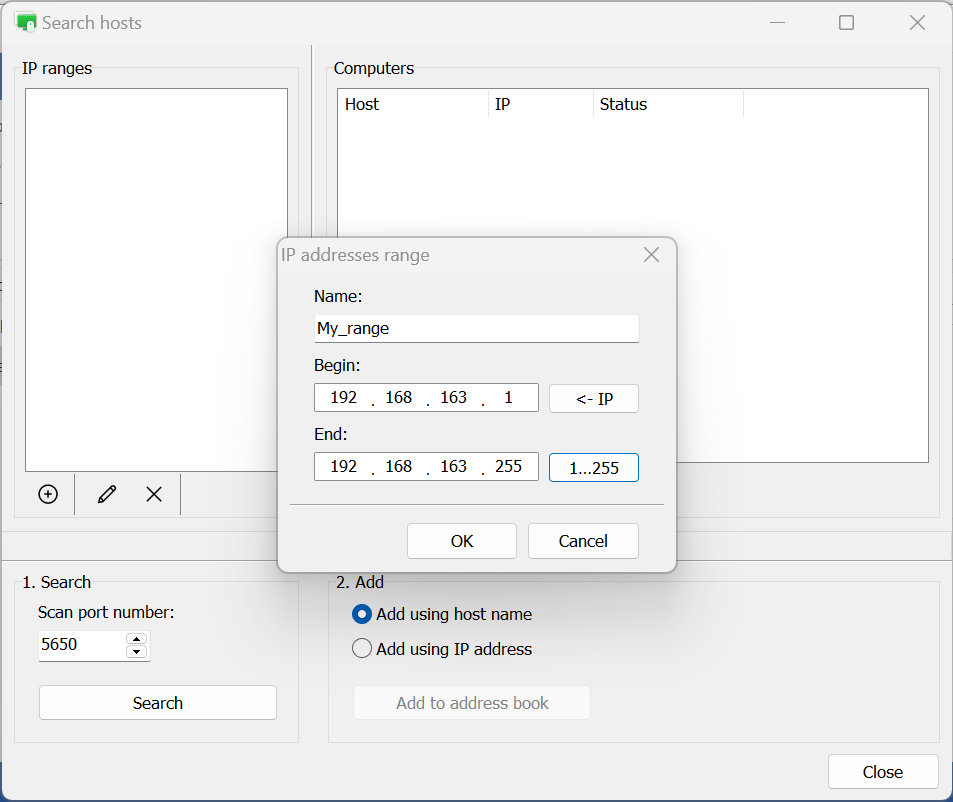
- Clique em Procurar para iniciar o processo de escaneamento:
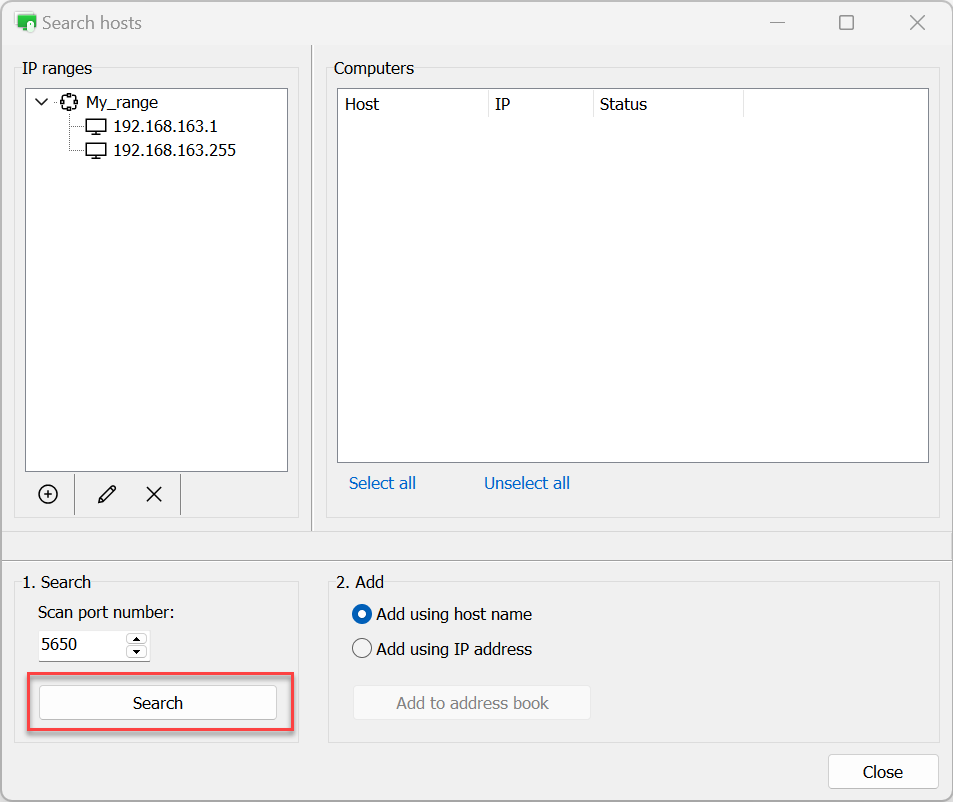
- Quando o processo de escaneamento estiver terminado, os Hosts encontrados irão ser mostrados no painel direito:
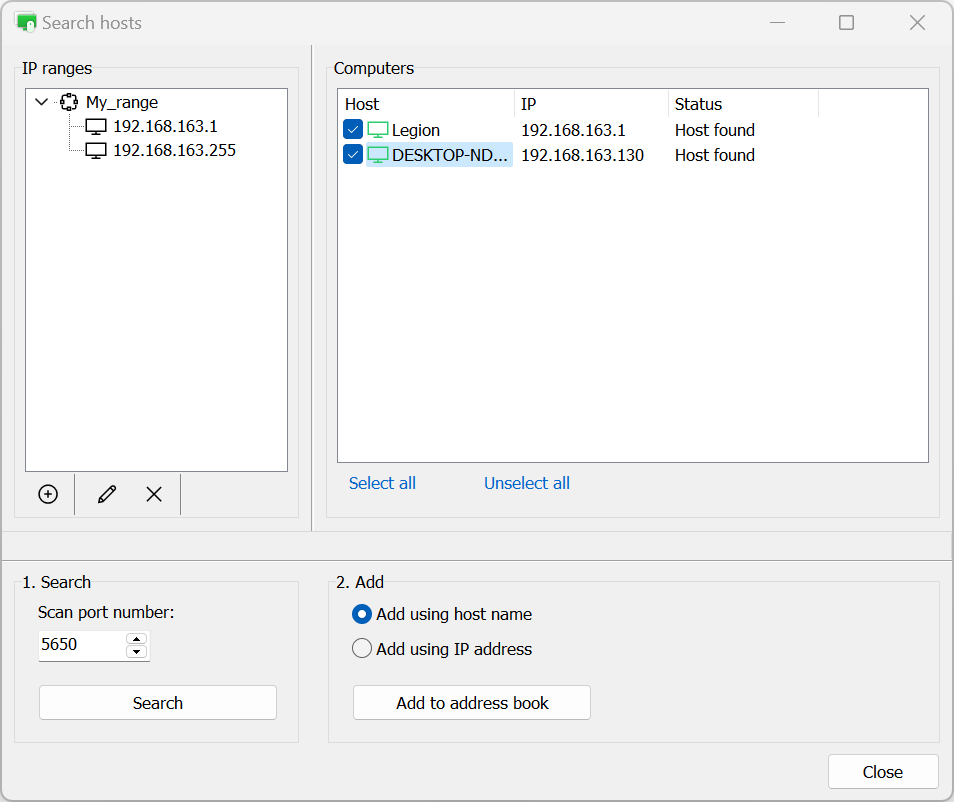
Pode alterar a porta a escanear (5650 por padrão) no campo Número da porta de escaneamento antes de iniciar a pesquisa. Além disso, pode especificar o número de threads de pesquisa nas opções do Viewer no separador Procurar (32 threads por padrão).
Adicionar Hosts ao seu livro de endereços
Uma vez que encontrou Hosts, pode adicioná-los ao seu livro de endereços como novas ligações:
- Na janela de resultados do escaneamento, selecione os Hosts que deseja adicionar e clique em Adicionar ao livro de endereços:
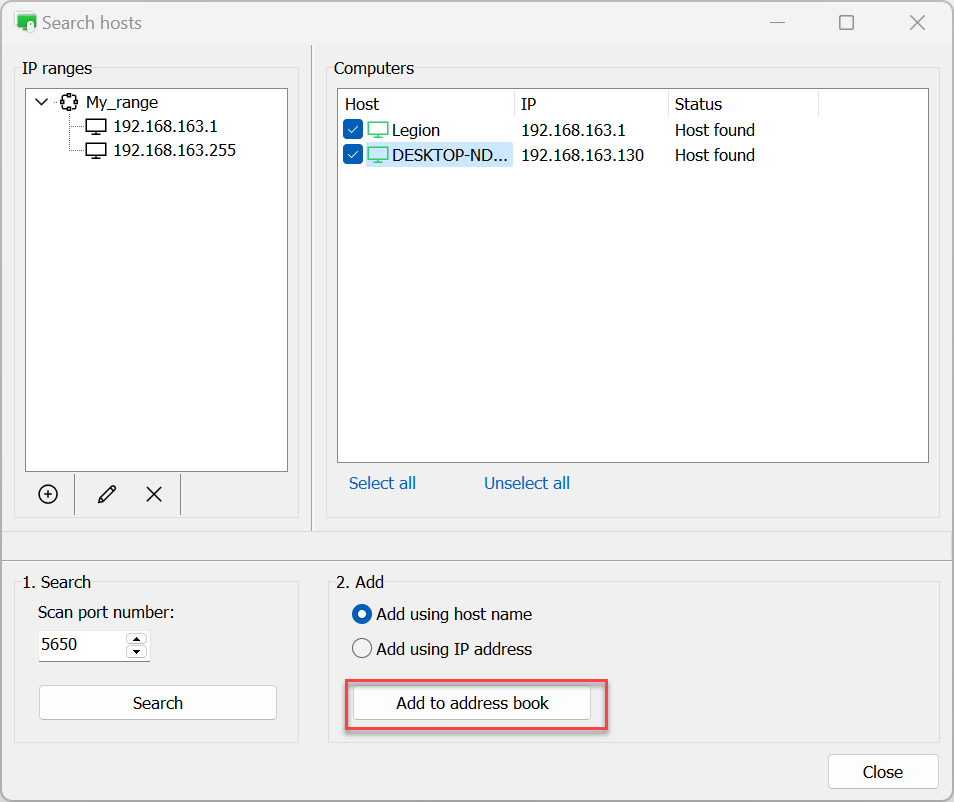
- Os Hosts serão adicionados ao seu livro de endereços.