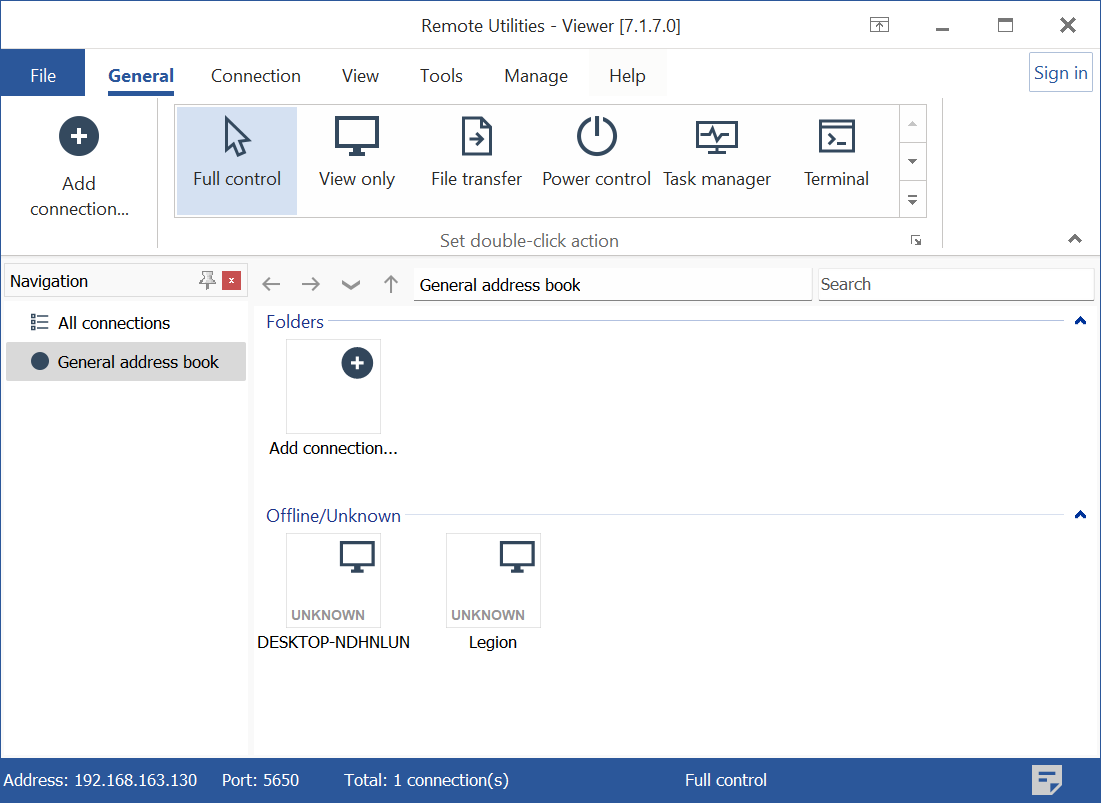
Scan netværk efter Hosts
Du kan bruge det indbyggede netværksscanner værktøj til at søge dit netværk for tilgængelige Hosts. Søgningen bruger flere tråde, hvilket muliggør søgning i store netværkssegmenter inden for kort tid.
Åbn Host-scanner
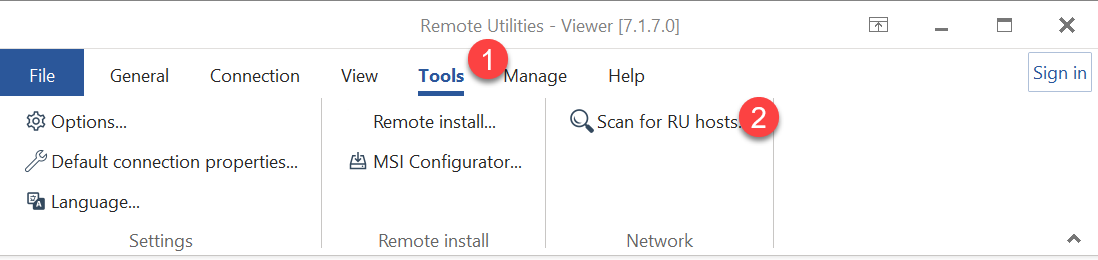
- I Viewer, åbn fanen Værktøjer og klik på Scan efter Hosts:
- Scanner-vinduet vil åbne:
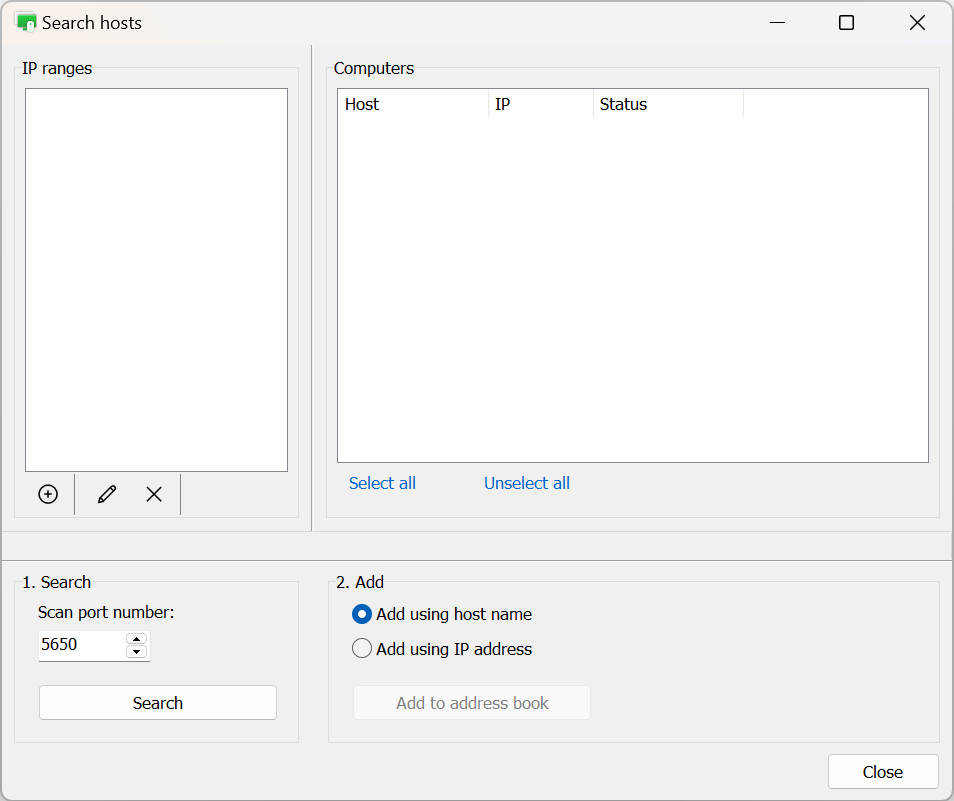
Scan netværk efter Hosts
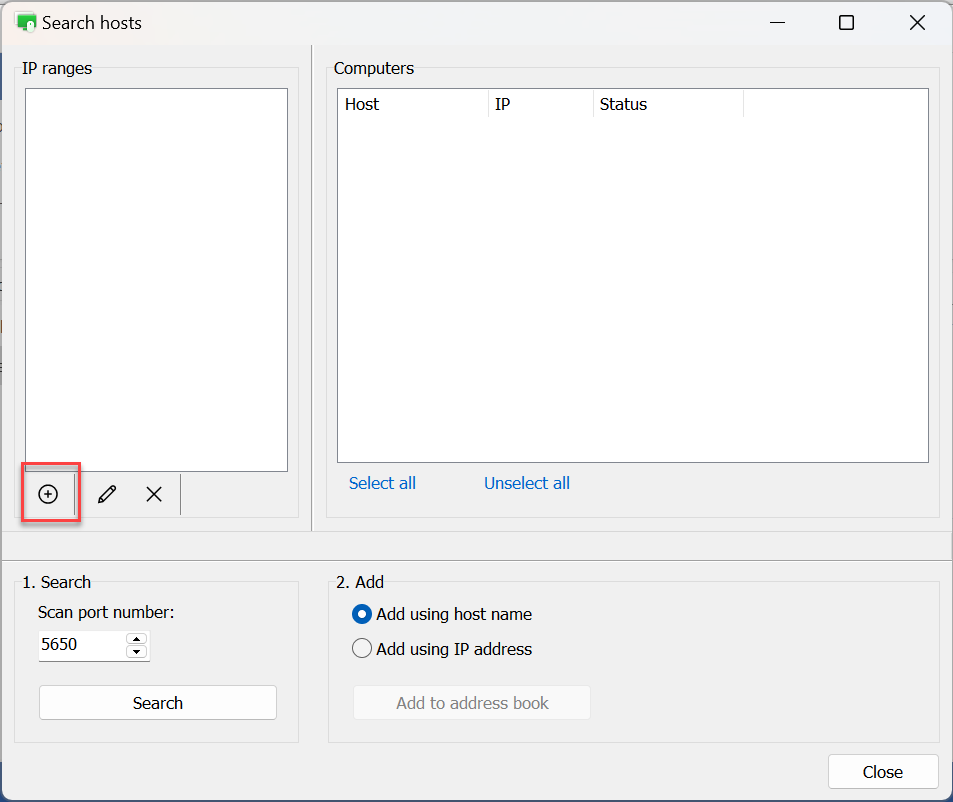
- I venstre panel klik på "+" ikonet.
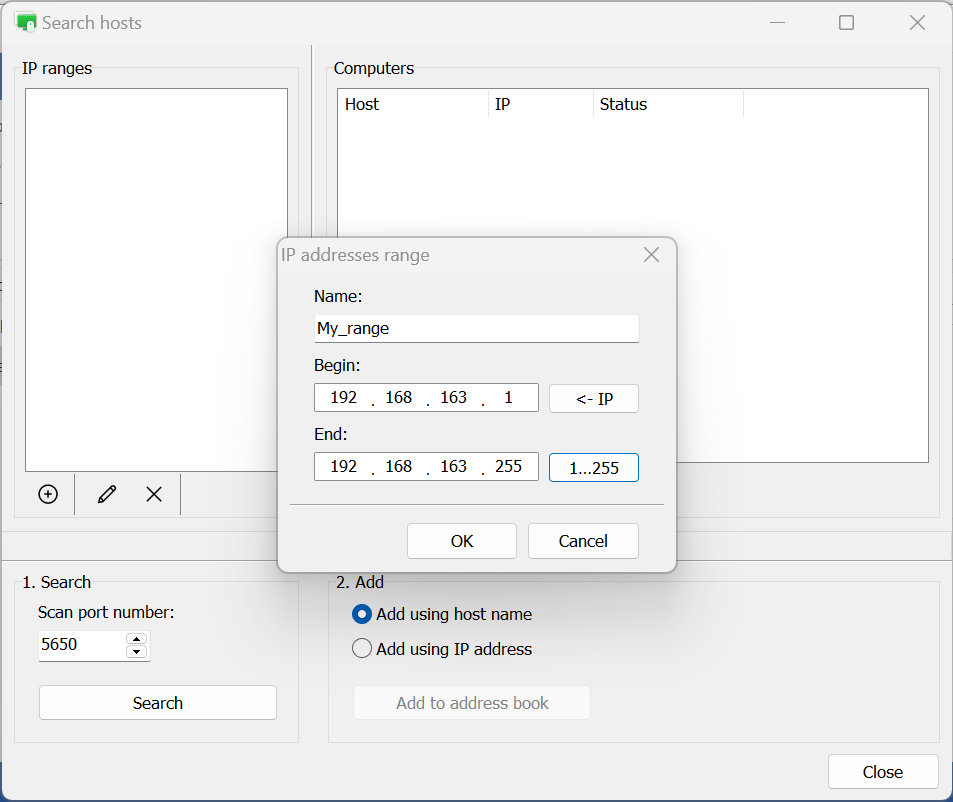
- Indtast en IP-adresse eller et IP-adresseområde for at scanne og klik på OK:
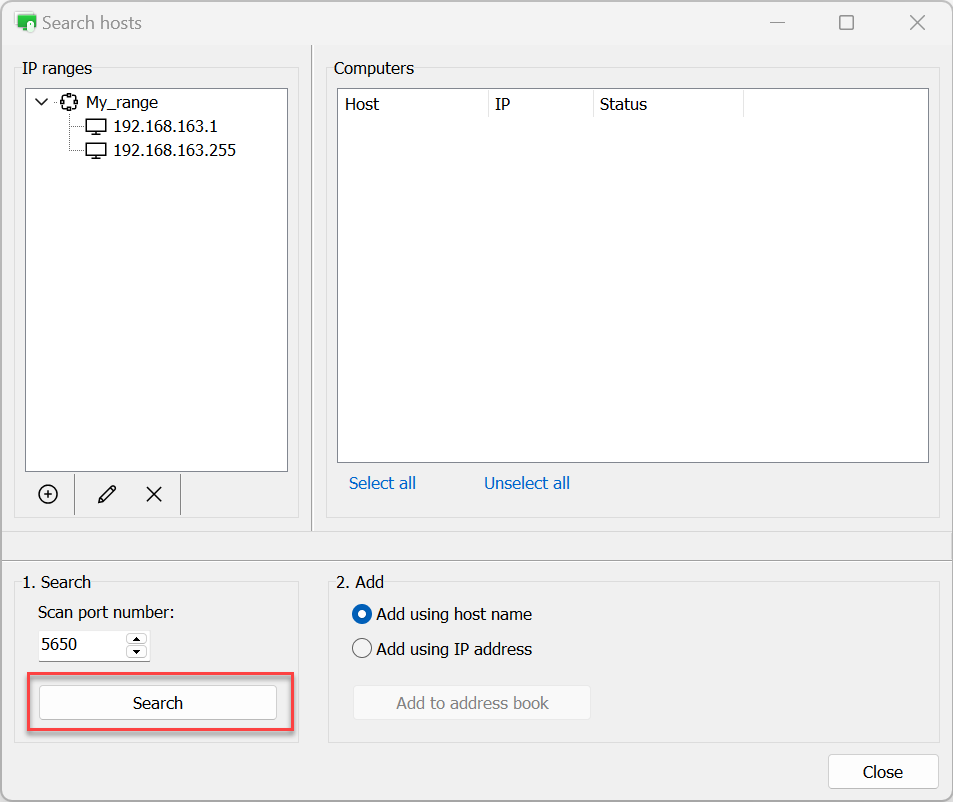
- Klik på Søg for at starte scanningprocessen:
- Når scanningprocessen er færdig, vil de fundne Hosts blive vist i højre panel:
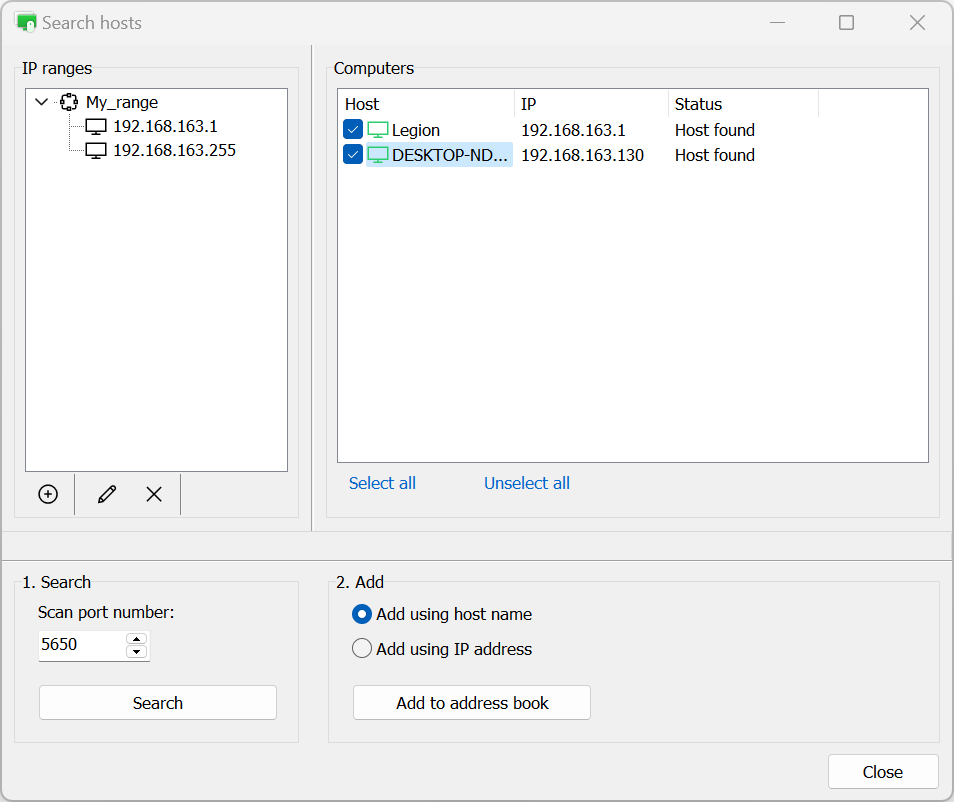
Du kan ændre porten der scannes (5650 som standard) i feltet Scan portnummer før søgningen. Du kan også angive antallet af søgetråde i Viewer-indstillinger i fanen Søg (32 tråde som standard).
Tilføj Hosts til din adressebog
Når du har fundet Hosts, kan du tilføje dem til din adressebog som nye forbindelser:
- I vinduet med scanningsresultaterne, vælg de Hosts, du vil tilføje, og klik på Tilføj til adressebog:
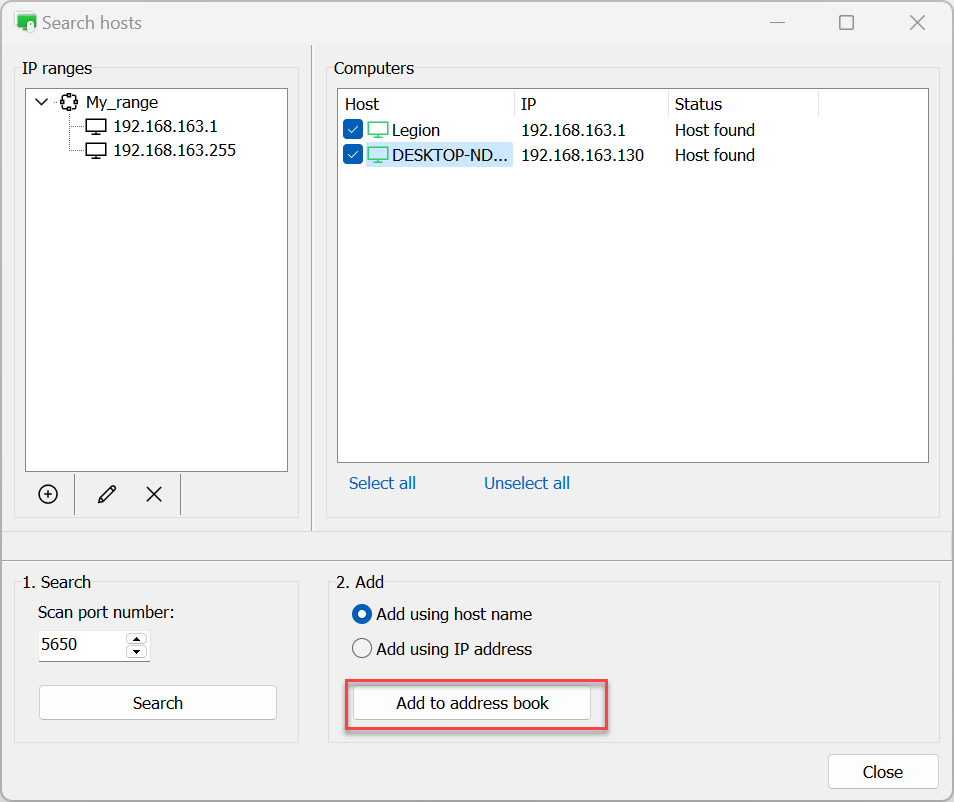
- De valgte Hosts vil blive tilføjet til din adressebog.