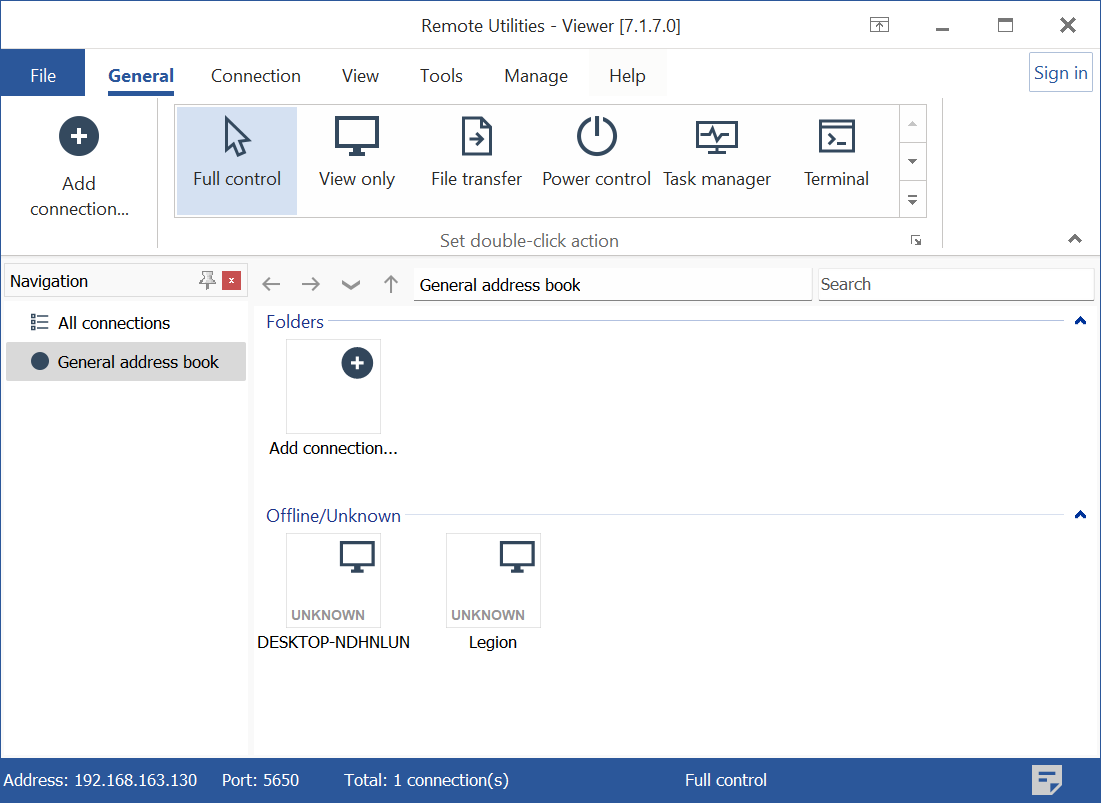
Sök efter Hosts i nätverket
Du kan använda det inbyggda skannern för nätverk för att söka ditt nätverk efter tillgängliga Hosts. Sökningen använder flera trådar, vilket möjliggör sökning av stora nätverkssegment på kort tid.
Öppna skannern för Hosts
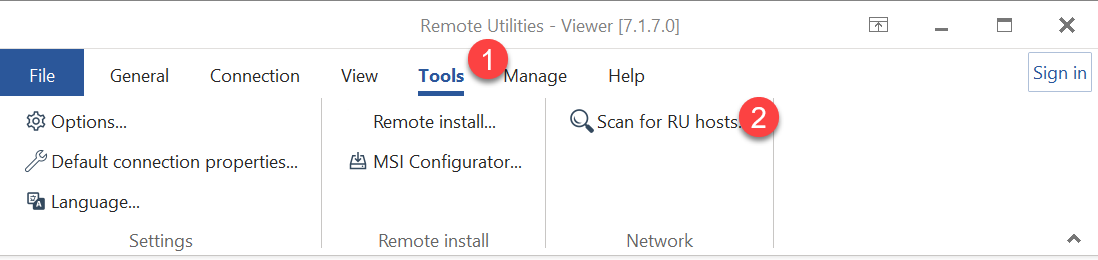
- I Viewer öppna fliken Verktyg och klicka på Sök efter Hosts:
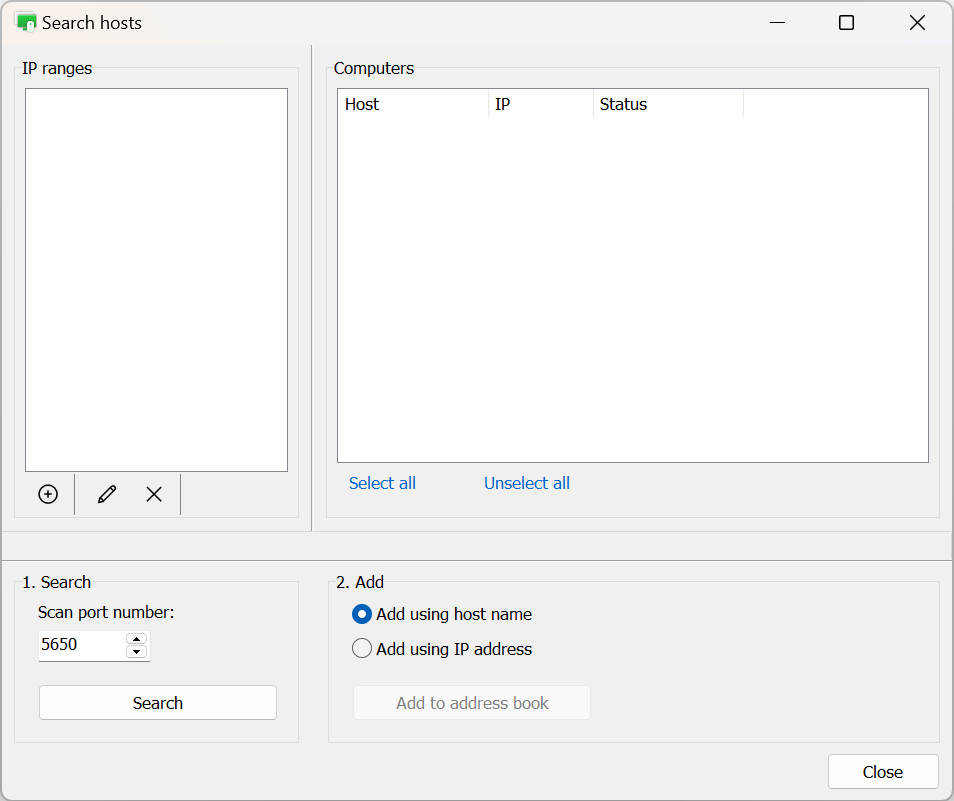
- Skannerfönstret öppnas:
Sök efter Hosts i nätverket
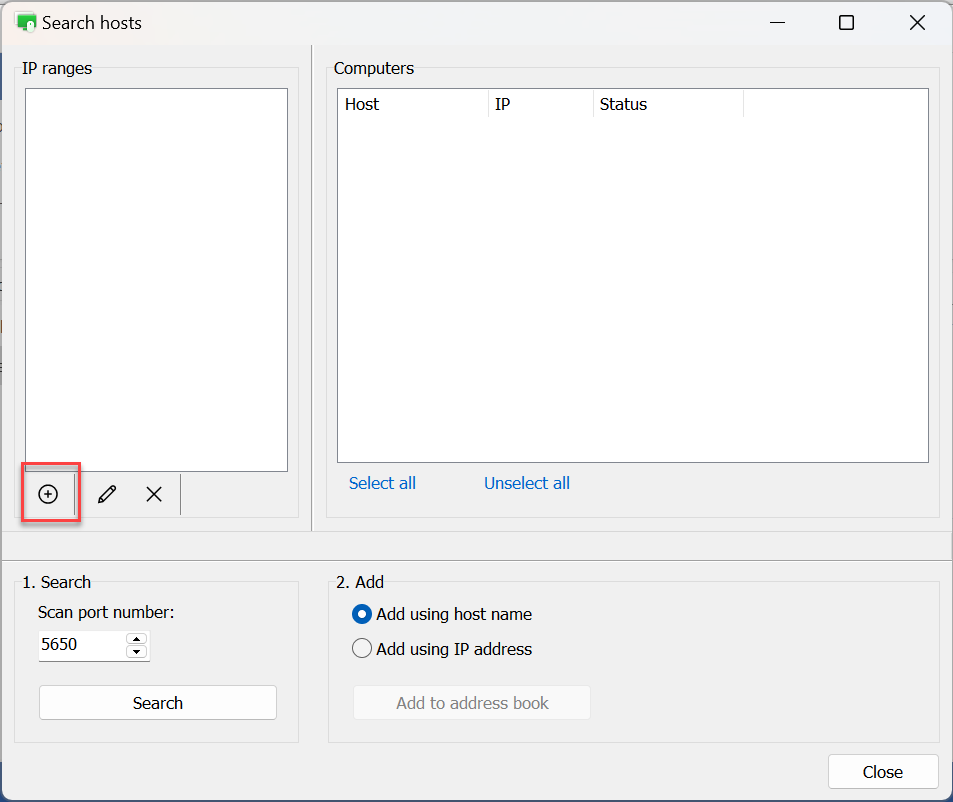
- I vänstra fältet klicka på "+"-ikonen.
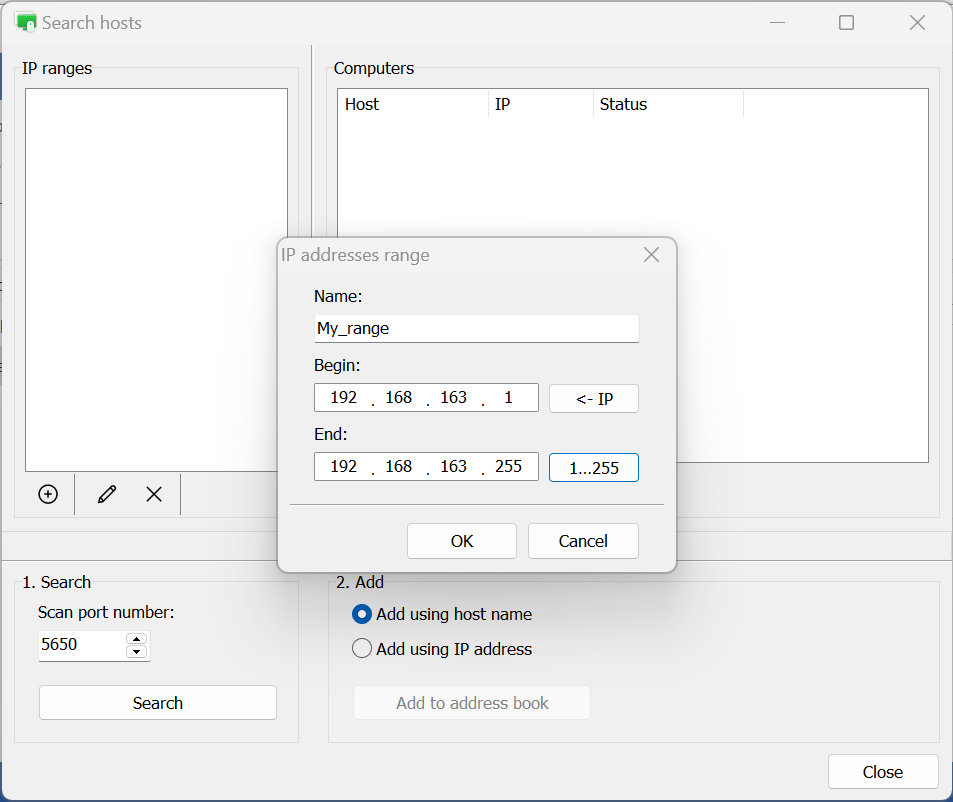
- Ange en IP-adress eller IP-adressintervall att skanna och klicka på OK:
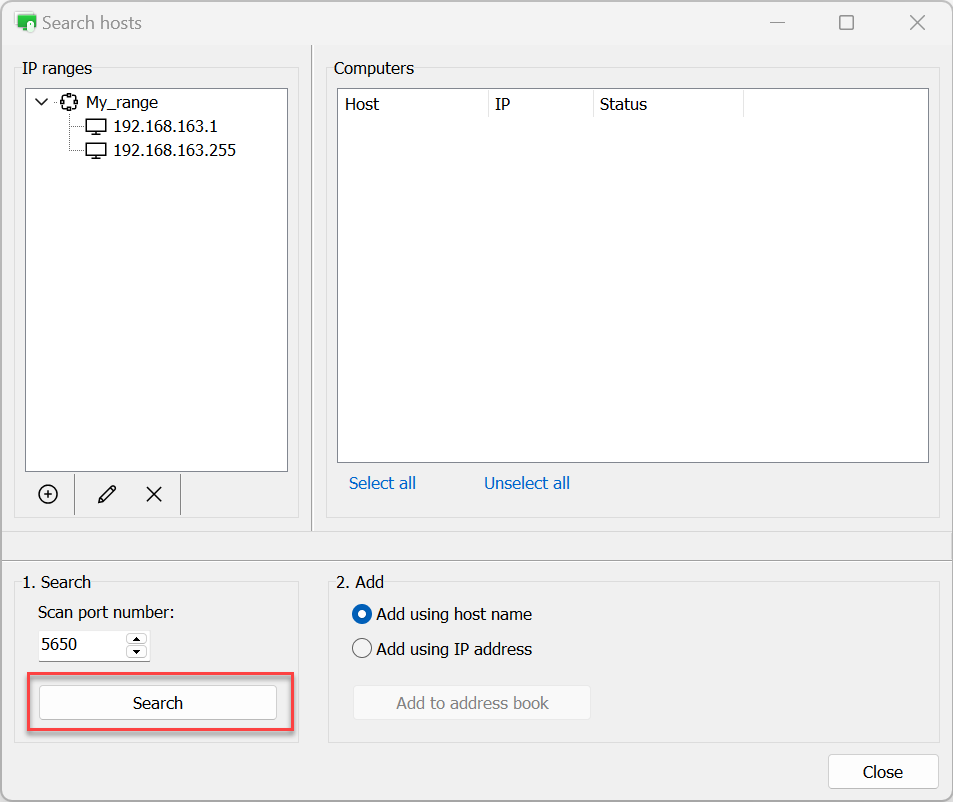
- Klicka på Sök för att starta skanningsprocessen:
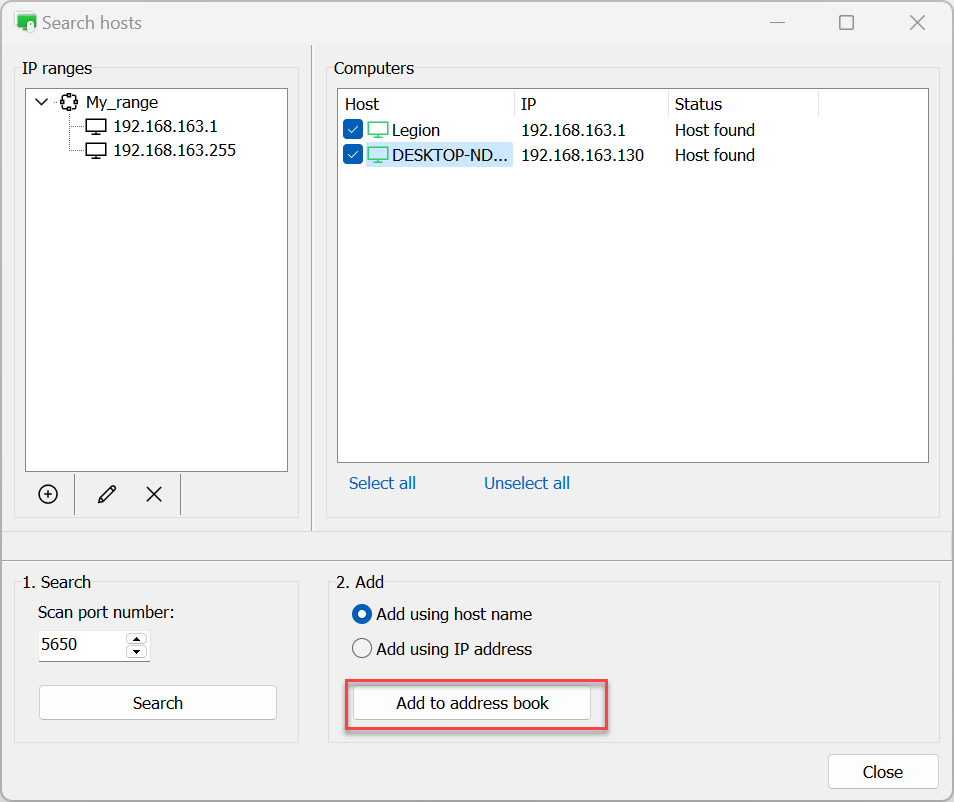
- När skanningsprocessen har avslutats kommer de hittade Hosts att visas i det högra fältet:
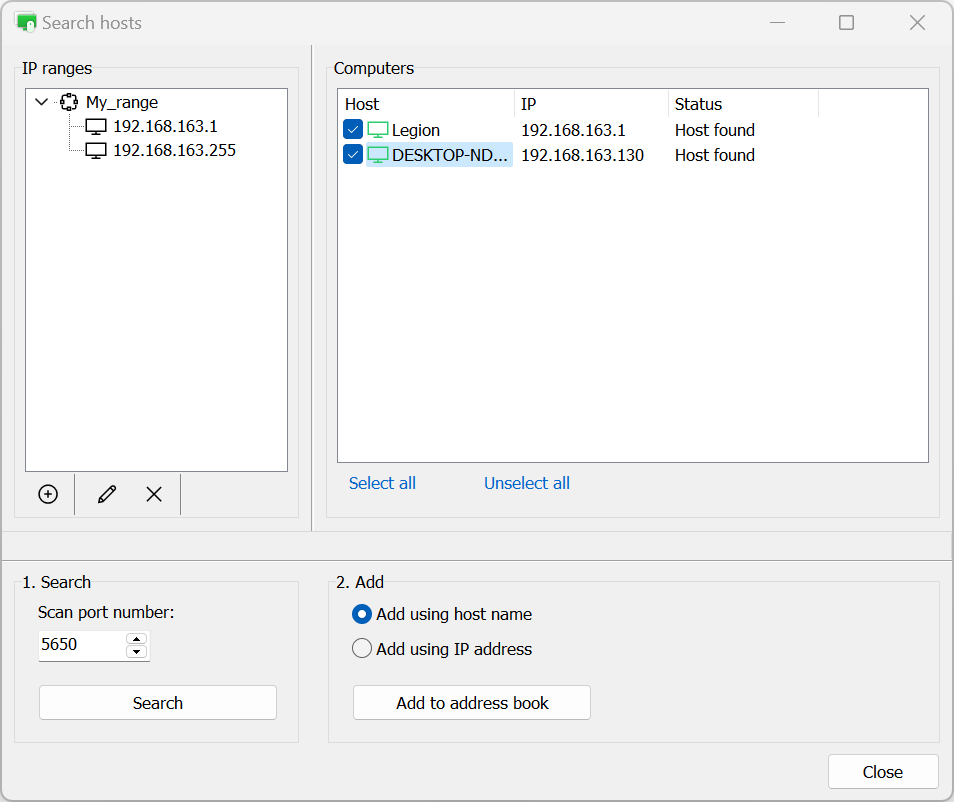
Du kan ändra porten att skanna (5650 som standard) i fältet Skanna portnummer innan sökningen. Du kan också specificera antalet söktrådar i Viewer-alternativen i fliken Sök (32 trådar som standard).
Lägg till Hosts i din adressbok
När du har hittat Hosts kan du lägga till dem i din adressbok som nya anslutningar:
- I fönstret med skanneresultat väljer du de Hosts som du vill lägga till och klicka på Lägg till i adressbok:
- Dessa Hosts kommer att läggas till i din adressbok.