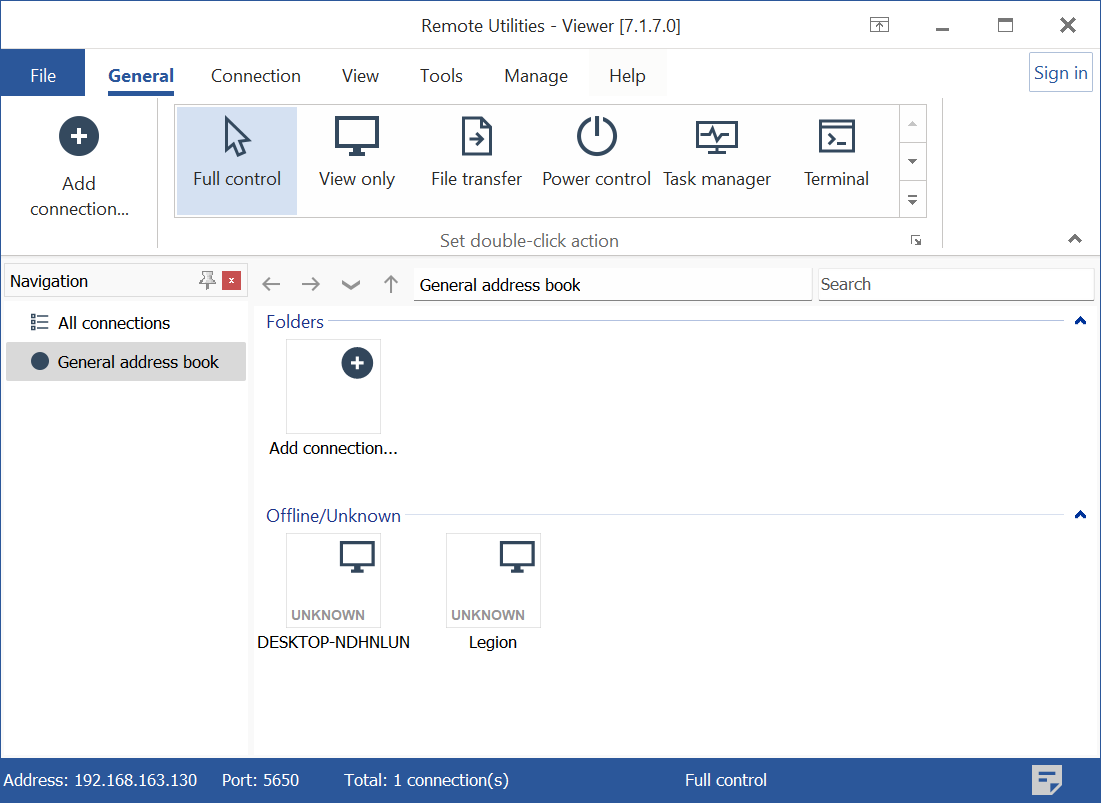
Host를 위한 네트워크 스캔
내장된 네트워크 스캐너 도구를 사용하여 사용 가능한 Host를 검색할 수 있습니다. 검색은 여러 스레드를 사용하여 짧은 시간 내에 대규모 네트워크 세그먼트를 검색할 수 있습니다.
Host 스캐너 열기
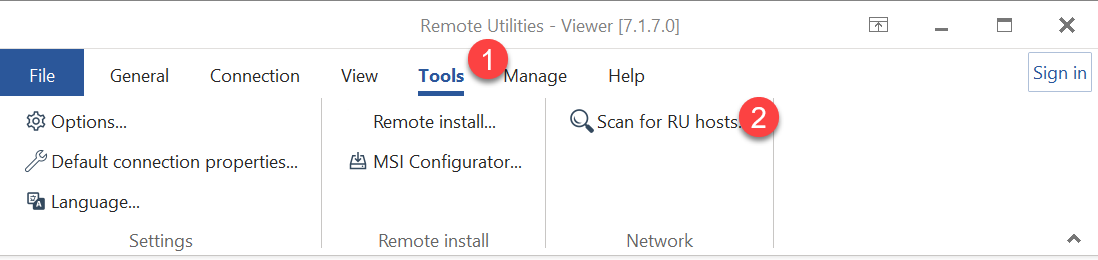
- Viewer에서 도구 탭을 열고 RU Host 검색을 클릭합니다:
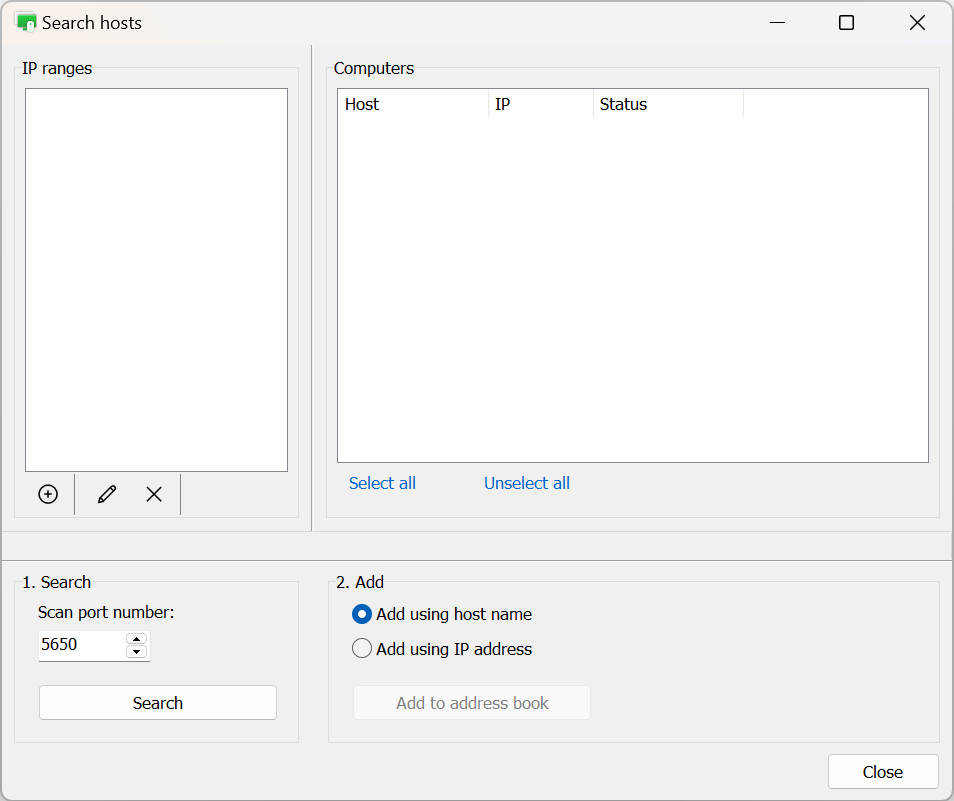
- 스캐너 창이 열립니다:
네트워크에서 Host 스캔
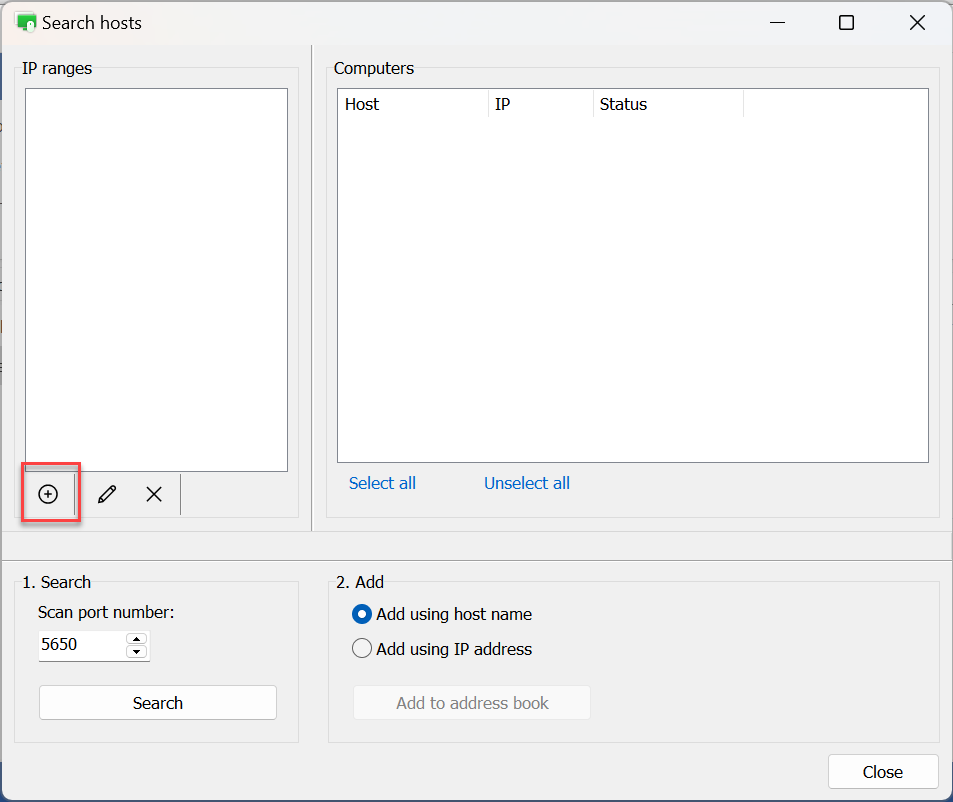
- 왼쪽 창에서 "+" 아이콘을 클릭합니다.
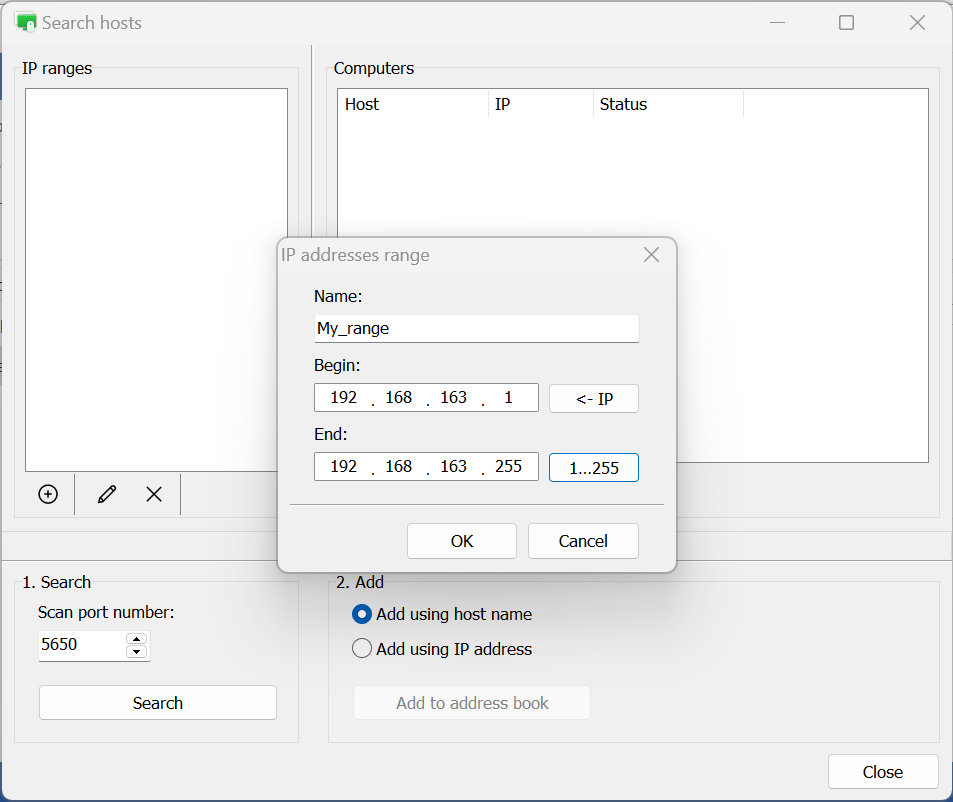
- 스캔할 IP 주소 또는 IP 주소 범위를 입력하고 OK를 클릭합니다:
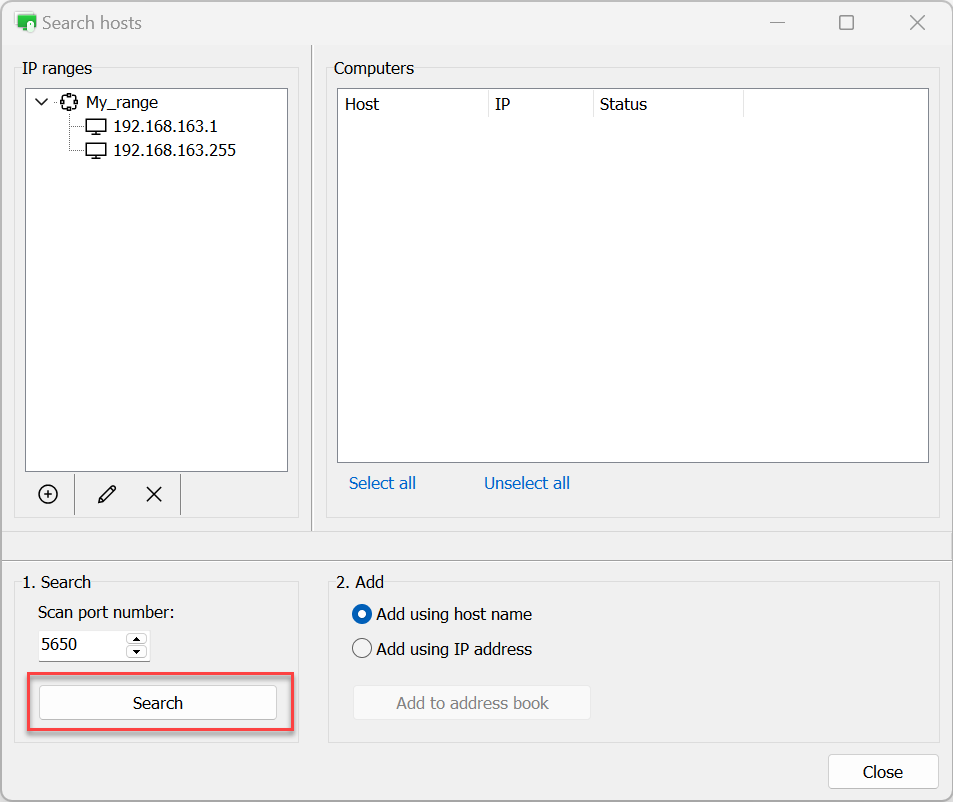
- 검색을 클릭하여 스캔 프로세스를 시작합니다:
- 스캔 프로세스가 완료되면 발견된 Host가 오른쪽 창에 표시됩니다:
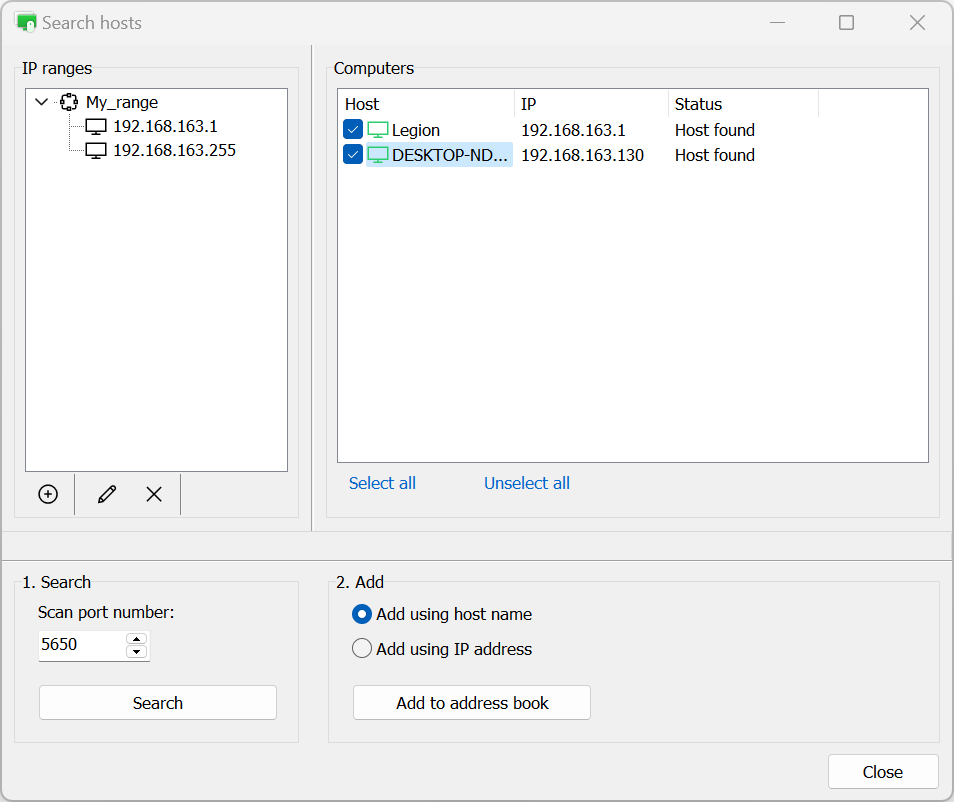
검색하기 전에 스캔 포트 번호 필드에서 스캔할 포트(기본값: 5650)를 변경할 수 있습니다. 또한, Viewer 옵션의 검색 탭(기본값: 32 스레드)에서 검색 스레드 수를 지정할 수 있습니다.
주소록에 Host 추가
Host를 찾은 후, 새 연결로 주소록에 추가할 수 있습니다:
- 스캔 결과 창에서 추가할 Host를 선택하고 주소록에 추가를 클릭합니다:
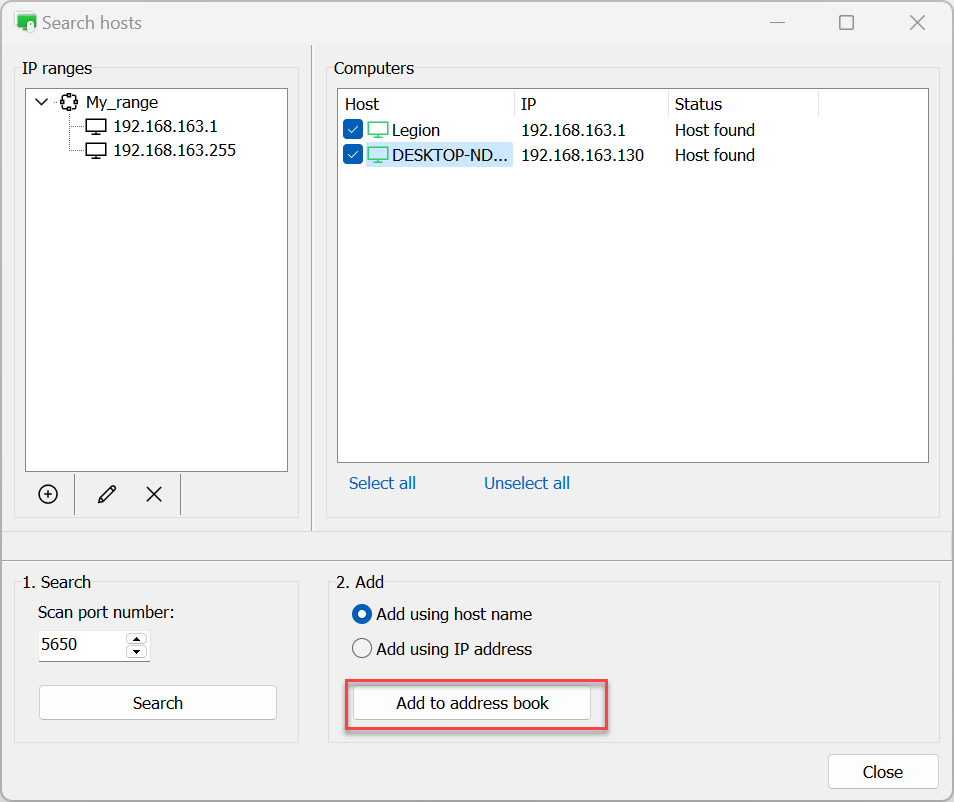
- Host가 주소록에 추가됩니다.