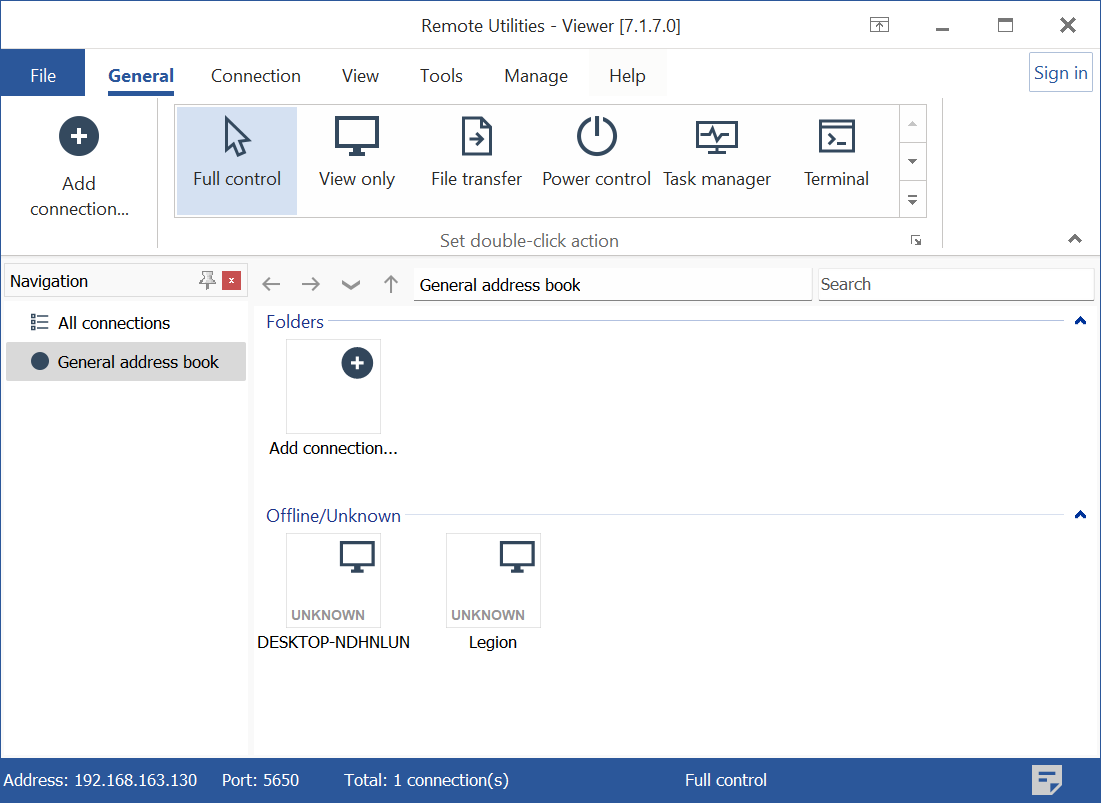
Skanuj sieć w poszukiwaniu Hostów
Możesz użyć wbudowanego narzędzia skanera sieci do przeszukiwania swojej sieci w poszukiwaniu dostępnych Hostów. Wyszukiwanie wykorzystuje wiele wątków, co pozwala na przeszukiwanie dużych segmentów sieci w krótkim czasie.
Otwórz skaner Hostów
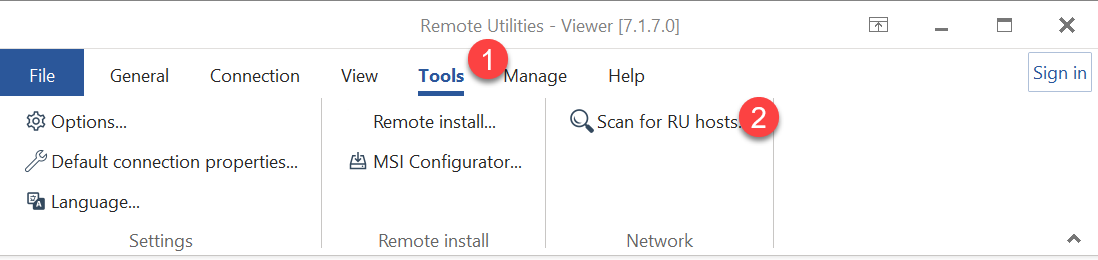
- W Viewerze otwórz zakładkę Narzędzia i kliknij Skanuj Hosty RU:
- Otworzy się okno skanera:
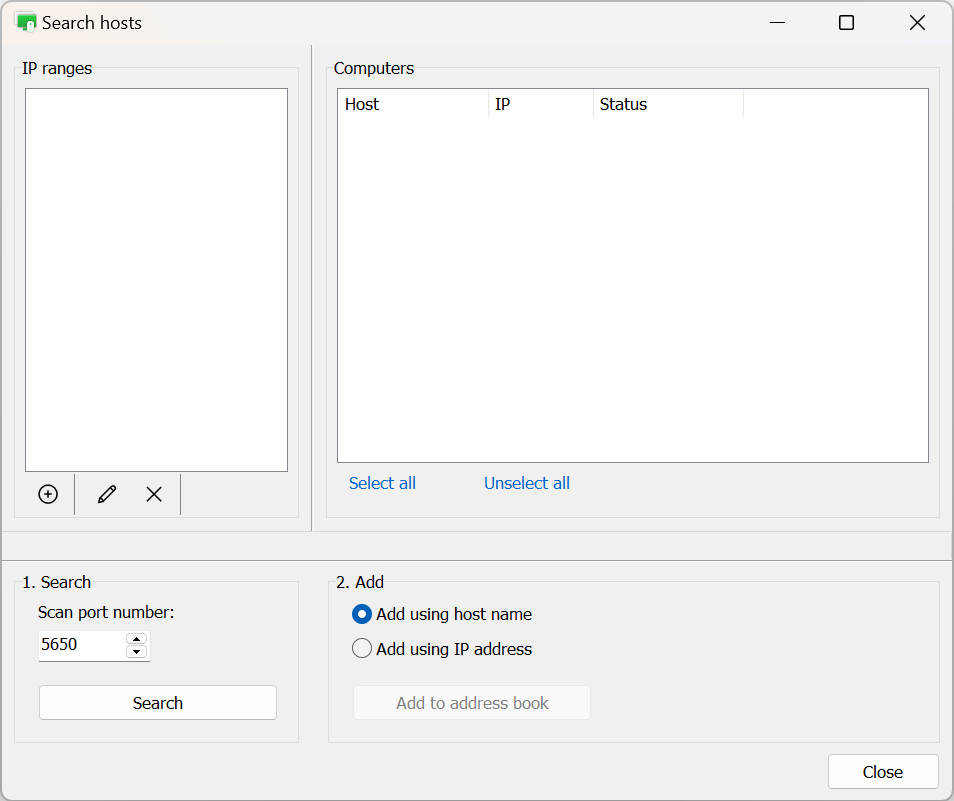
Skanuj sieć w poszukiwaniu Hostów
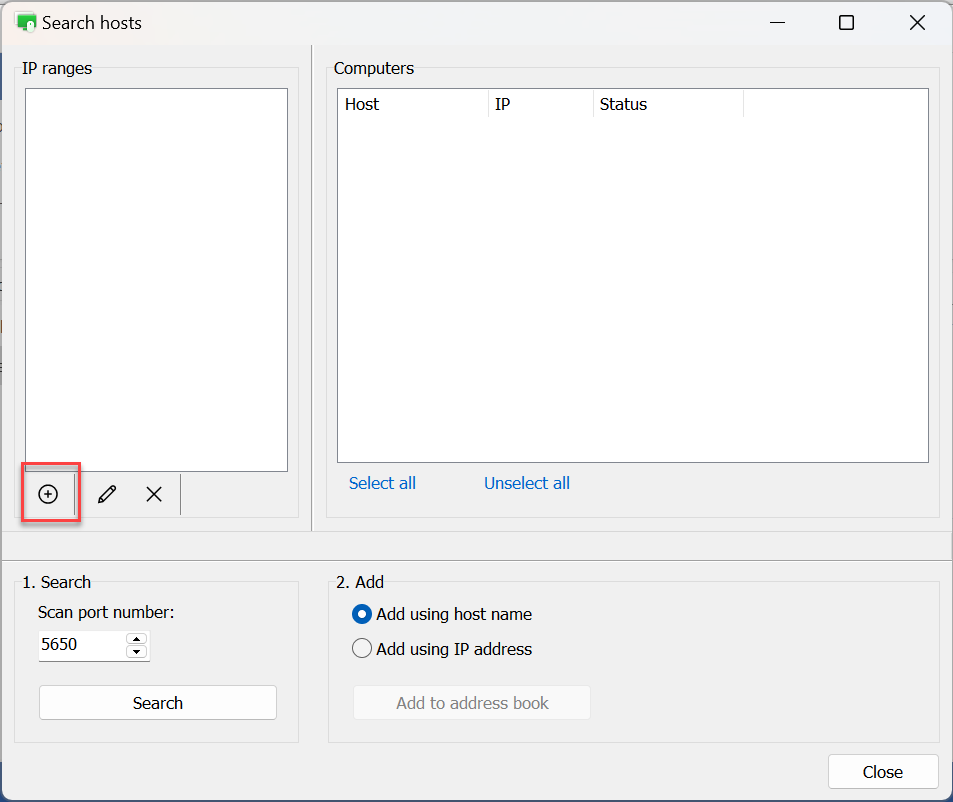
- W lewym panelu kliknij ikonę "+".
- Wprowadź adres IP lub zakres adresów IP do zeskanowania i kliknij OK:
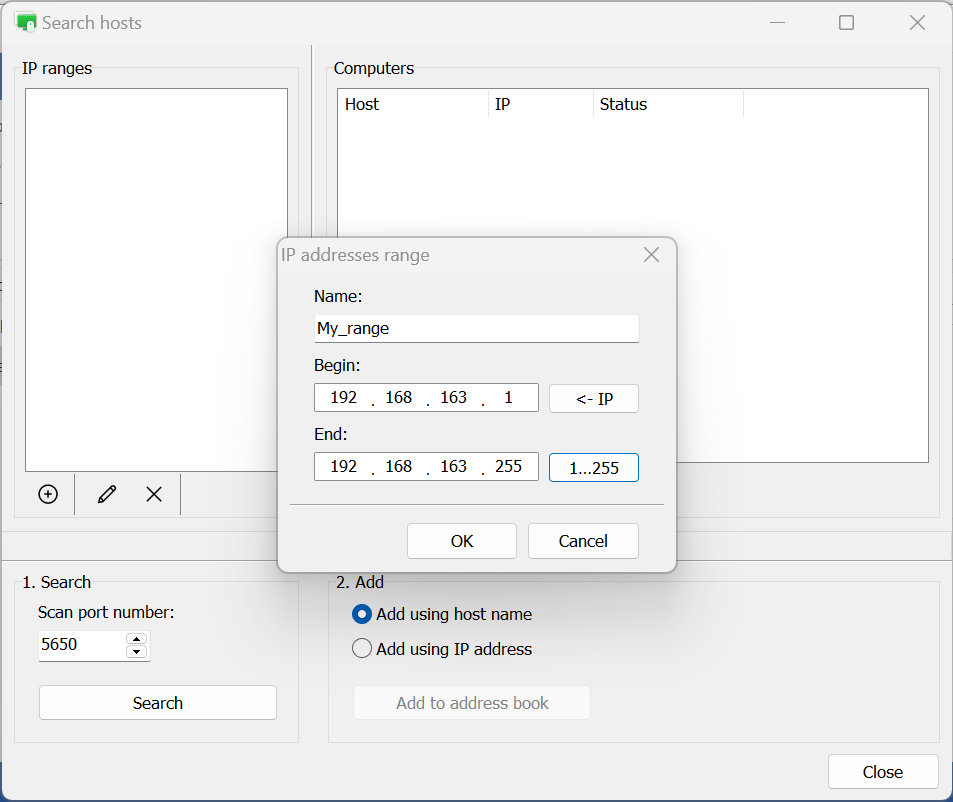
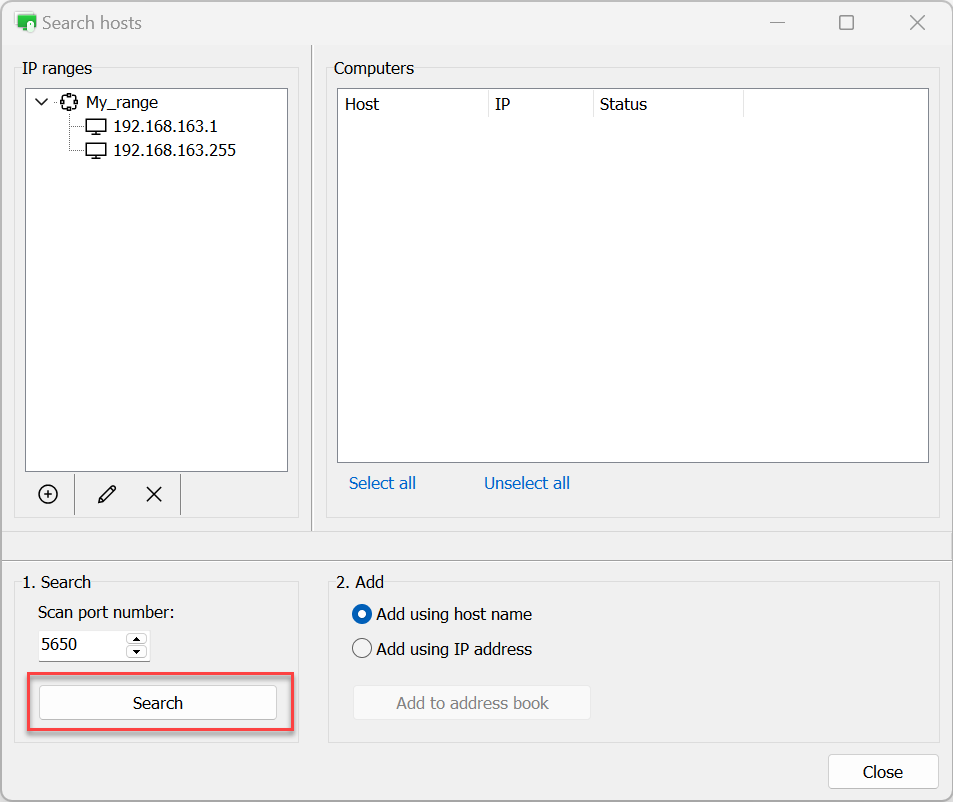
- Kliknij Szukaj, aby rozpocząć proces skanowania:
- Gdy proces skanowania zostanie zakończony, znalezione Hosty zostaną wyświetlone w prawym panelu:
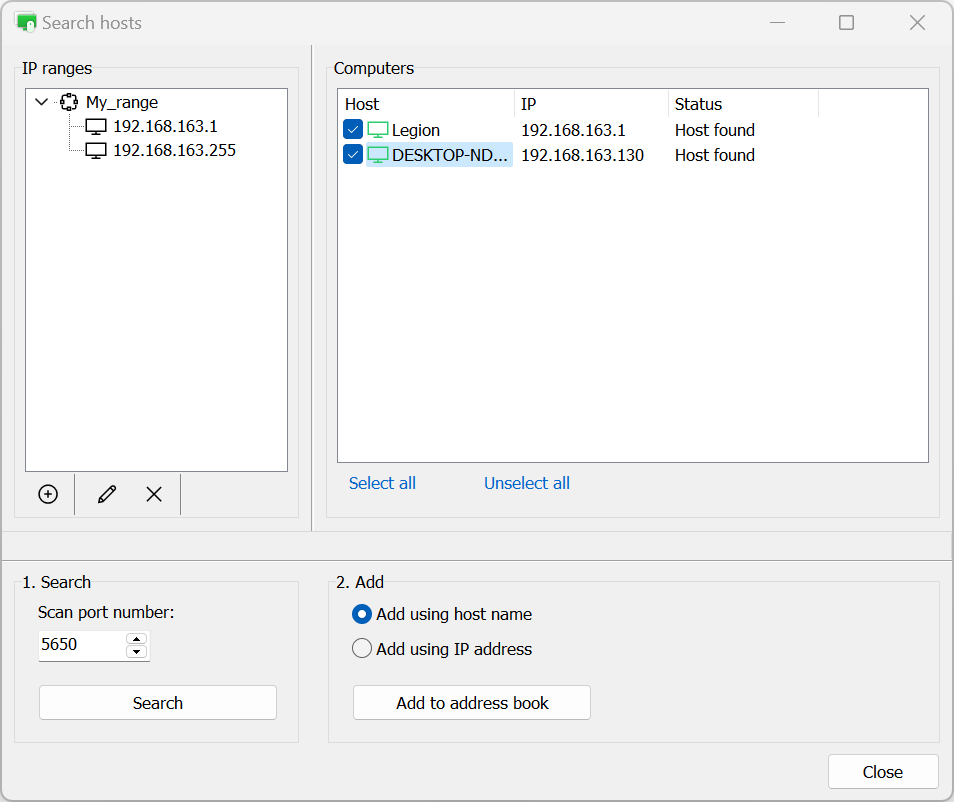
Możesz zmienić port do skanowania (domyślnie 5650) w polu Numer portu skanowania przed rozpoczęciem wyszukiwania. Możesz również określić liczbę wątków wyszukiwania w opcjach Viewera w zakładce Wyszukiwanie (32 wątki domyślnie).
Dodaj Hosty do swojej książki adresowej
Gdy znajdziesz Hosty, możesz dodać je do swojej książki adresowej jako nowe połączenia:
- W oknie wyników skanowania wybierz Hosty, które chcesz dodać i kliknij Dodaj do książki adresowej:
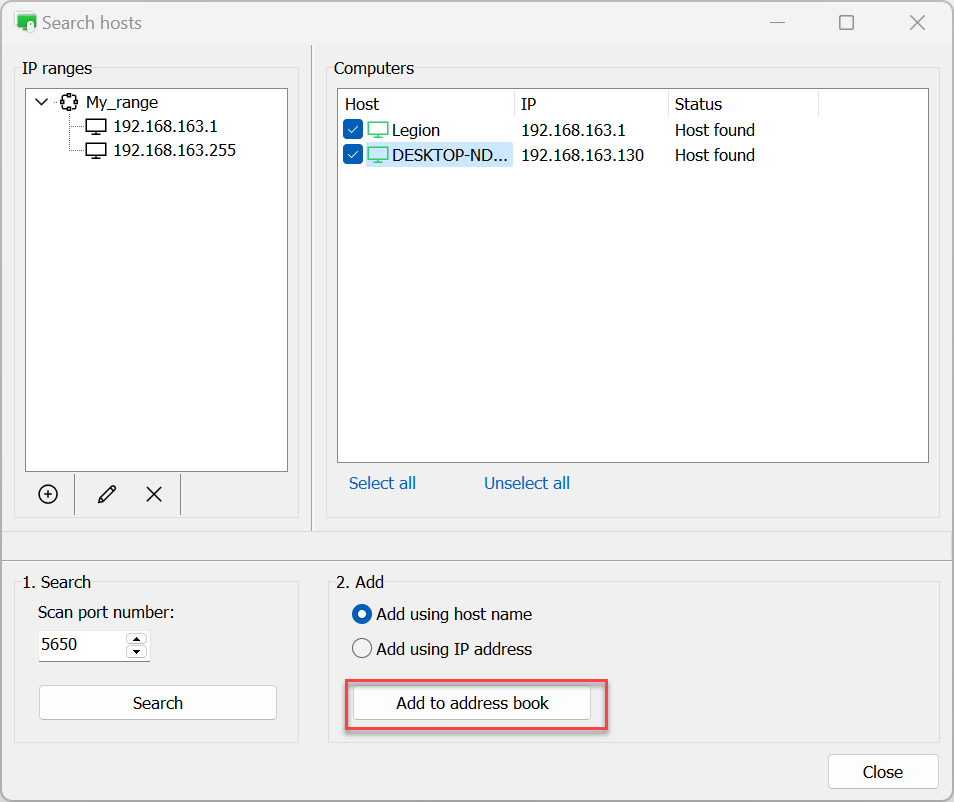
- Hosty zostaną dodane do twojej książki adresowej.