
Schnellstartanleitung
Diese Anleitung zeigt Ihnen, wie Sie sich über das Internet mit einem Remote-Computer verbinden. Für Direktverbindungen in einem LAN siehe Über LAN verbinden.
Auf dem Remote-Computer
- Laden Sie den Host herunter und installieren Sie ihn. Wenn Sie dazu aufgefordert werden, legen Sie während der Installation das Host-Zugriffskennwort fest.
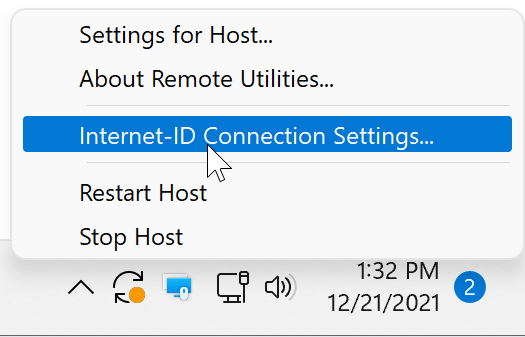
- Klicken Sie mit der rechten Maustaste auf das blaue Host-Symbol und wählen Sie Internet-ID-Verbindungseinstellungen.
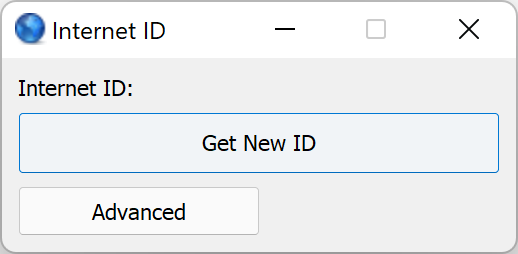
- Klicken Sie auf Neue ID anfordern.
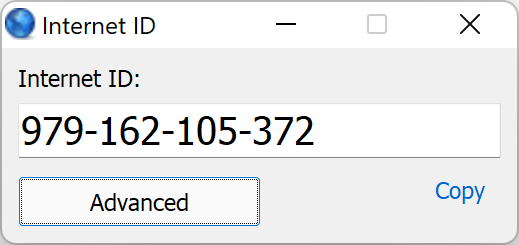
- Notieren Sie sich den Internet-ID-Code und schließen Sie das Fenster.
Wenn Sie das Festlegen des Zugriffskennworts während der Host-Installation übersprungen haben:
- Rechtsklicken Sie auf das blaue Host-Symbol und wählen Sie Host-Einstellungen.

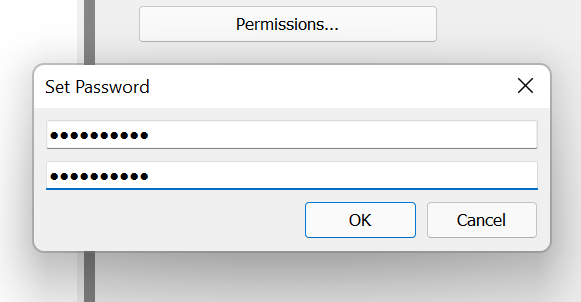
- Gehen Sie zu Anmeldung, wählen Sie Einzelnes Kennwort und klicken Sie auf Kennwort ändern.
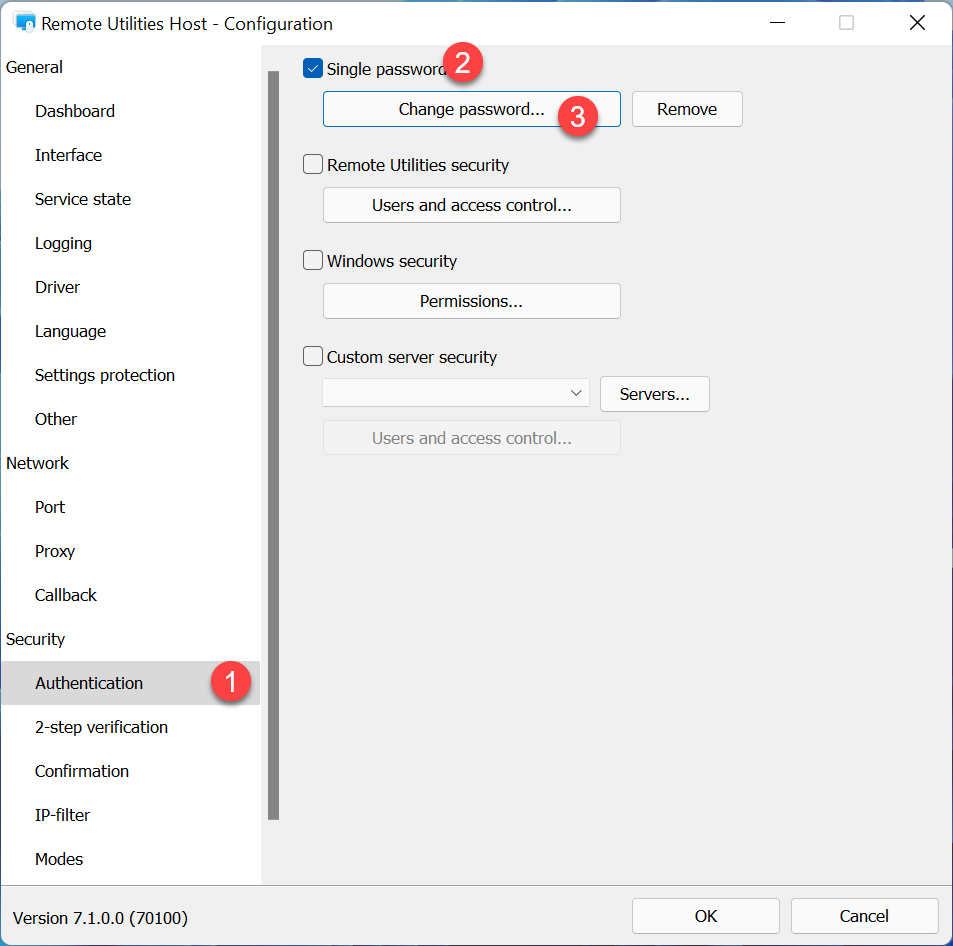
- Geben Sie das gewünschte Zugriffskennwort ein, klicken Sie auf OK und schließen Sie das Einstellungsfenster.
Auf dem lokalen Computer
- Laden Sie herunter und installieren Sie den Viewer.
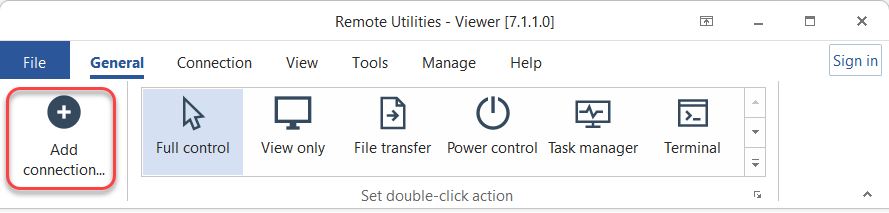
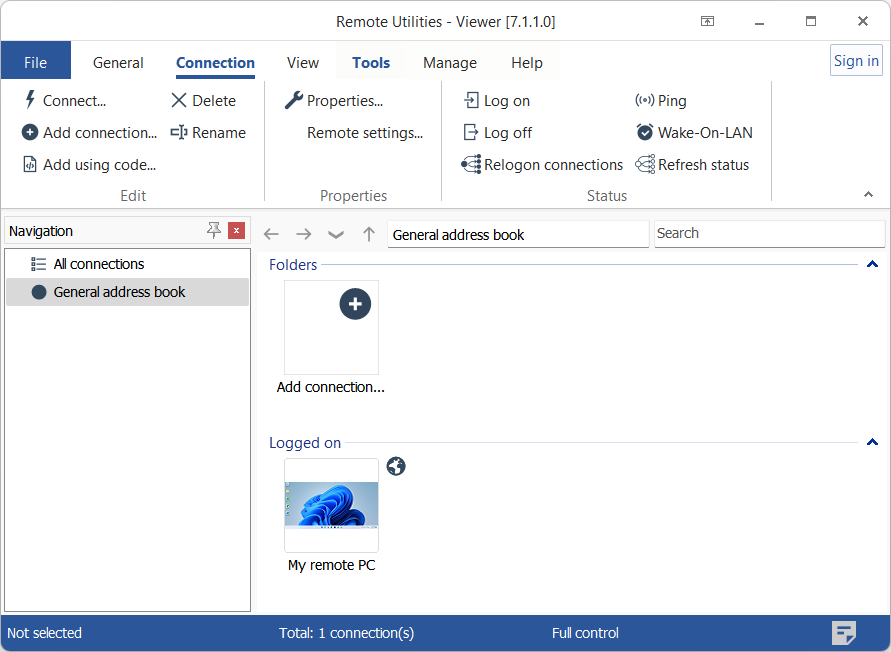
- Öffnen Sie den Viewer und klicken Sie auf Verbindung hinzufügen.
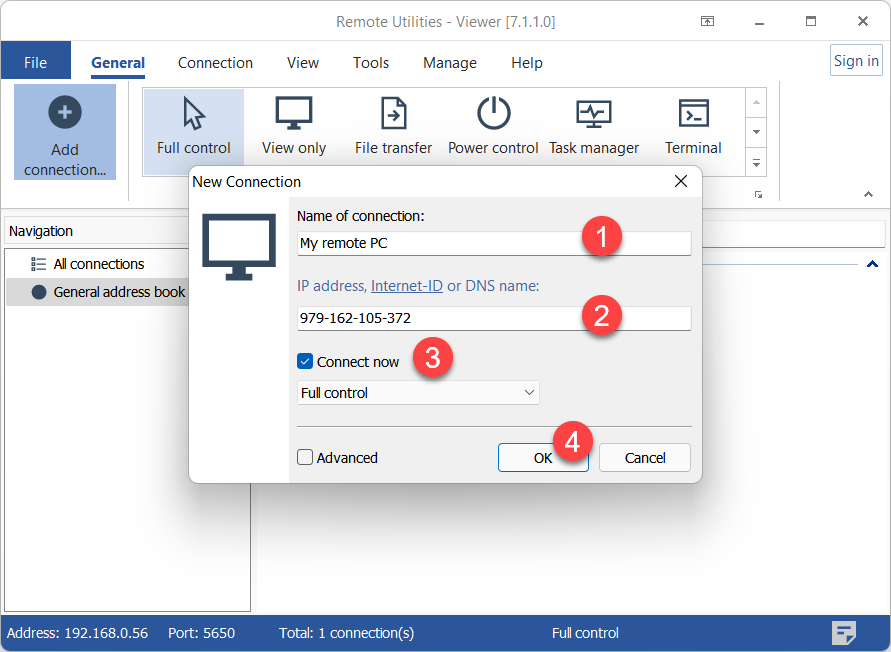
- Geben Sie einen gewünschten Verbindungsnamen und den Host-Iternet-ID-Code ein. Wählen Sie Jetzt verbinden und klicken Sie auf OK.
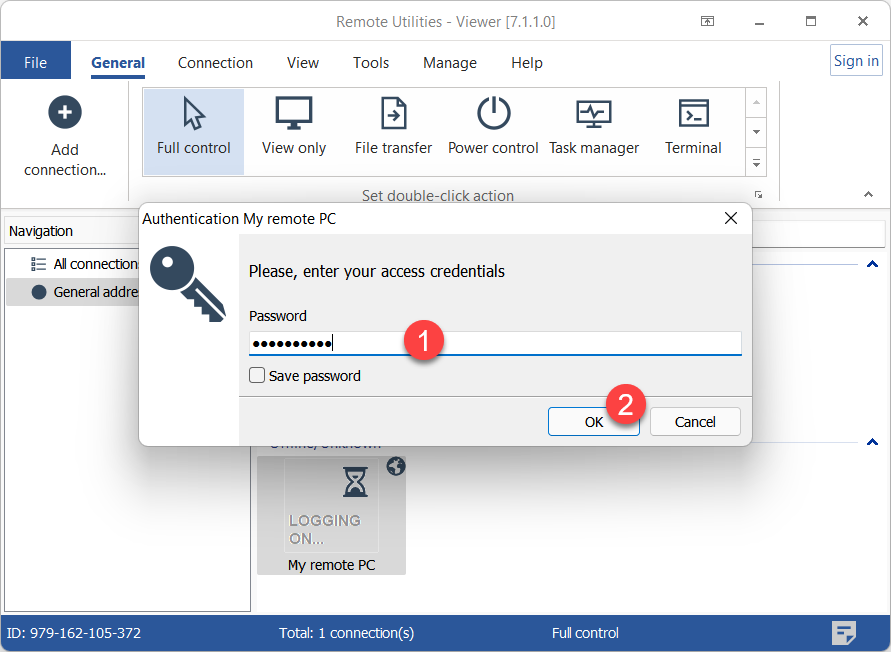
- Geben Sie das Host-Zugriffskennwort ein und klicken Sie auf OK.
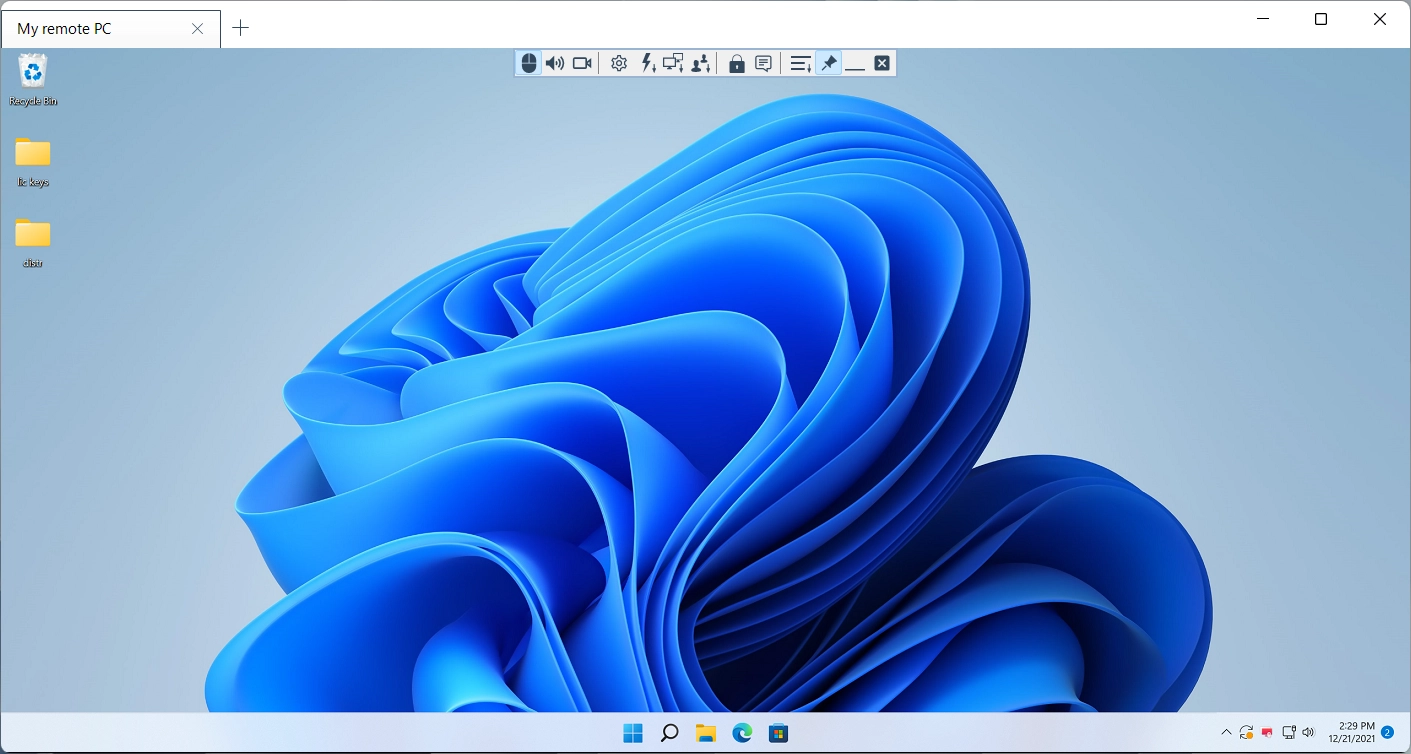
- Eine Remote-Sitzung wird im Vollzugriff-Verbindungsmodus gestartet.
- Eine neue Verbindung wird in Ihrem Adressbuch für zukünftige Verwendungen gespeichert.
Verwenden Sie den Agent für spontane Unterstützung
Für spontane Unterstützung kann der Agent anstelle des Hosts verwendet werden. Lassen Sie Ihren Partner auf dem Remote-Computer Folgendes tun:
- Laden Sie herunter und führen Sie den Agent aus.
- Teilen Sie Ihnen den Internet-ID-Code und das Kennwort mit, die im Agent-Fenster angezeigt werden.
Verwenden Sie die bereitgestellte Internet-ID und das Kennwort, um eine neue Verbindung hinzuzufügen und eine Remote-Sitzung zu starten, wie im Abschnitt "Auf dem lokalen Computer" oben beschrieben.
Tipp
Wenn Sie Schwierigkeiten haben, eine Internet-ID-Verbindung herzustellen, überprüfen Sie bitte diesen Fehlerbehebungsleitfaden.