
מדריך התחלה מהירה
מדריך זה מראה לך כיצד להתחבר למחשב מרוחק על פני האינטרנט. עבור חיבור ישיר ברשת מקומית (LAN), ראה התחבר דרך LAN.
על המחשב המרוחק
- הורד ואתקן את ה-Host. כאשר תתבקש, הגדר את סיסמת הגישה של ה-Host במהלך ההתקנה.
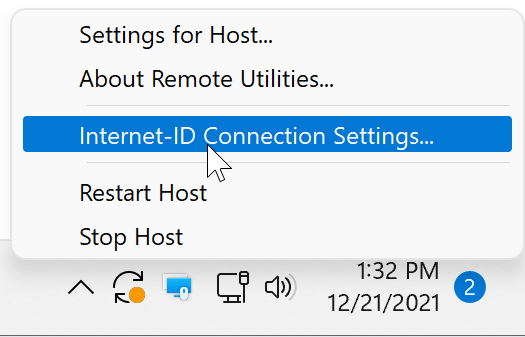
- לחץ קליק ימני על האייקון הכחול של ה-Host ובחר הגדרות חיבור Internet-ID.
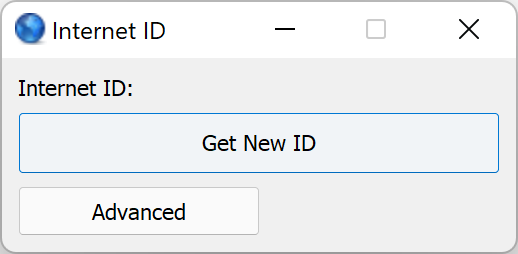
- לחץ על השג מזהה חדש.
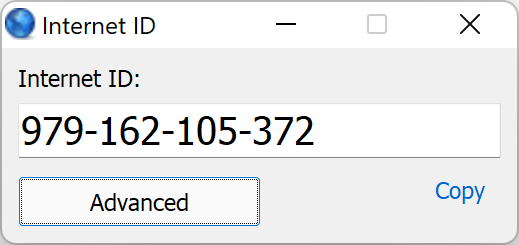
- הקלד את מספר הInternet-ID code וסגור את החלון.
אם דילגת על הגדרת סיסמת הגישה במהלך התקנת ה-Host:
- לחץ באמצעות הלחצן הימני על האיקון הכחול של ה-Host ובחר בSettings for Host.

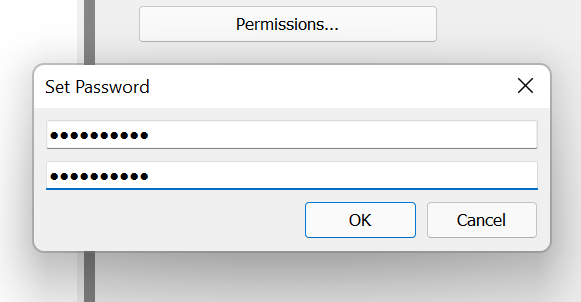
- עבר לAuthentication, בחר בSingle password ולחץ על Change password.
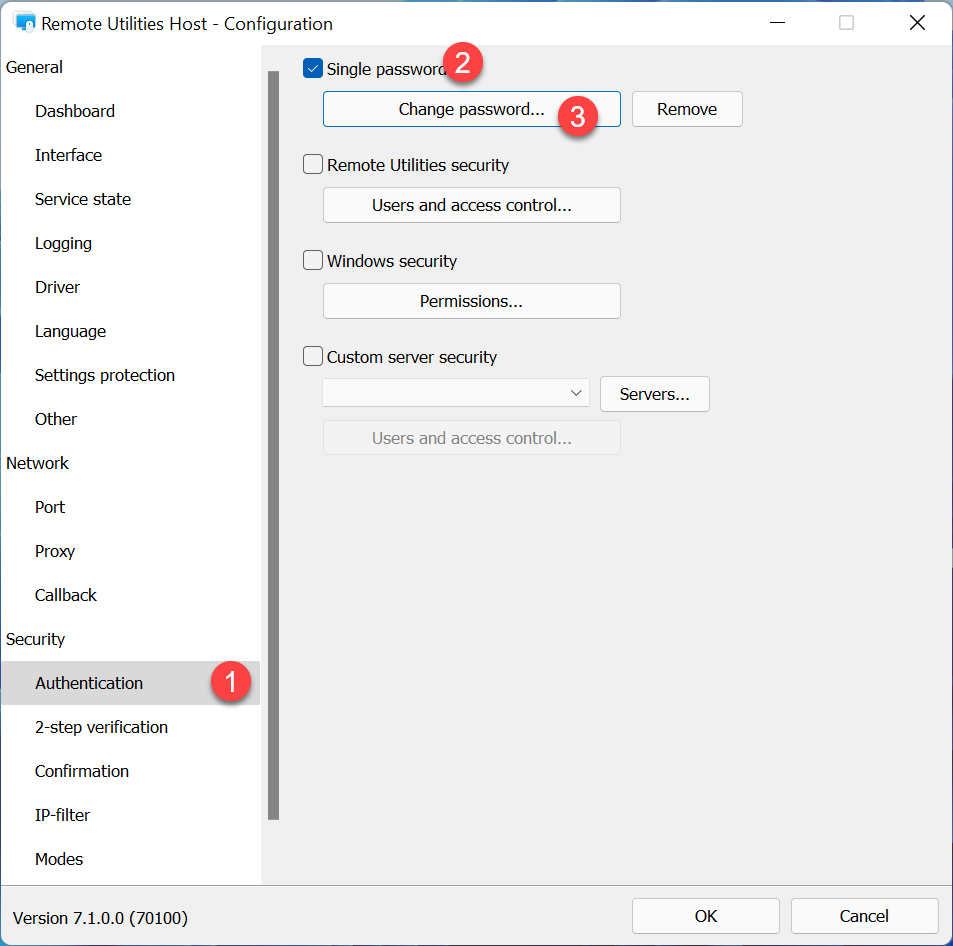
- הזן את סיסמת הגישה הרצויה, לחץ על OK וסגור את חלון ההגדרות.
על המחשב המקומי
- הורד והתקן את ה-Viewer.
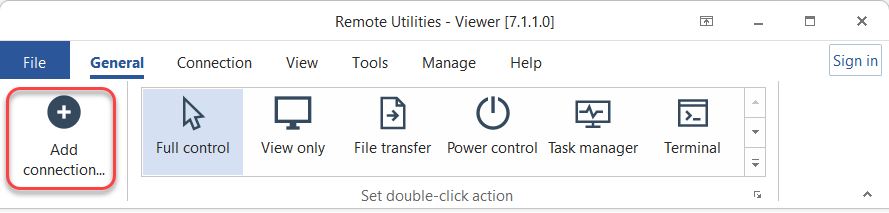
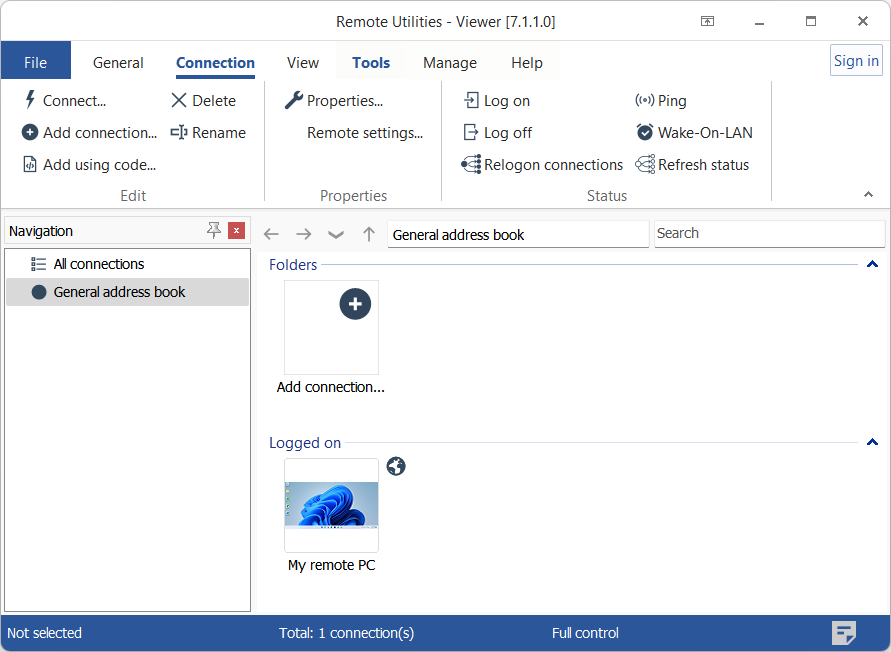
- פתח את ה-Viewer ולחץ על Add Connection.
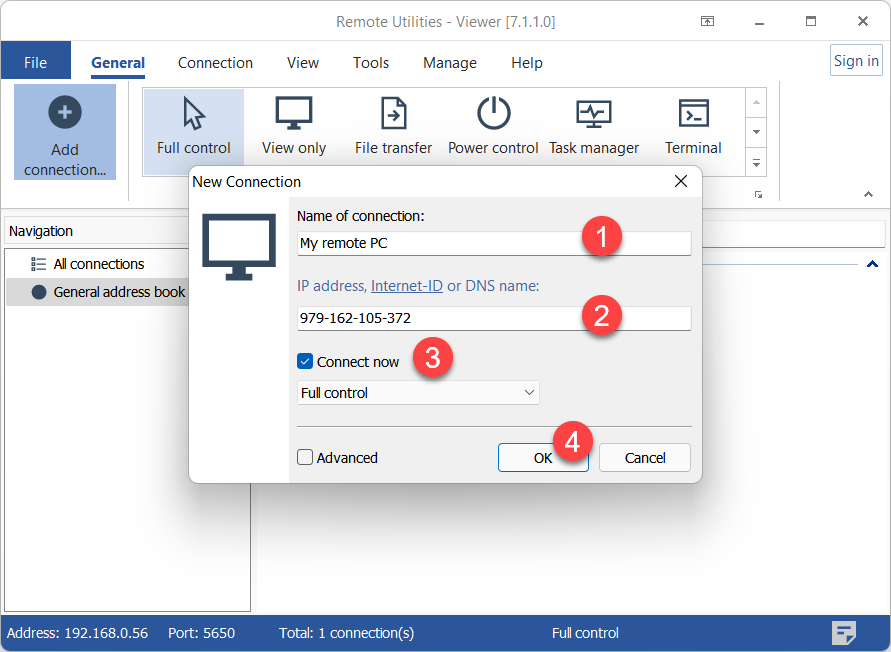
- הזן שם חיבור רצוי ואת קוד ה-Internet-ID של ה-Host. בחר בConnect now ולחץ על OK.
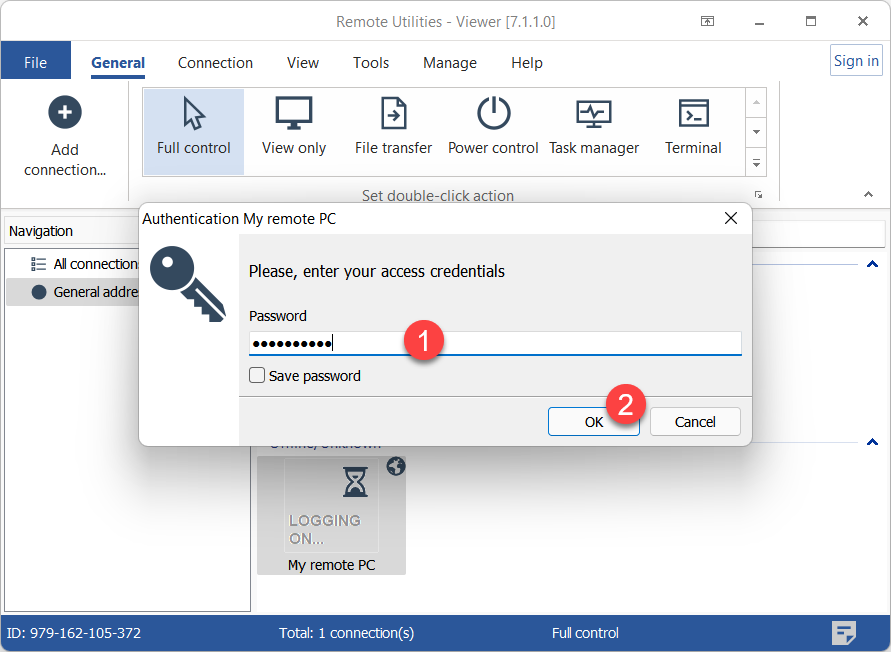
- הזן את סיסמת הגישה של ה-Host ולחץ על OK.
- שיחת רפאים תתחיל במצב החיבור שליטה מלאה.
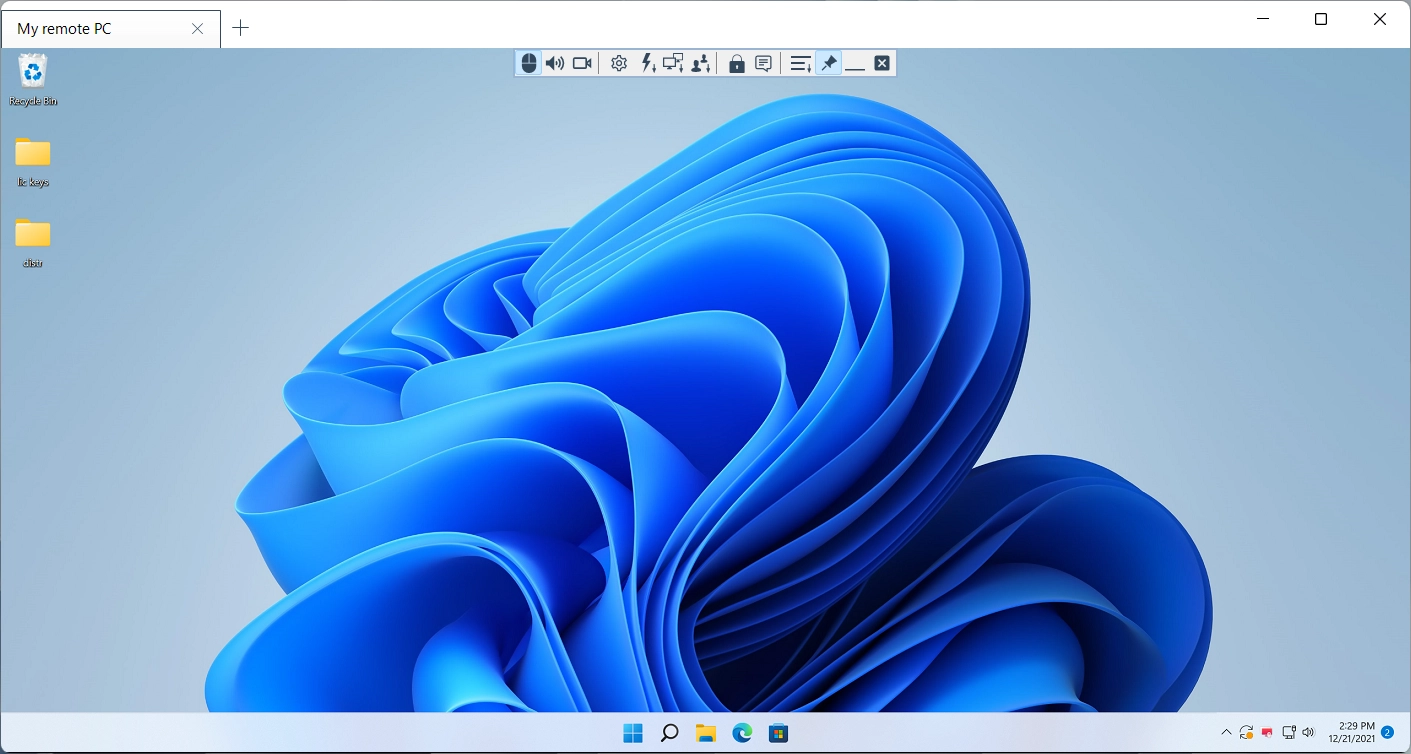
- חיבור חדש יישמר בפנקס הכתובות שלך לשימוש עתידי.
השתמש ב-Agent לתמיכה לפי דרישה
לתמיכה לפי דרישה, Agent יכול לשמש במקום ה-Host. במחשב המרוחק, שב או שלנו לעשות את הדברים הבאים:
- הורד והריץ את ה-Agent.
- צור איתך קשר את הInternet-ID code ואת הpassword המוצגים בחלון ה-Agent.
השתמש ב-Internet-ID ובסיסמה שסופקו כדי להוסיף חיבור חדש ולהתחיל בשיחת רפאים, כפי שמתואר בסעיף "על המחשב המקומי" למעלה.
טיפ
אם אתה נתקל בקושי לגרום לחיבור ה-Internet-ID לעבוד, אנא בדוק את המדריך פתרון הבעיות.