
دليل البدء السريع
يظهر لك هذا الدليل كيفية الاتصال بجهاز كمبيوتر بعيد عبر الإنترنت. للاتصال مباشر في شبكة محلية، راجع الاتصال عبر LAN.
على الكمبيوتر البعيد
- قم بتنزيل وتثبيت Host. عند الطلب، قم بتعيين كلمة مرور الوصول إلى Host أثناء التثبيت.
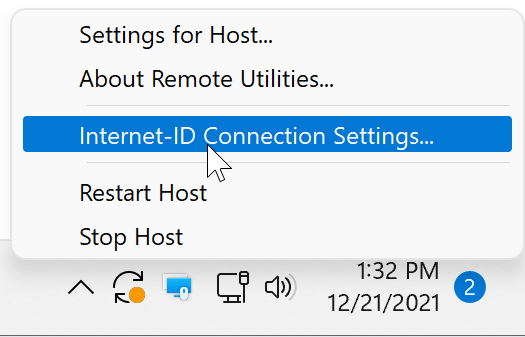
- انقر بزر الماوس الأيمن على رمز Host الأزرق واختر إعدادات اتصال Internet-ID.
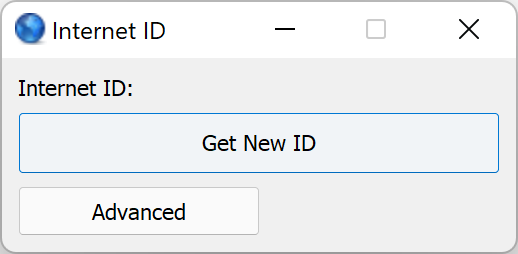
- انقر على الحصول على معرف جديد.
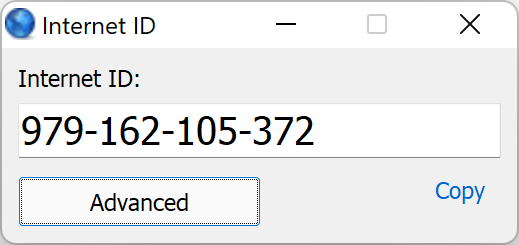
- دوّن رمز Internet-ID وأغلق النافذة.
إذا تخطيت إعداد كلمة مرور الوصول أثناء تثبيت Host:
- انقر بزر الماوس الأيمن على أيقونة Host الزرقاء واختر إعدادات Host.

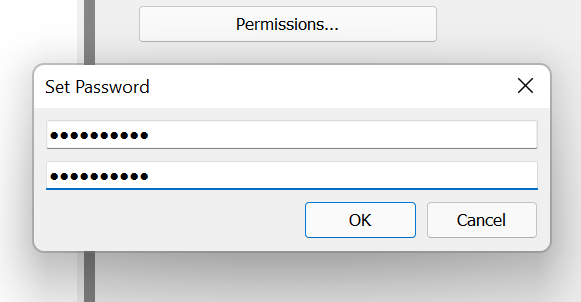
- اذهب إلى المصادقة، اختر كلمة المرور الواحدة، ثم انقر على تغيير كلمة المرور.
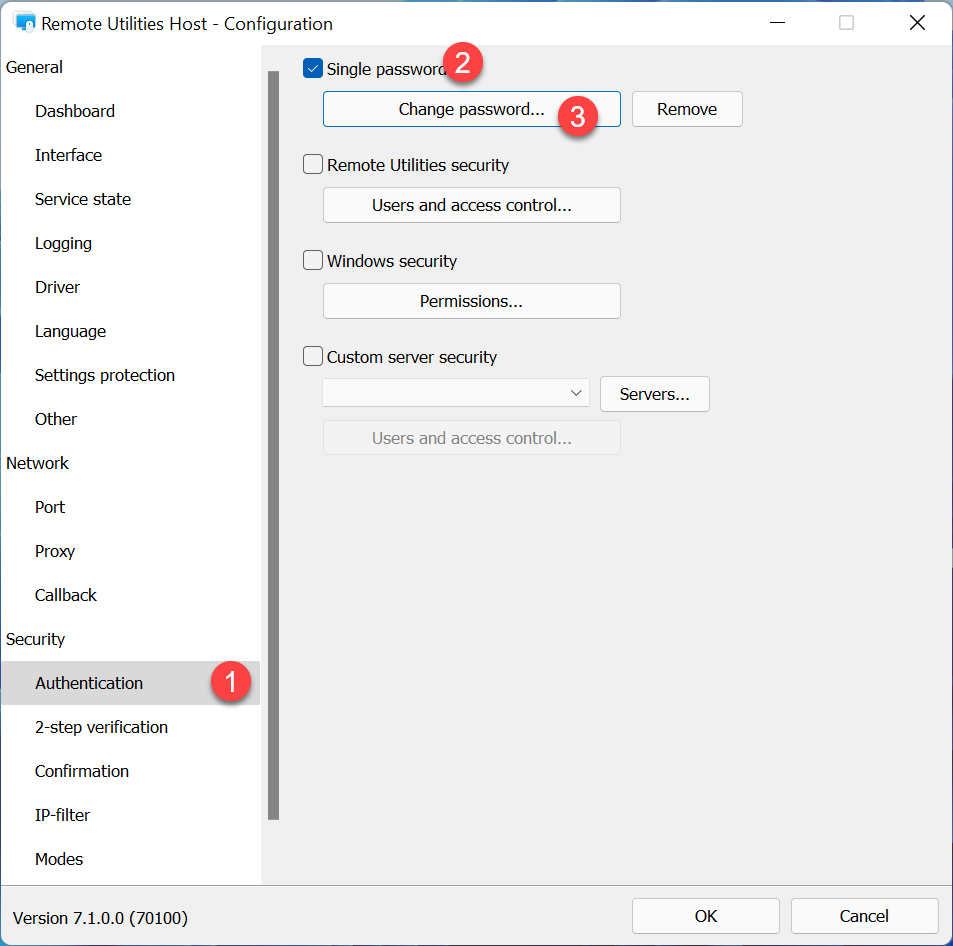
- حدد كلمة مرور الوصول المرغوبة، انقر على موافق، وأغلق نافذة الإعدادات.
على الكمبيوتر المحلي
- قم بتنزيل وتثبيت Viewer.
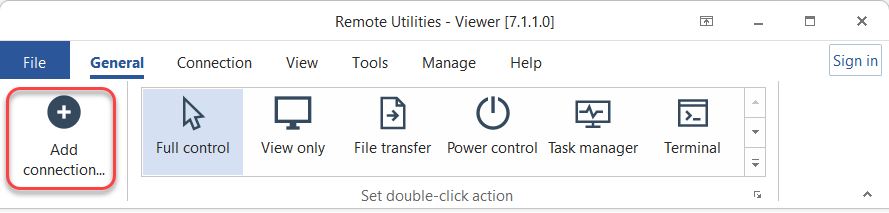
- افتح Viewer وانقر على إضافة اتصال.
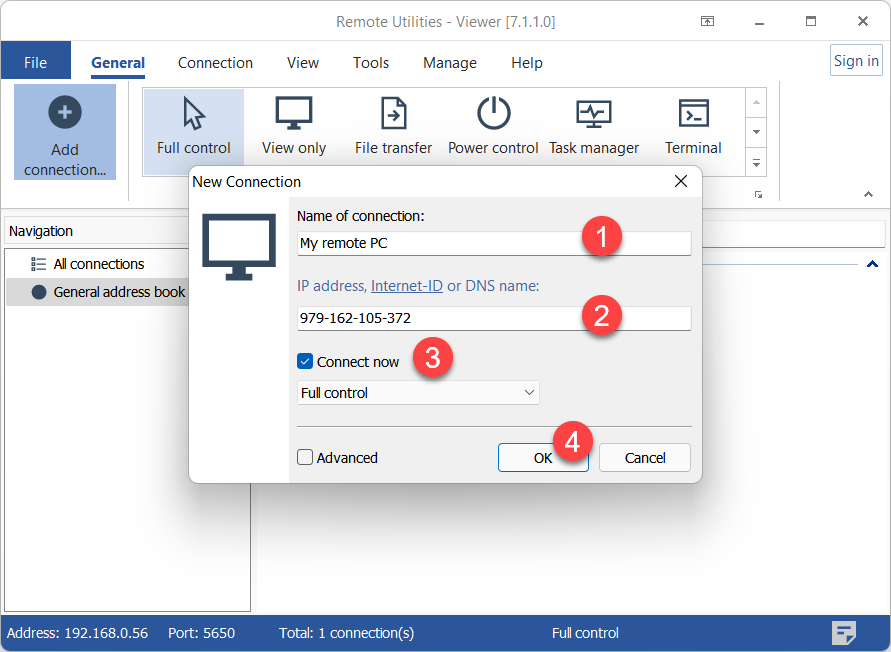
- ادخل اسم الاتصال المرغوب ورمز Internet-ID الخاص بـ Host. اختر الاتصال الآن وانقر على موافق.
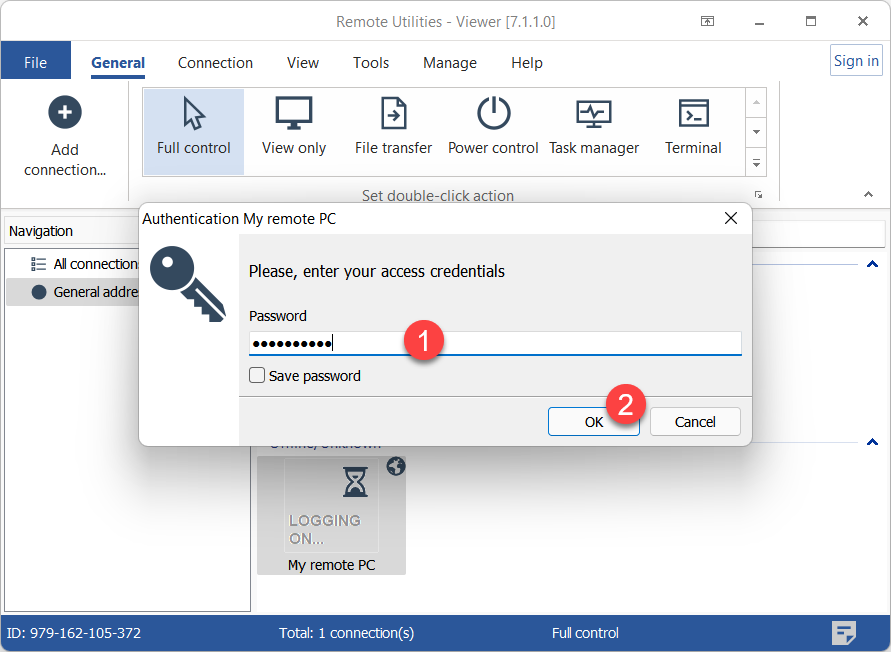
- ادخل كلمة مرور الوصول لـ Host وانقر على موافق.
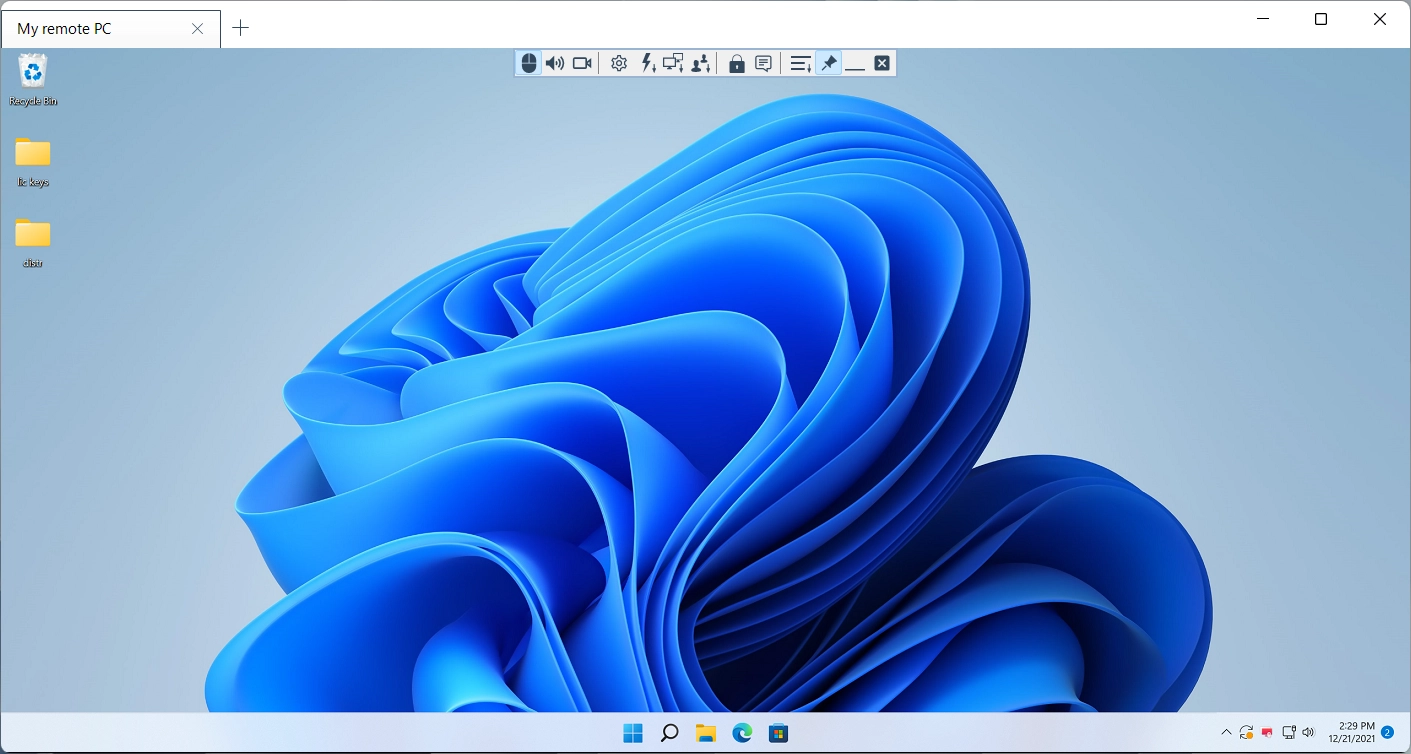
- ستبدأ جلسة عن بعد في وضع اتصال التحكم الكامل.
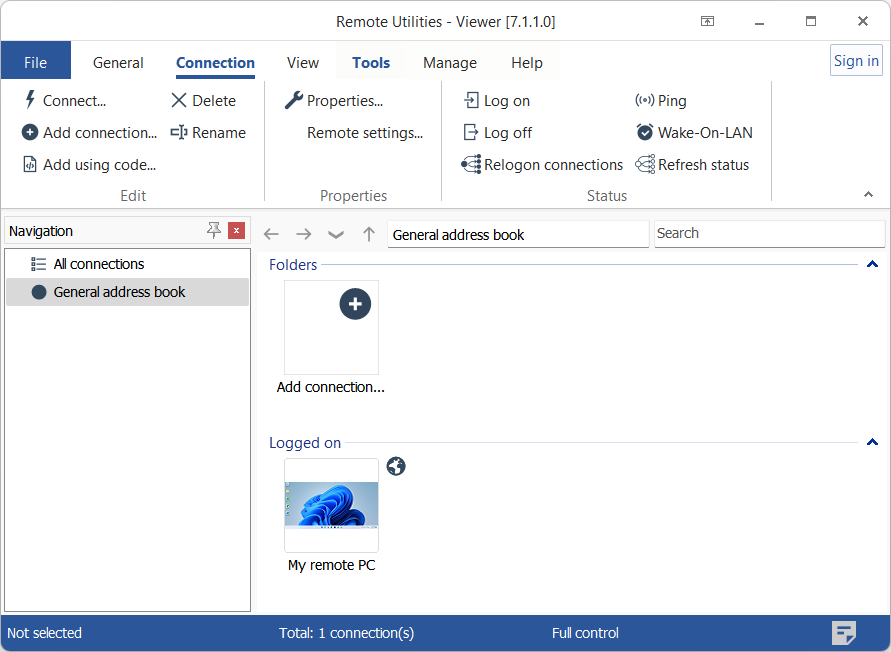
- سيتم حفظ اتصال جديد في دفتر العناوين للاستخدام المستقبل.
استخدام Agent للدعم الفوري
للدعم الفوري، يمكن استخدام Agent بدلاً من Host. على الكمبيوتر البعيد، يجب على شريكك القيام بما يلي:
- قم بتنزيل وتشغيل Agent.
- أخبرك بـ رمز Internet-ID وكلمة المرور المعروضين في نافذة Agent.
استخدم رمز Internet-ID وكلمة المرور المقدمة لإضافة اتصال جديد وبدء جلسة عن بعد، كما هو موضح في قسم "على الكمبيوتر المحلي" أعلاه.
نصيحة
إذا كنت تواجه صعوبة في جعل اتصال Internet-ID يعمل، يرجى التحقق من دليل استكشاف الأخطاء وإصلاحها.