
Guía de inicio rápido
Esta guía te muestra cómo conectarte a un equipo remoto a través de Internet. Para la conexión directa en una LAN, consulta Conectar a través de LAN.
En el equipo remoto
- Descargar e instalar Host. Cuando se te pida, establece la contraseña de acceso del Host durante la instalación.
- Haz clic derecho en el icono azul del Host y selecciona Configuración de conexión Internet-ID.
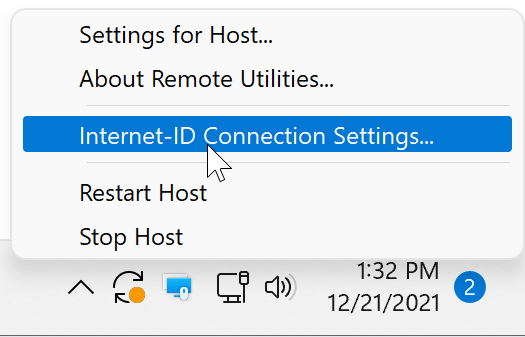
- Haz clic en Conseguir un nuevo ID.
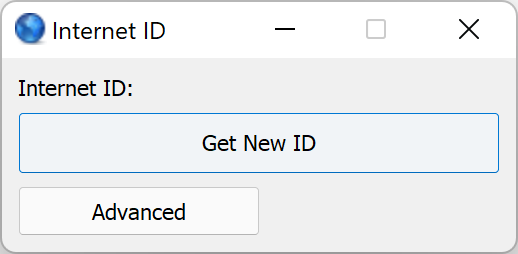
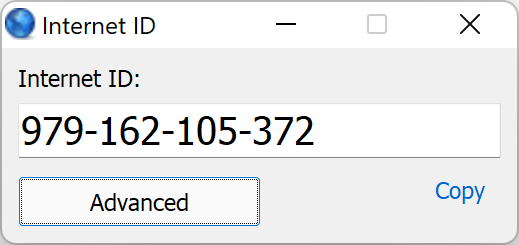
- Anote el código Internet-ID y cierre la ventana.
Si se saltó la configuración de la contraseña de acceso durante la instalación del Host:
- Haga clic derecho en el icono azul del Host y seleccione Configuración del Host.

- Vaya a Autenticación, seleccione Contraseña única y haga clic en Cambiar contraseña.
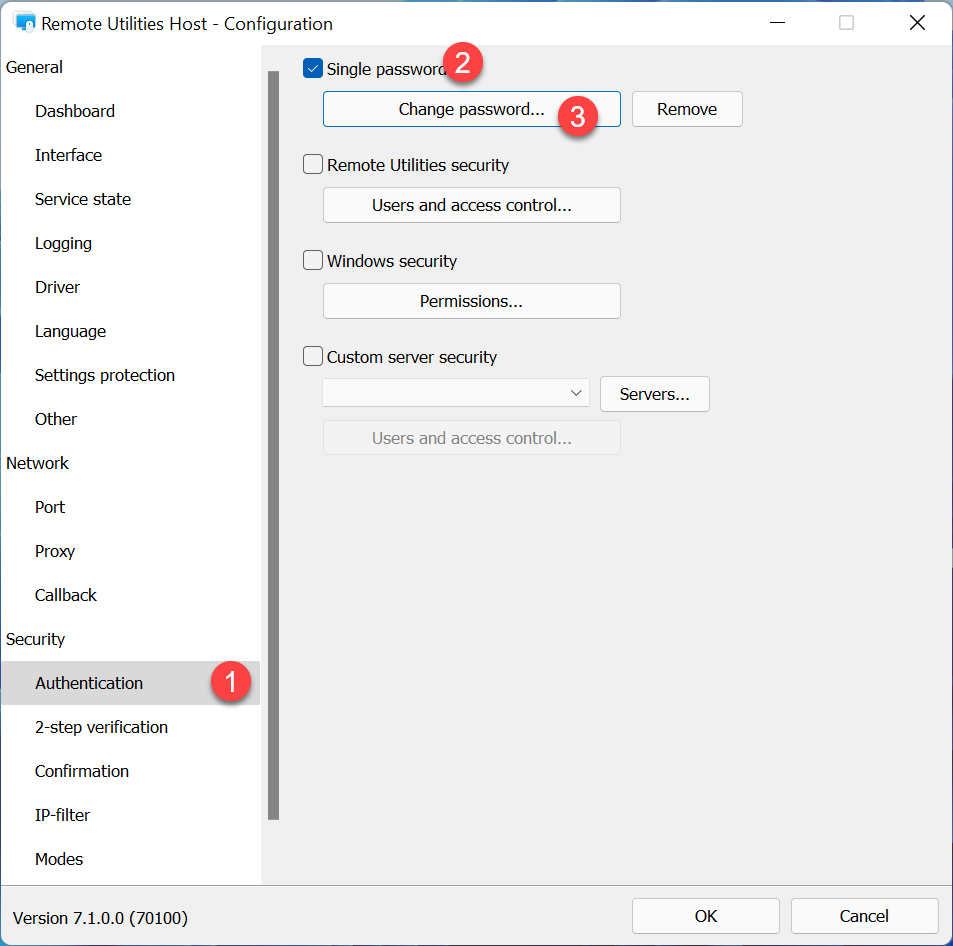
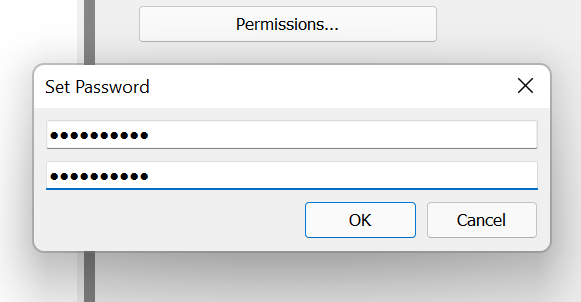
- Establezca la contraseña de acceso deseada, haga clic en OK y cierre la ventana de configuración.
En el equipo local
- Descargue e instale el Viewer.
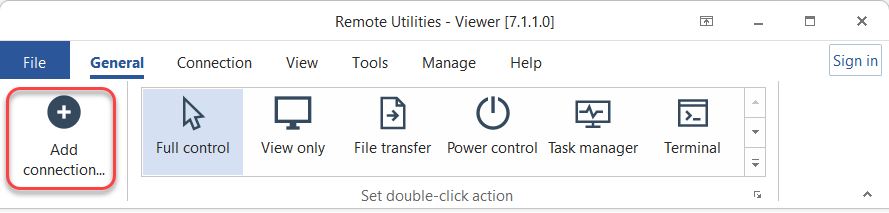
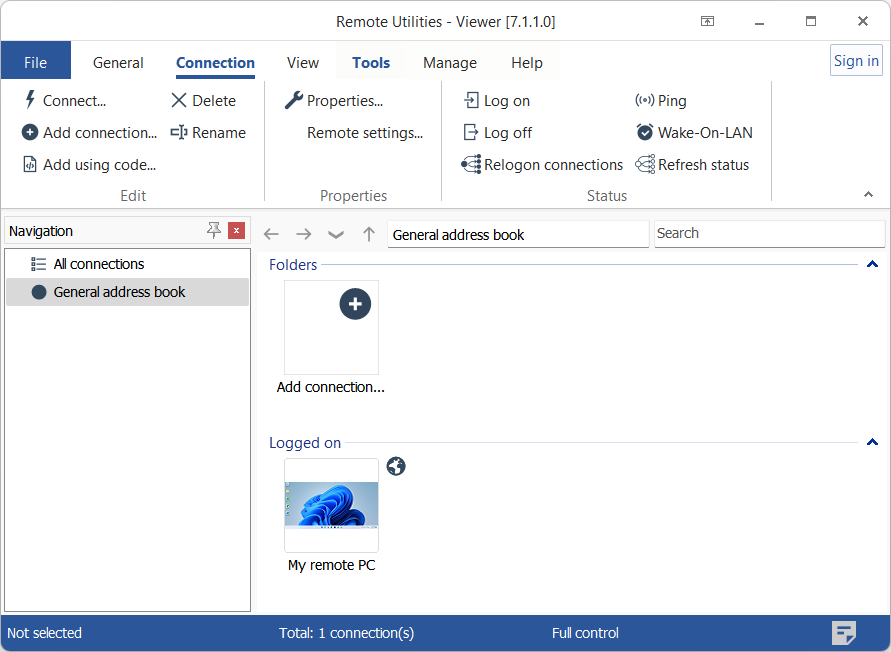
- Abra el Viewer y haga clic en Añadir conexión.
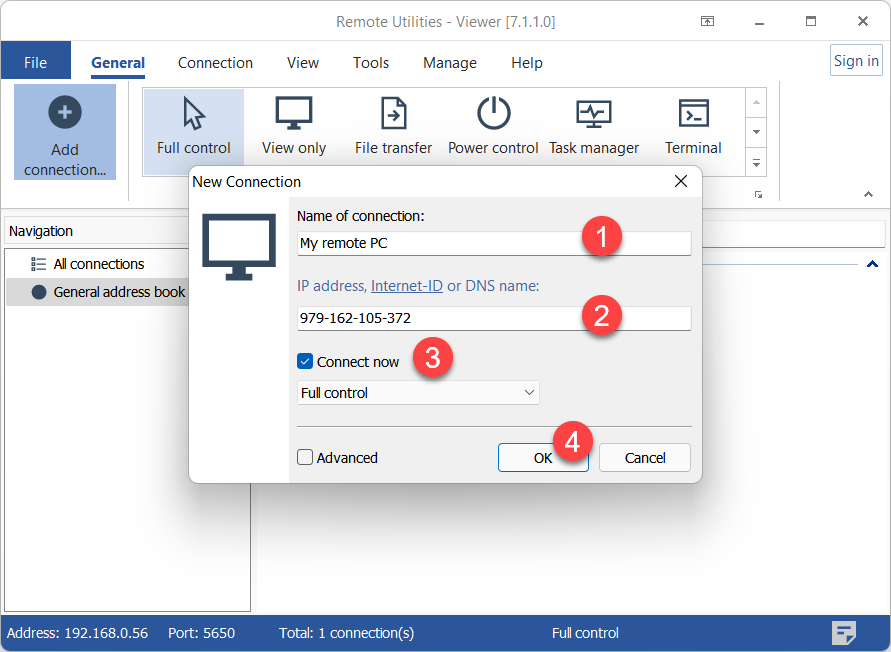
- Ingrese un nombre de conexión deseado y el código Internet-ID del Host. Seleccione Conectar ahora y haga clic en OK.
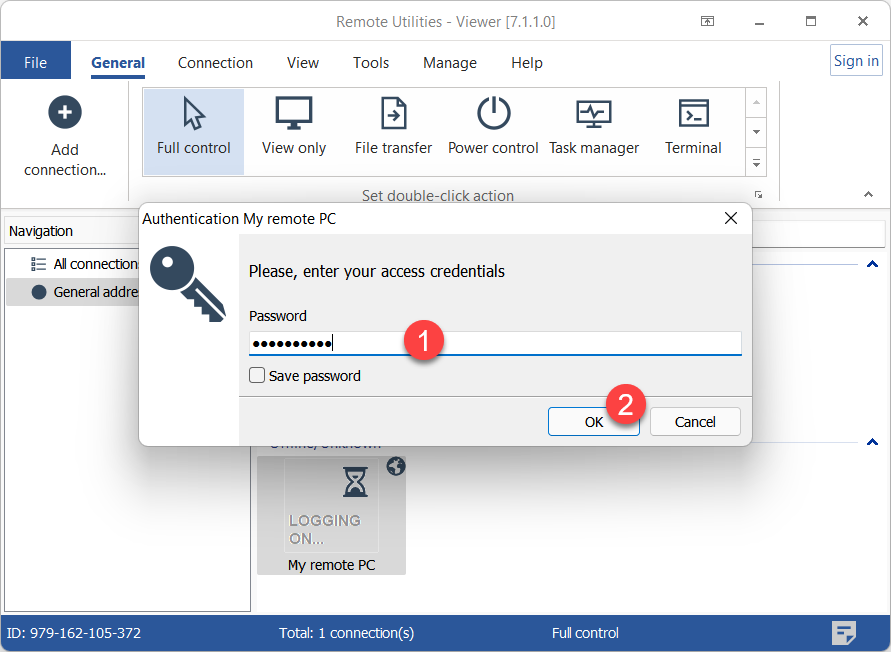
- Ingrese la contraseña de acceso del Host y haga clic en OK.
- Una sesión remota comenzará en el modo de conexión Control total.
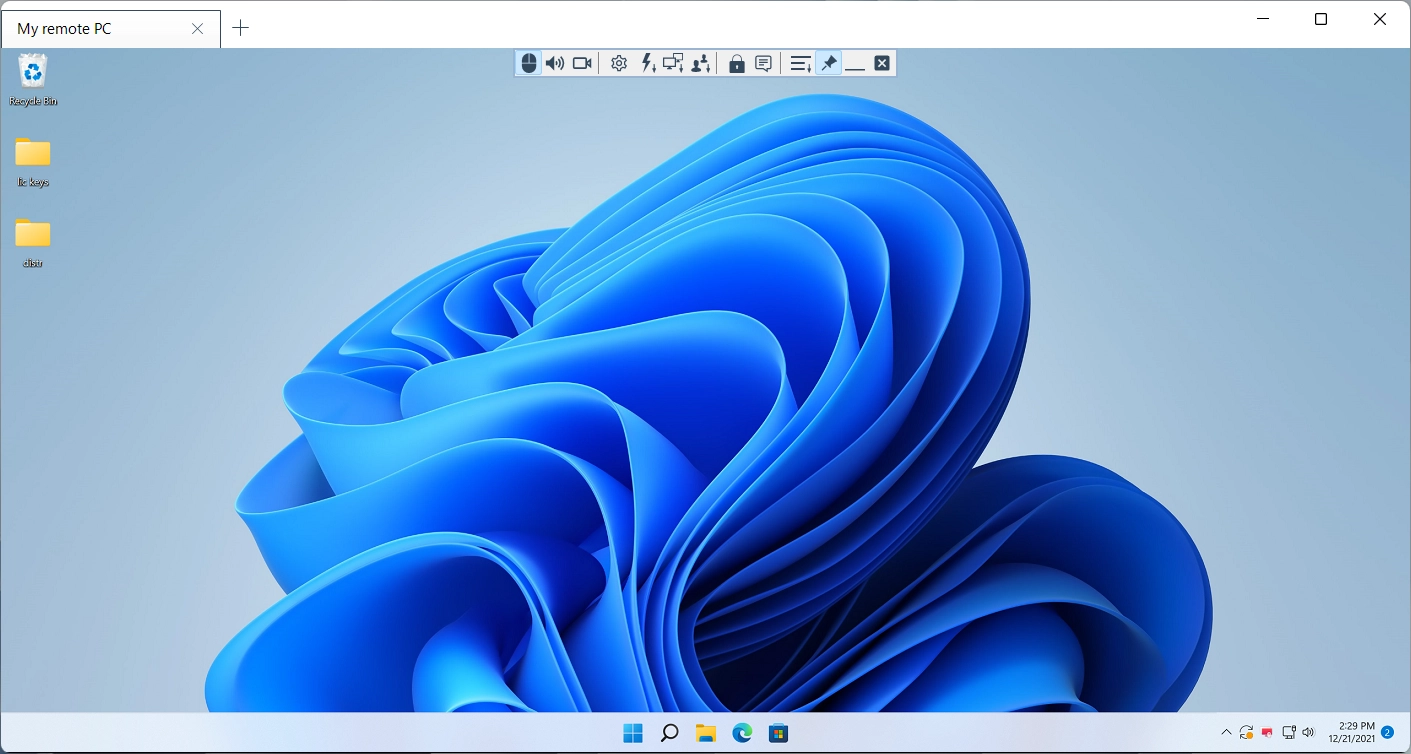
- Una nueva conexión se guardará en su libreta de direcciones para uso futuro.
Usar Agent para soporte espontáneo
Para soporte espontáneo, se puede usar Agent en lugar de Host. En el equipo remoto, su compañero debe hacer lo siguiente:
- Descargue y ejecute el Agent.
- Dígale el código Internet-ID y la contraseña mostrados en la ventana del Agent.
Utilice el Internet-ID y la contraseña proporcionados para agregar una nueva conexión y comenzar una sesión remota, como se describe en la sección "En el equipo local" arriba.
Consejo
Si tiene dificultades para hacer que una conexión Internet-ID funcione, consulte esta guía de solución de problemas.