
クイックスタートガイド
このガイドでは、インターネット経由でリモートコンピューターに接続する方法を示します。LAN内での直接接続については、LAN経由で接続を参照してください。
リモートコンピューター上で
- ダウンロードして Host をインストールします。インストール中に、Host アクセスパスワードを設定します。
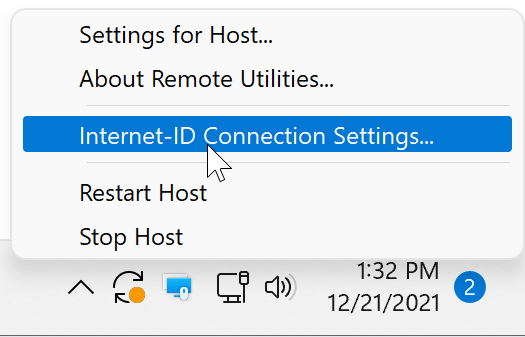
- 青い Host アイコンを右クリックし、Internet-ID 接続設定を選択します。
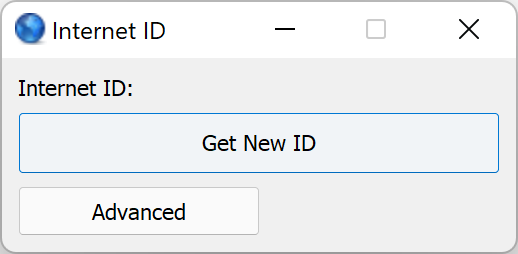
- 新しいIDを取得をクリックします。
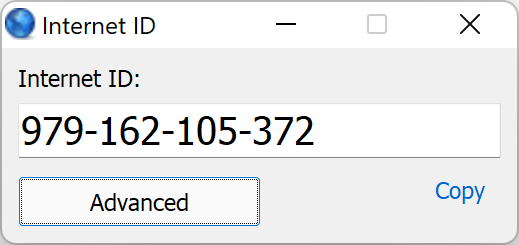
- Internet-ID コードをメモし、ウィンドウを閉じてください。
Host のインストール中にアクセスパスワードの設定をスキップした場合:
- 青い Host アイコンを右クリックし、Host の設定を選択します。

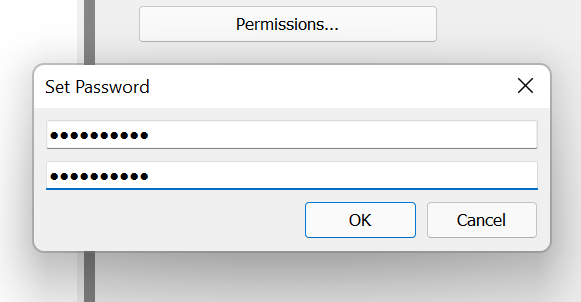
- 認証に移動し、単一のパスワードを選択して、パスワードを変更をクリックします。
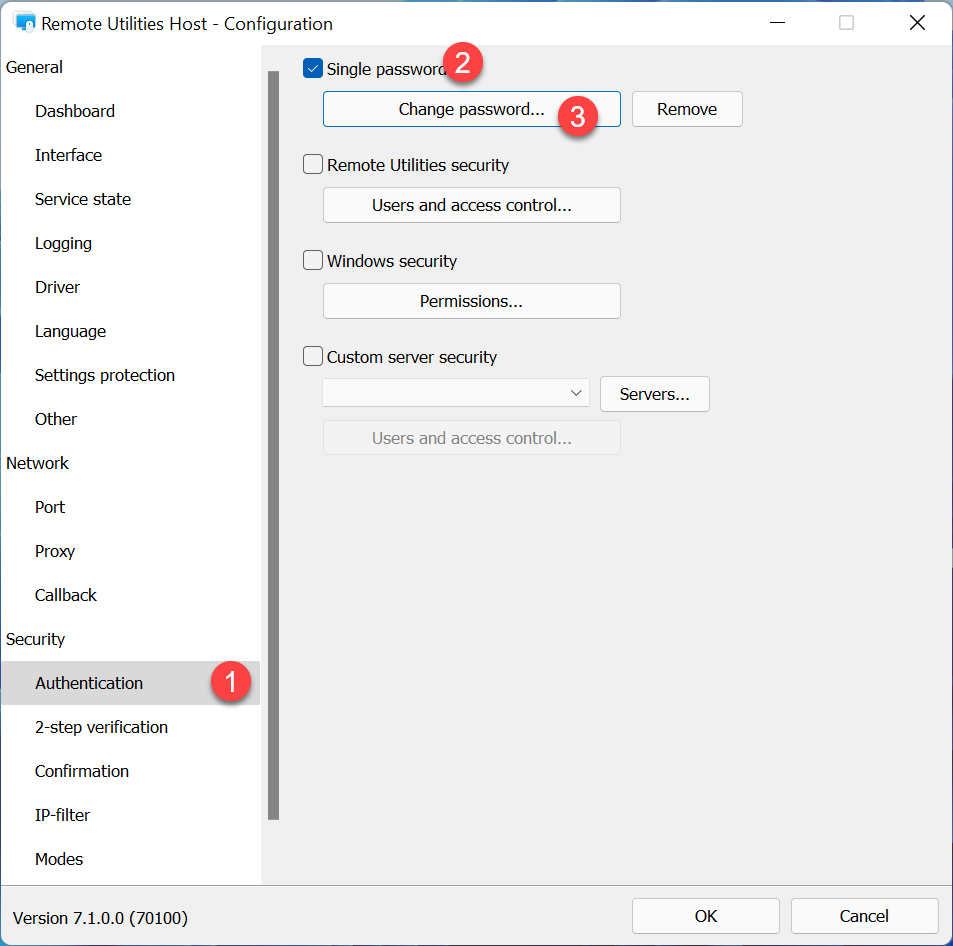
- 希望するアクセスパスワードを設定し、OKをクリックして、設定ウィンドウを閉じます。
ローカルコンピューターで
- Viewer をダウンロードしてインストールします。
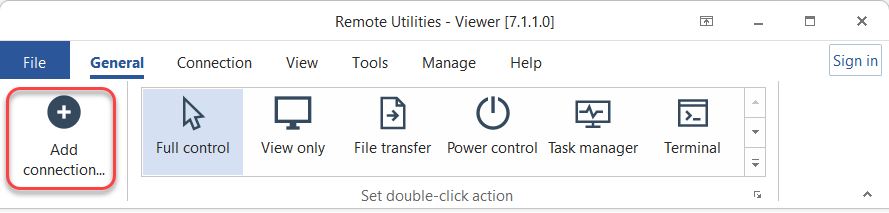
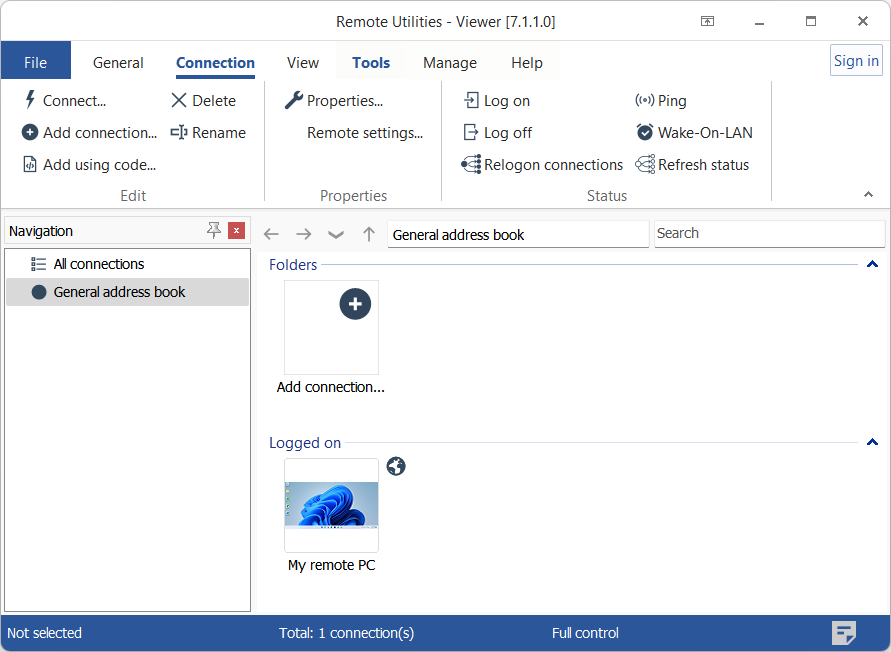
- Viewer を開き、接続の追加をクリックします。
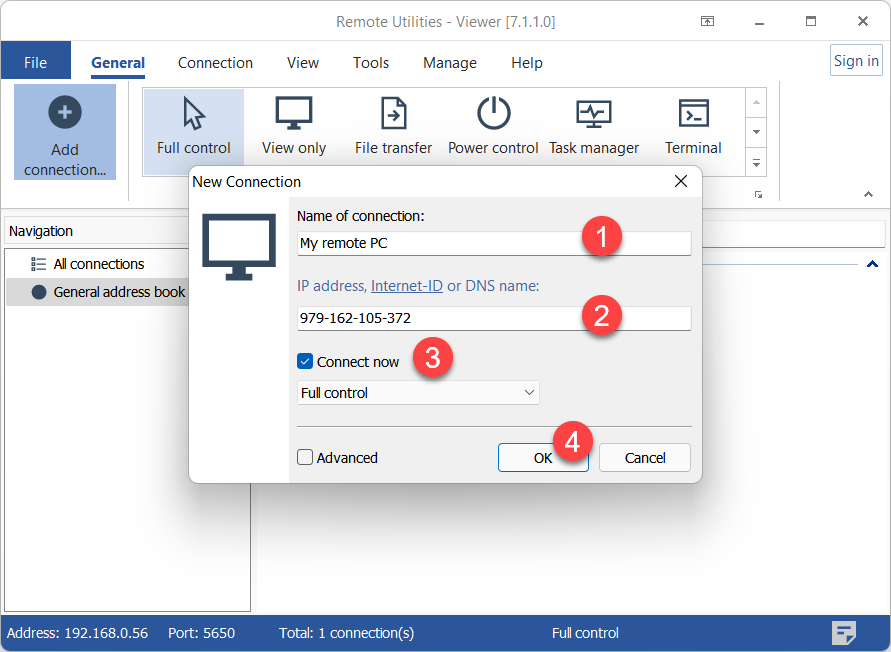
- 希望の接続名と Host の Internet-ID コードを入力します。今すぐ接続を選択し、OKをクリックします。
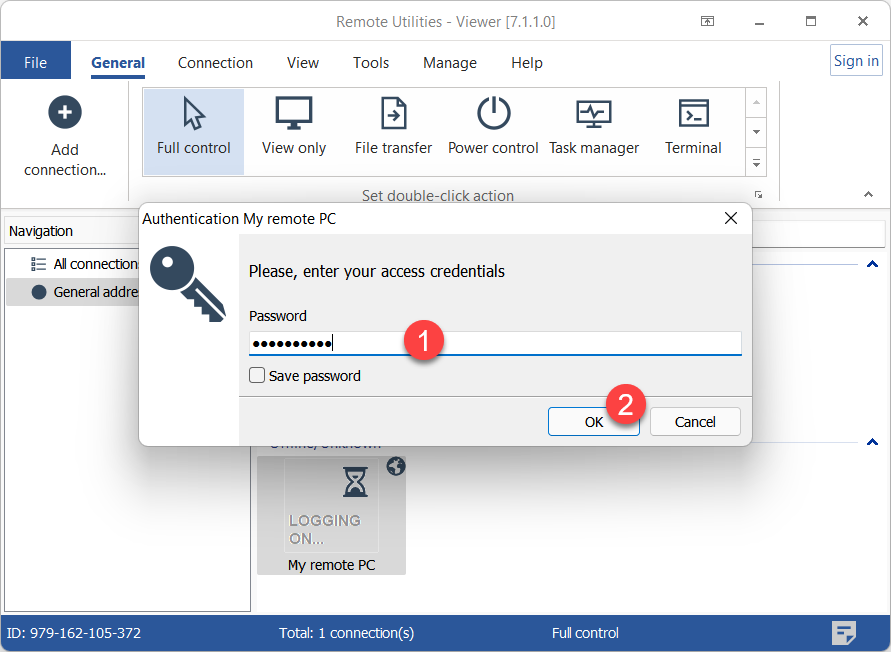
- Host のアクセスパスワードを入力し、OKをクリックします。
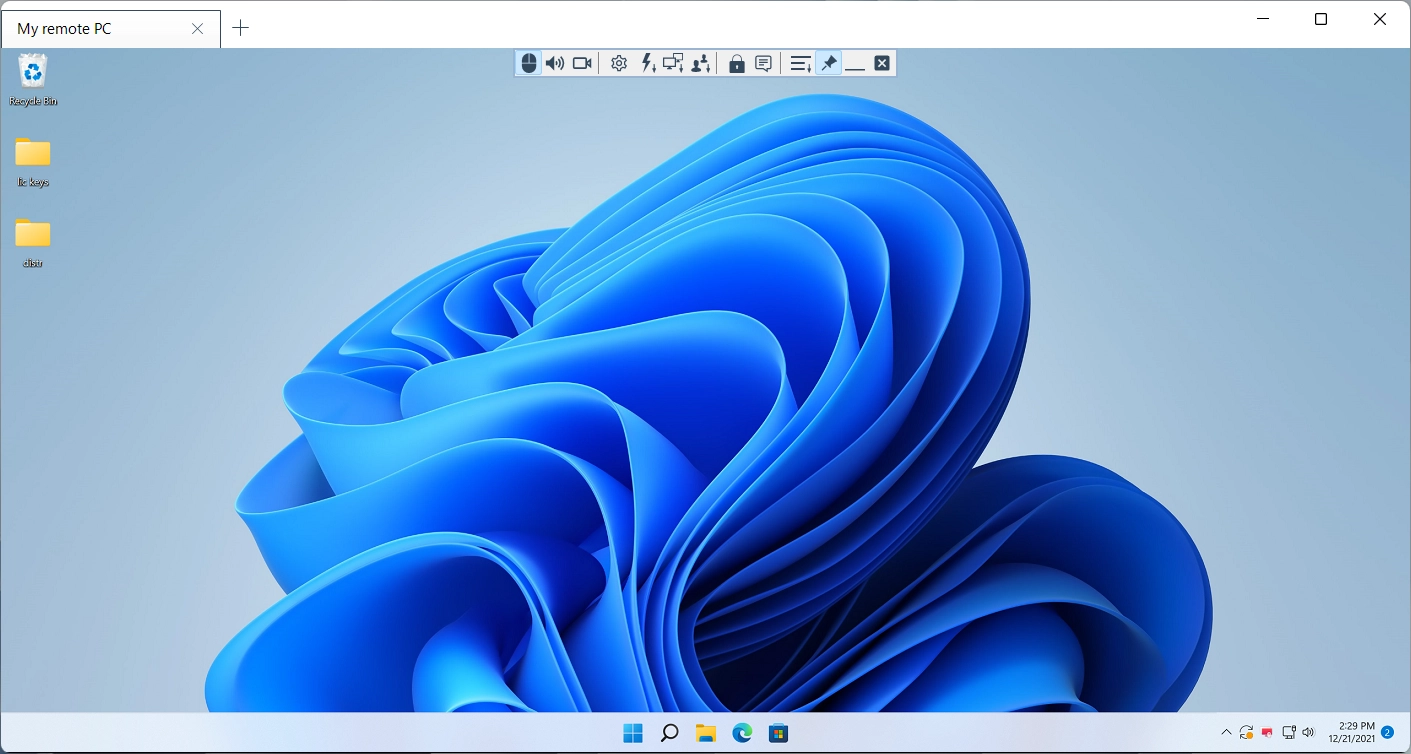
- リモートセッションがフルコントロール接続モードで開始されます。
- 新しい接続が今後の利用のためにアドレス帳に保存されます。
オンデマンドサポートに Agent を使用
オンデマンドサポートには、Agent を使用することができます。リモートコンピューターにおいて、パートナーに以下のことを行うように指示してください:
- Agent をダウンロードして実行します。
- Agent ウィンドウに表示される Internet-ID コードとパスワードを教えてください。
提供された Internet-ID とパスワードを使用して、新しい接続を追加し、上記の「ローカルコンピューターで」セクションに記載されているようにリモートセッションを開始してください。
ヒント
Internet-ID 接続を正常に作成できない場合は、こちらのトラブルシューティングガイドをご確認ください。